管家婆云辉煌生鲜ERP以云服务+软硬件一体化为中小微生鲜企业提供采销、分拣、溯源、配送、财务等数字化解决方案。
第一章 安装部署
1.1 安装步骤
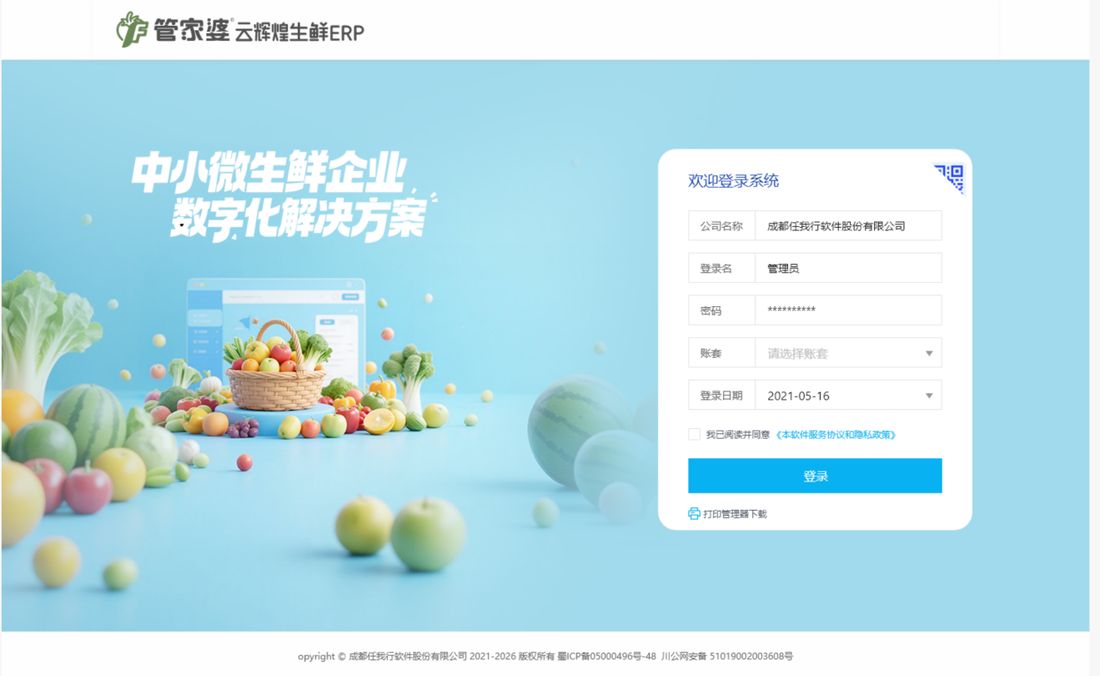
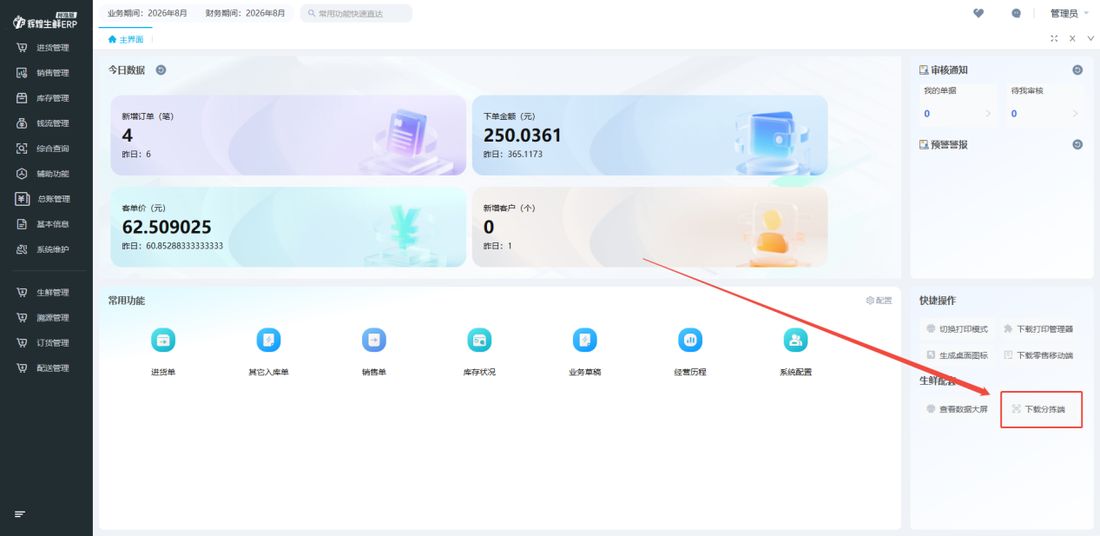
云上管家部署管家婆云辉煌生鲜ERP后台和下载分拣端,可在windows操作系统的称重电子秤上安装分拣端系统。
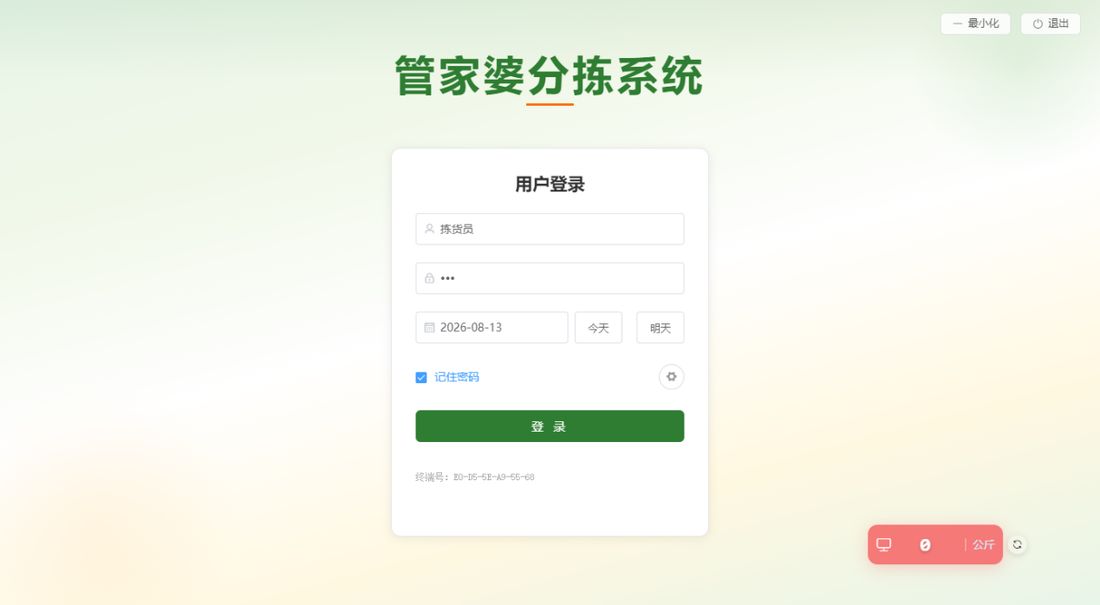
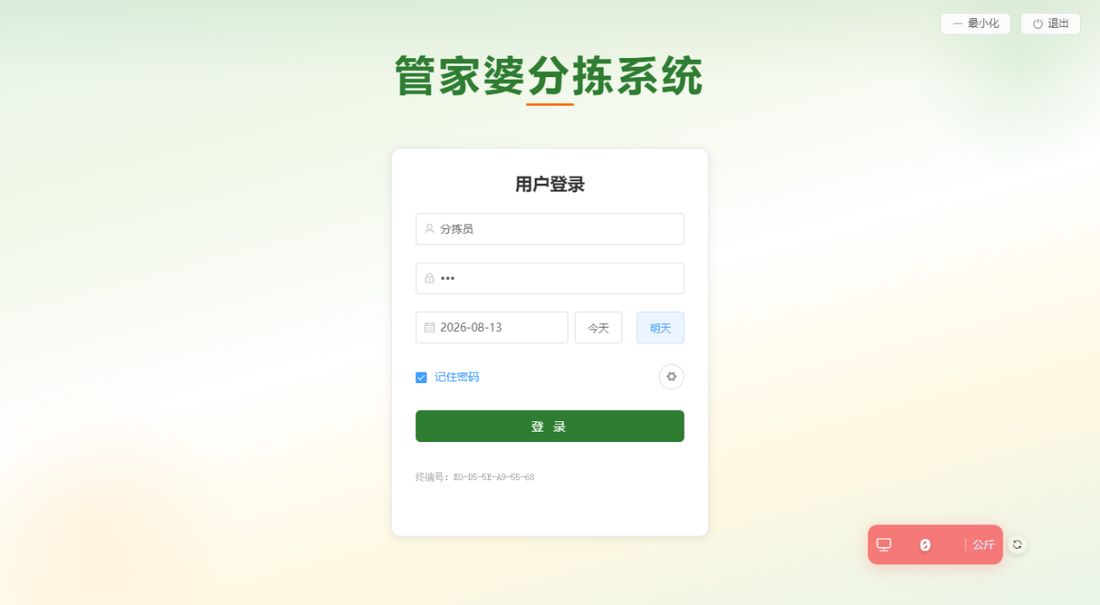
登录进入分拣端(登陆的帐号密码需在ERP后台生鲜管理中添加,具体操作看3.1拣货员设置)
第二章 电子秤-称重端
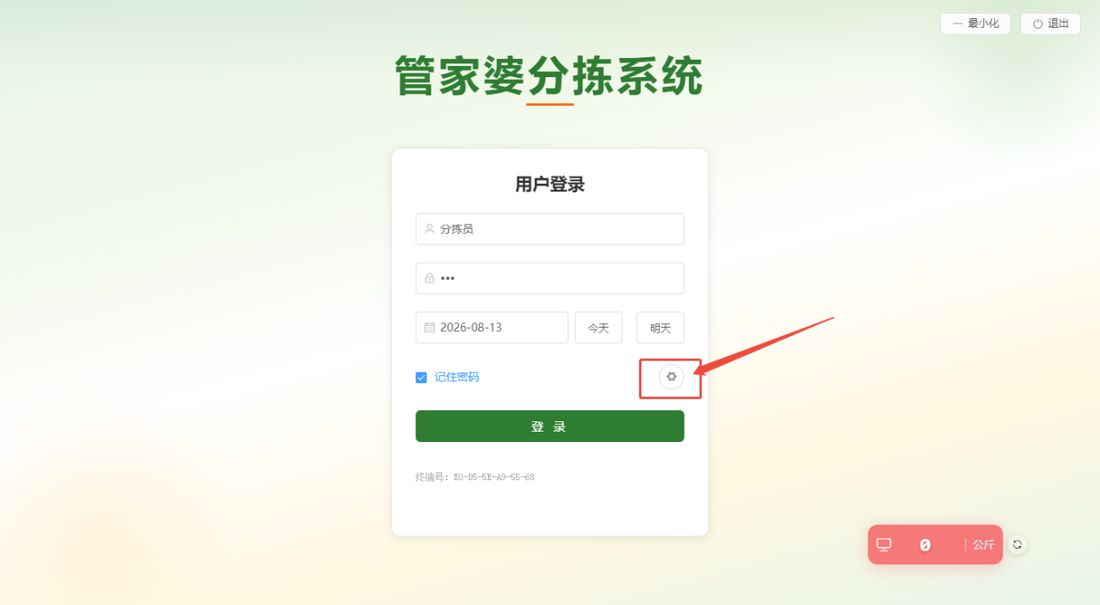
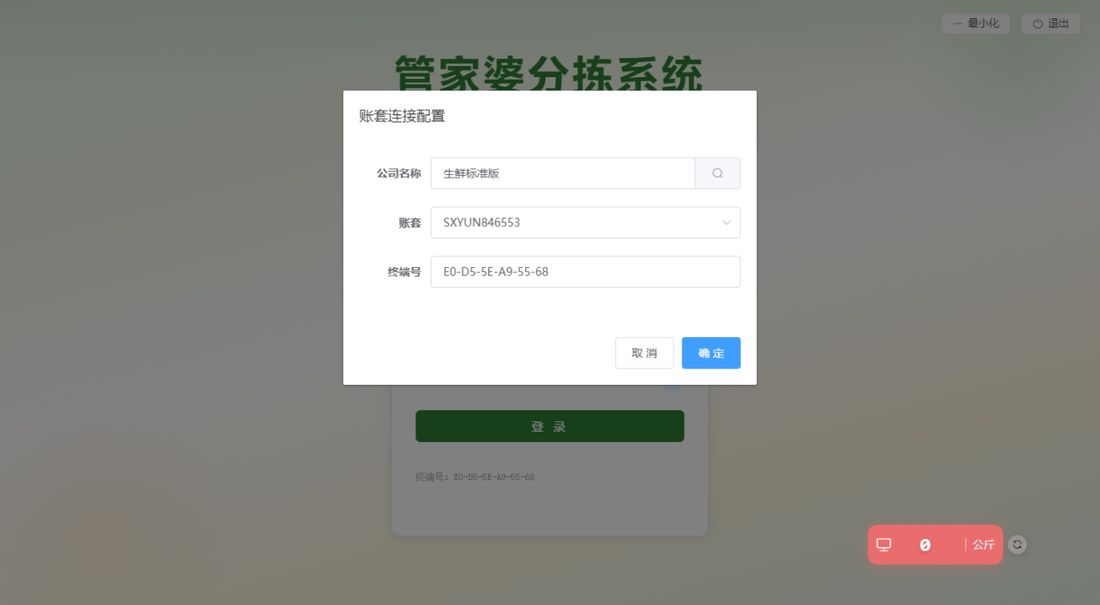
登陆界面可点击右下角“配置”图标,录入管家婆云辉煌生鲜ERP后台的公司名称后选择对应匹配的账套,如下:
2.1单据列表介绍
(按单分拣页面为例)
进入界面
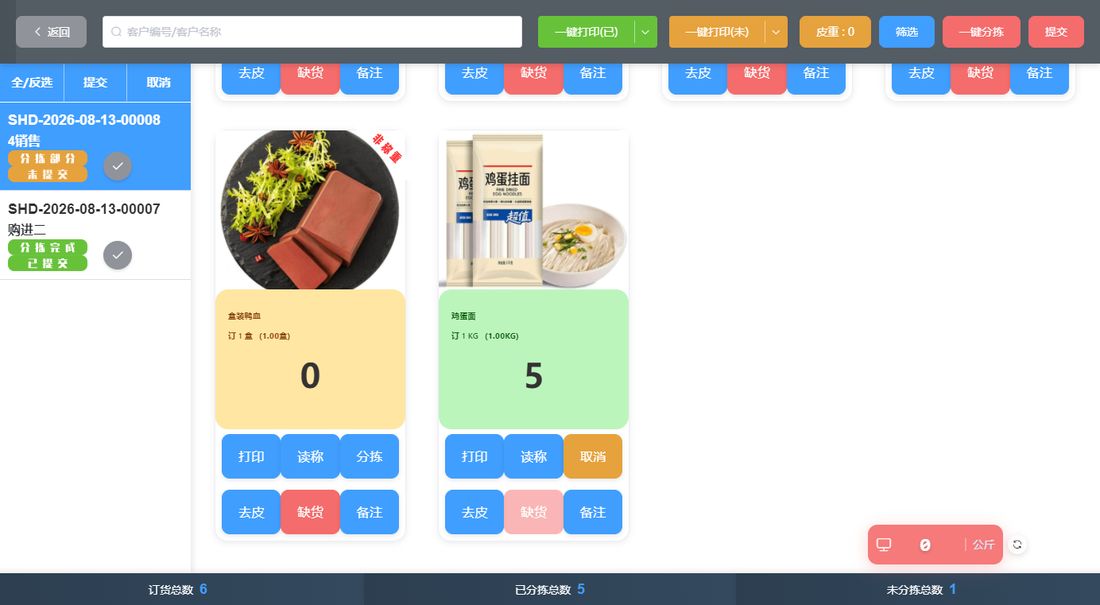
顶部支持按供应商筛选订单,支持一键打印标签、皮重记录、筛选和一键分拣、提交数据
供应商编号/供应商名称搜索框:输入编号或者名称就可以进行筛选
一键打印(已):一键打印已经分拣商品标签
一键打印(未):一键打印未分拣商品标签
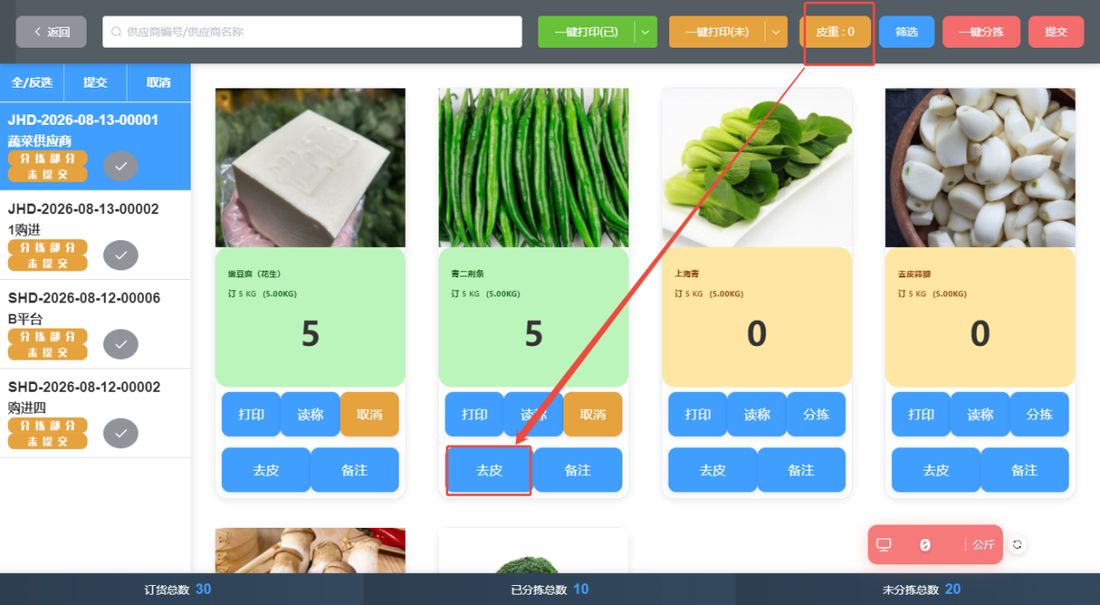
皮重:在称上放上筐,然后点击皮重就会记录筐的重量(后面点击去皮时,就会减去皮重)
筛选:可支持切换查询订单日期,分拣状态查询、单据提交状态、单据备注查询
一键分拣:会将没有分拣的商品按下单数量进行分拣
提交:回写到ERP后台(根据生鲜配置中设置的单据类型进行回写,如果是销售/进货订单就会生成销售/进货单草稿,如果是销售/进货单就会回写修改销售/进货单)
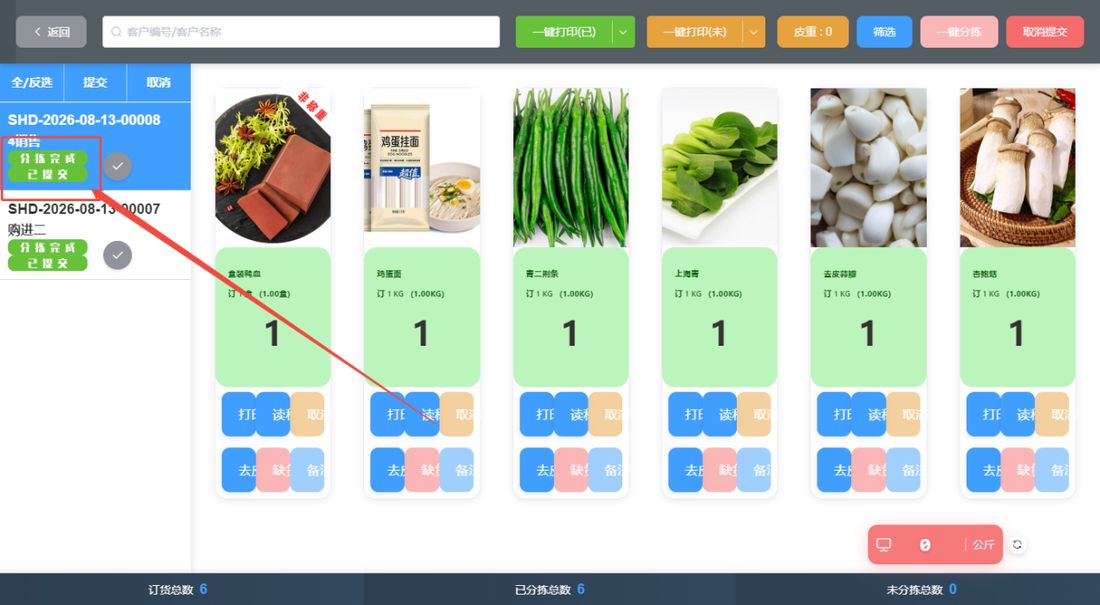
左边显示订单列表,包含进货订单编号、供应商名称、分拣情况、支持多选单据批量提交;
右侧显示选中订单后该订单的商品明细,包含商品名称、进货数量(即进货数量)、称重数量、打印、分拣、去皮和备注按钮等信息。
商品信息为非称重的会有非称重标识。
底部显示选中订单的拣货信息:订货总数、已分拣总数、未分拣总数。
2.2按单验收入库
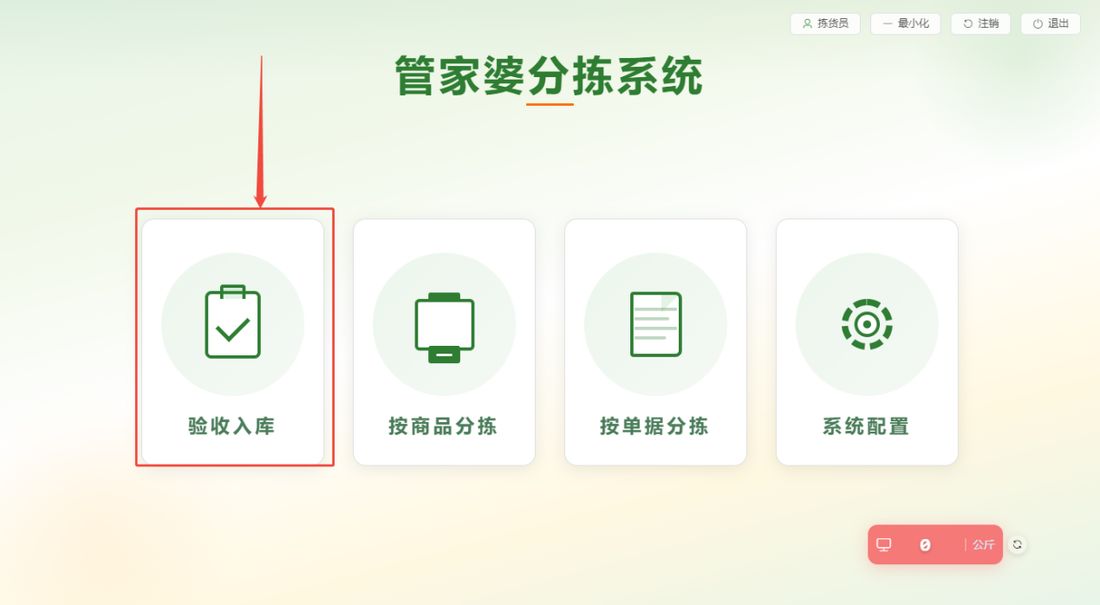
“按单验收入库”支持查询筛选日期的所需称重的进货订单/进货单草稿。然后选择进货订单/进货单,点击每个单据的明细商品进行分单拣货称重提交,支持打印、提交、批量提交、查看分拣进度等。(后台生鲜管理—拣货配置—入库拣货相关中选择称重单据类型是进货订单还是进货草稿)
2.2.1 进货验收单据列表
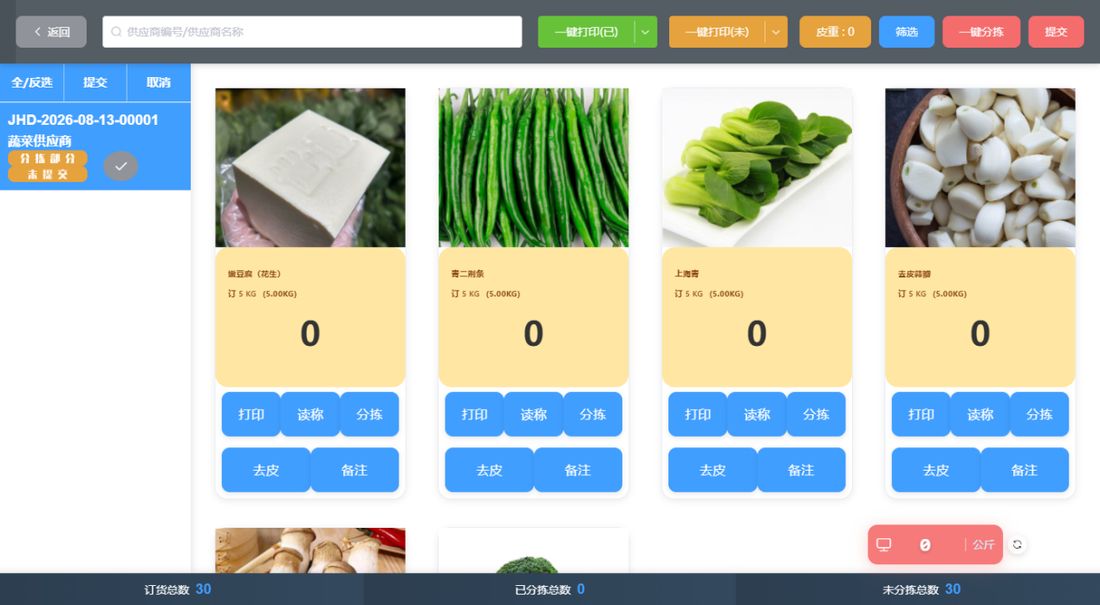
进入界面,顶部支持按供应商筛选订单,支持一键打印标签、皮重记录、筛选和一键分拣、提交数据。
左边显示订单列表,包含进货订单编号、供应商名称、分拣情况、支持多选单据批量提交;
右侧显示选中订单后该订单的商品明细,包含商品名称、进货数量(即进货数量)、称重数量、打印、分拣、去皮和备注按钮等信息。
底部显示选中订单的拣货信息:订货总数、已分拣总数、未分拣总数。
2.2.2称重详情
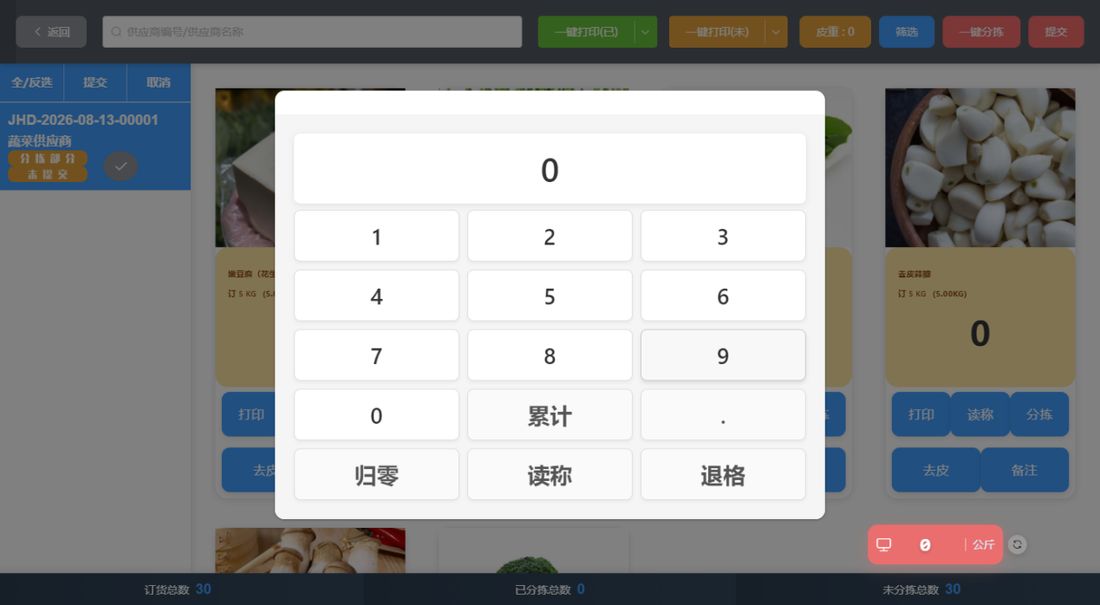
点击数量位置,会弹出重量操作界面,支持数字录入、重量归零、读称等多种操作。操作后会变更掉数量框的具体数量。
点击打印按钮,会打印当前商品标签信息。
点击分拣,可提交当前商品分拣数量,并状态标记为“已处理”且界面颜色会变为绿色。
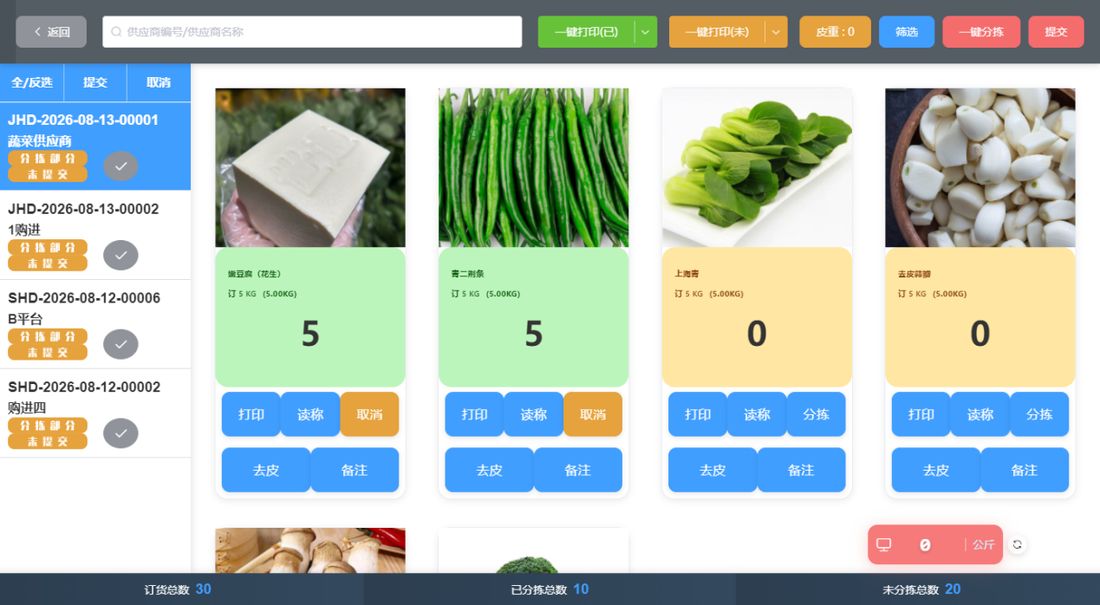
右上角支持“一键打印、皮重、筛选、一键分拣、提交”操作按钮,可以将展示的商品全部打印或标记分拣状态,提交生成进货单草稿。
打印格式可自定义编辑设置,需安装“任我行打印管理器”,可在ERP后台配置获取本地打印管理器安装包,复制到称重端进行安装后即可使用(注意使用前需检查打印服务是否正常开启)。
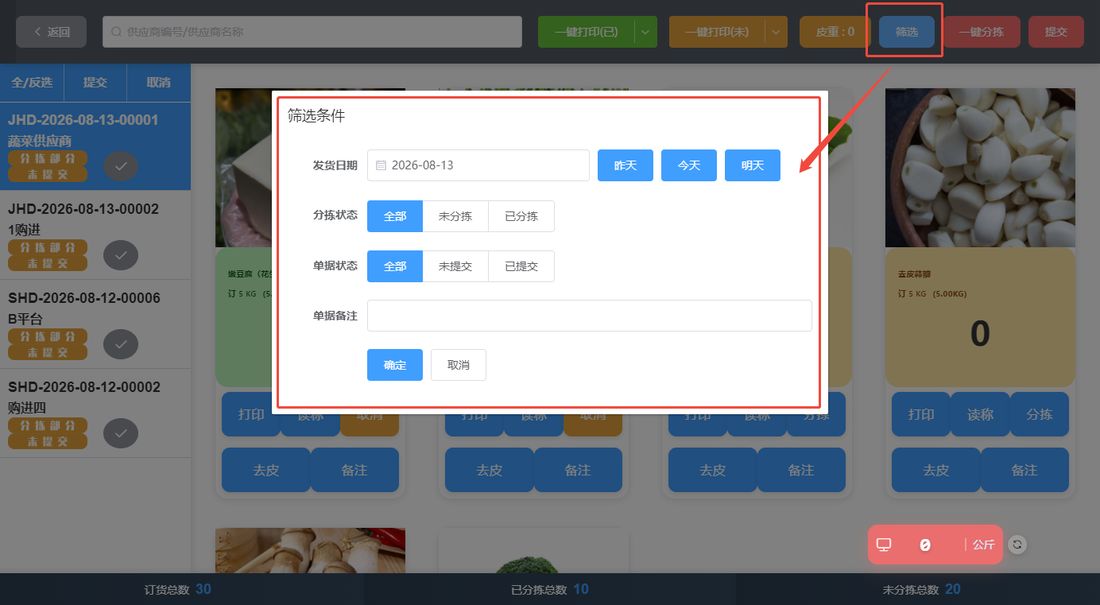
“筛选”按钮可支持切换查询订单日期,分拣状态查询、单据提交状态、单据备注查询。
“皮重”按钮用于称重时记录皮重,商品称重时点击去皮直接计算出商品实际重量
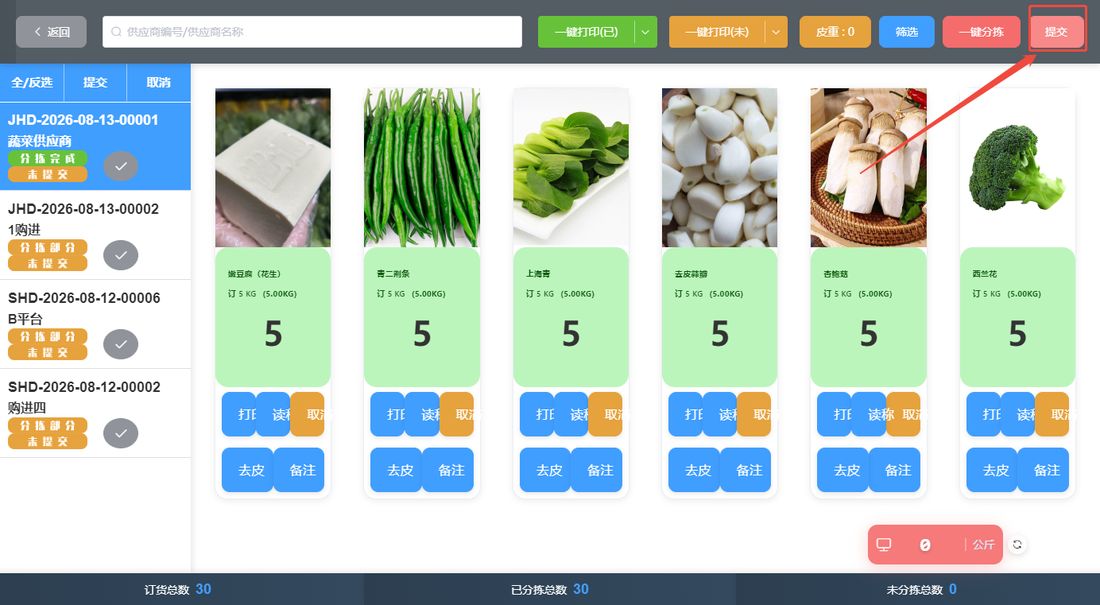
全部分拣完成后,可以看到右边显示绿色的分拣完成。
然后点击提交,就会回写到ERP后台(具体是回写修改进货单,还是生成进货单草稿,要看ERP后台生鲜配置中的设置)
只分拣部分,也是可以提交的。
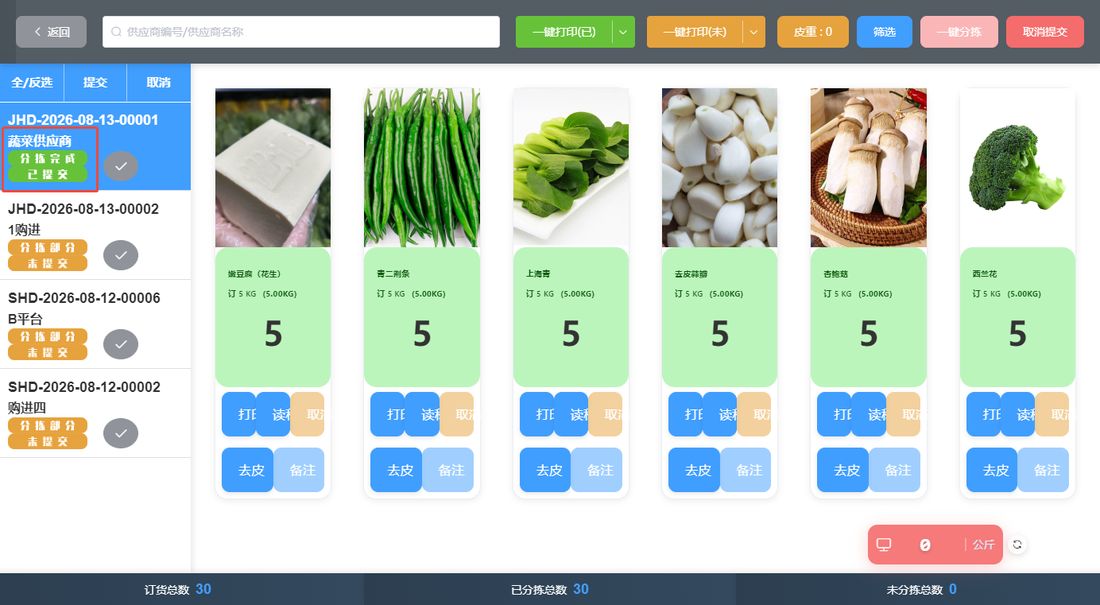
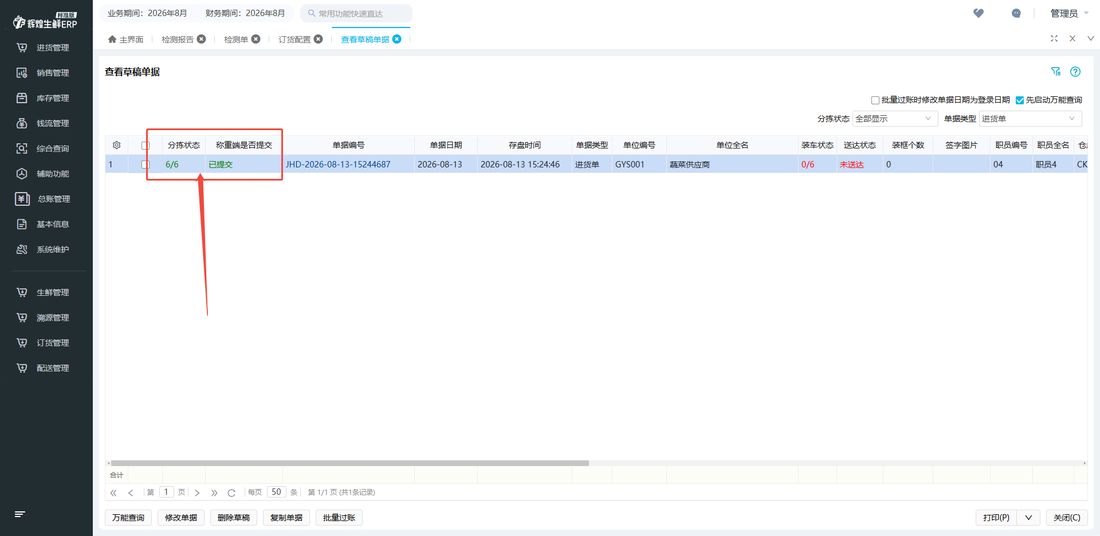
ERP后台,业务草稿可以看到回写的单据分拣情况、提交情况。
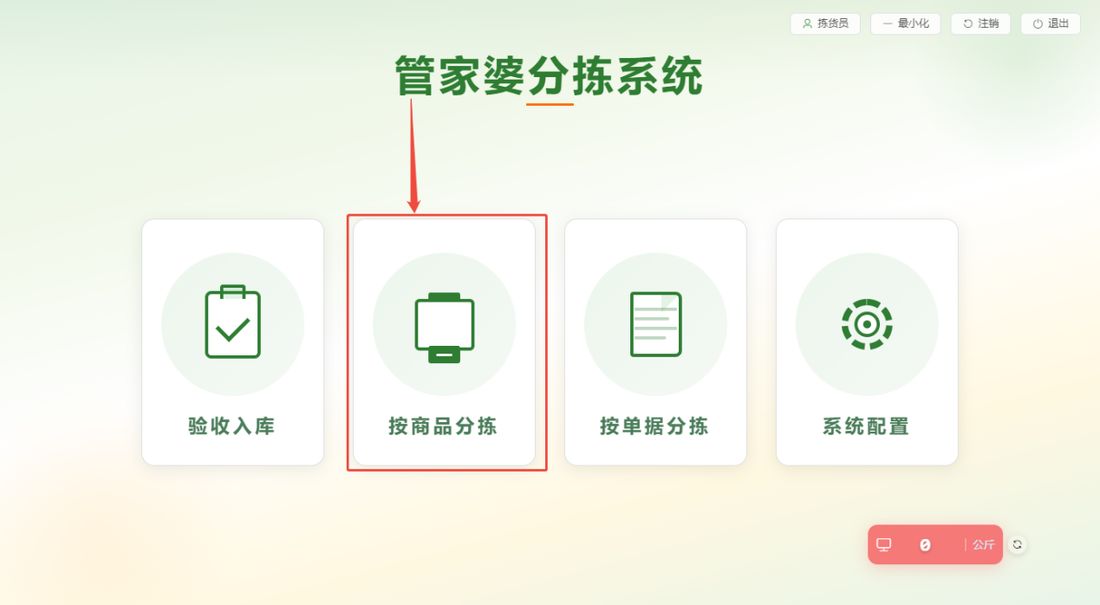
2.3按商品分拣
“按商品分拣”支持查询筛选日期的所需称重的销售订单中的商品汇总数量,然后进行分单拣货称重,支持打印、查看分拣进度等。
“按商品分拣”后提交单据,需要在“按单据分拣”中进行提交。
2.3.1 销售单据商品查询
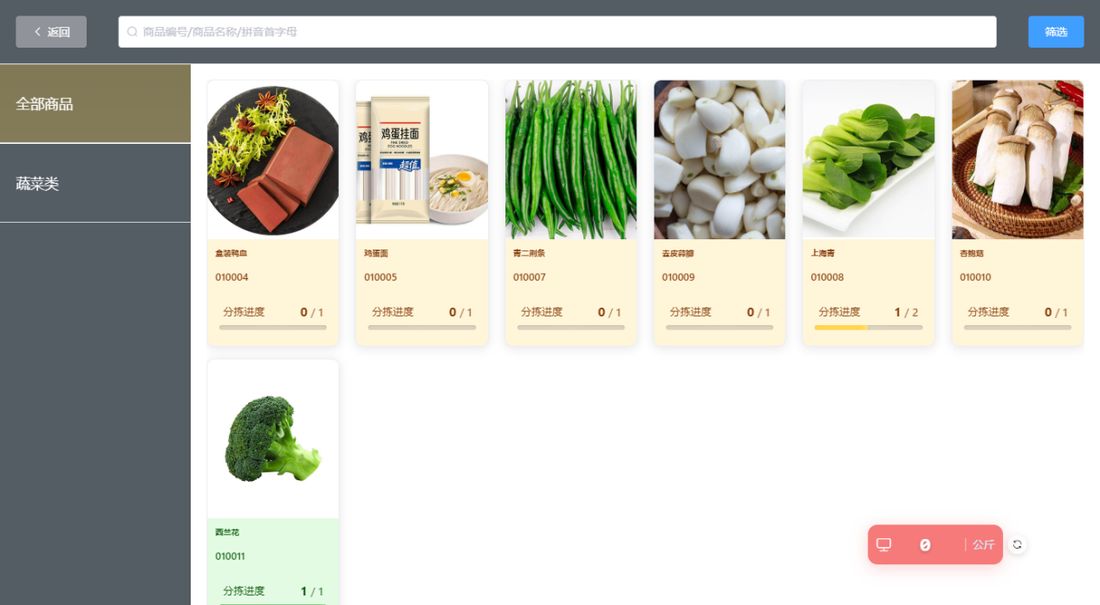
进入界面,可显示登陆日期的销售订单/销售单草稿的称重商品信息,左侧为分类,可选择查询,右侧显示详细商品和分拣进度。
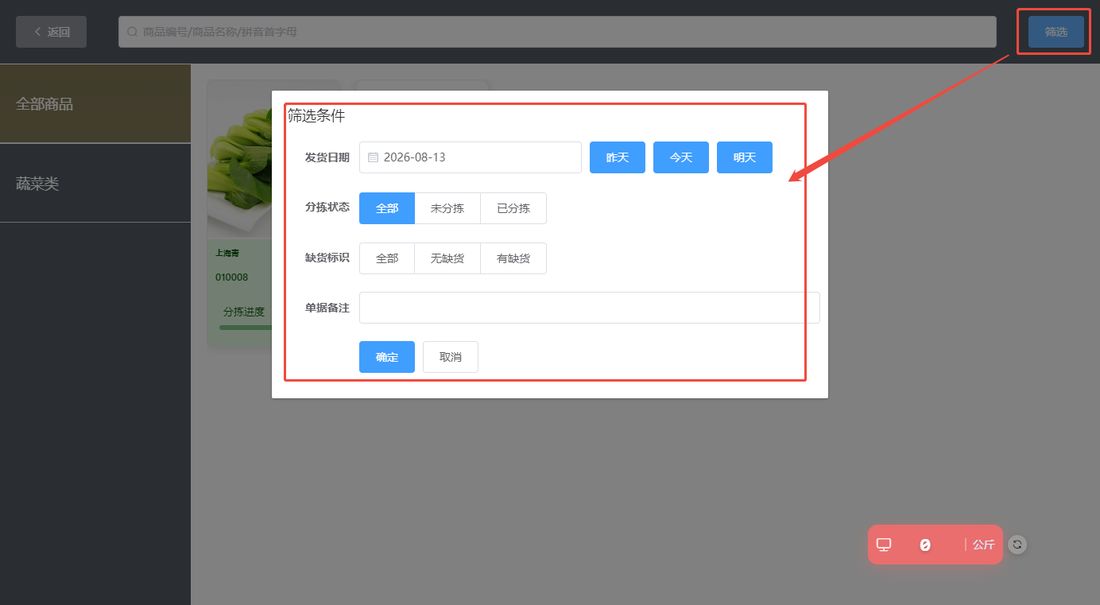
顶部支持筛选条件录入,如修改查询日期,分拣状态、单据备注。
顶部支持查询框,可录入商品编号、名称、商品名称首字母进行具体商品的查询。
2.3.2分拣详情界面
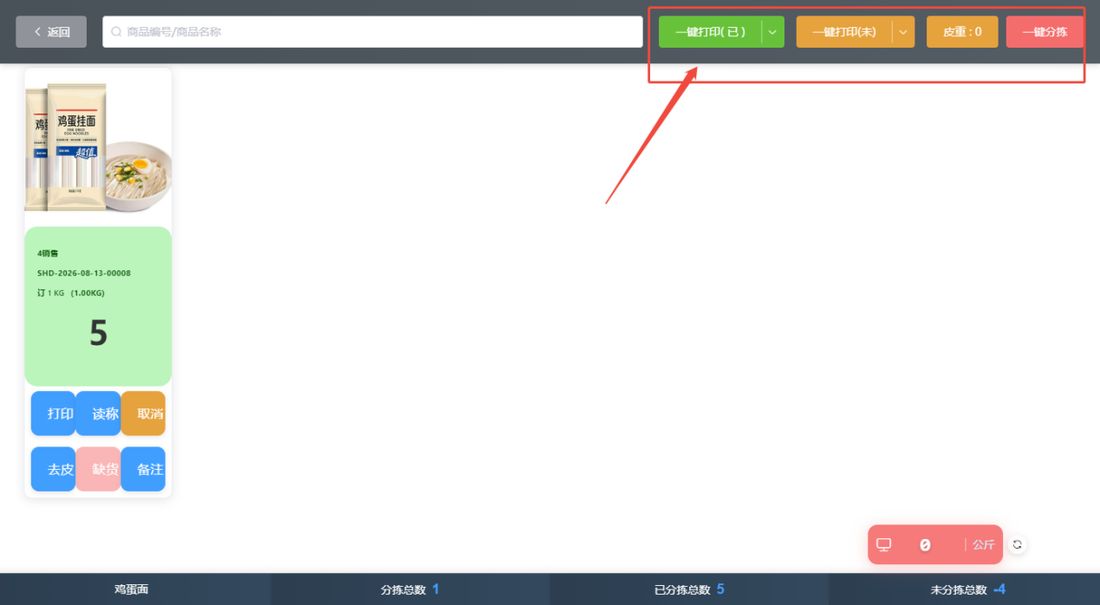
点击商品后,会进入到分拣进度详情界面,此界面可以支持查询具体商品每个订单的所需数量和每个订单商品的称重,去除皮重,单个商品称重拣货备注,并且打印商品标签等。
信息可以展示客户名称、订单编号、订单数量、称重数量,非称重商品会有单独标记。
底部信息显示:商品名称、分拣总数、已分拣总数、未分拣总数。
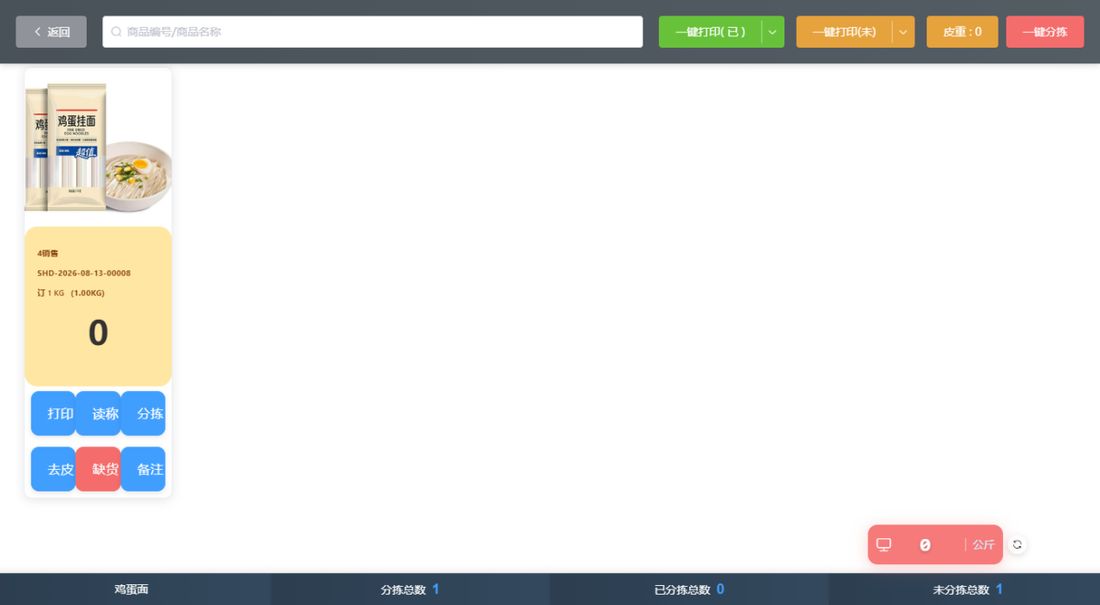
点击数量框,会弹出重量操作界面,支持数字录入、重量归零、读称等多种操作。操作后会变更掉数量框的具体数量。
点击打印按钮,会打印当前商品标签信息。
点击分拣,可提交当前商品分拣数量,并状态标记为“已处理”且界面颜色会变化为绿色。
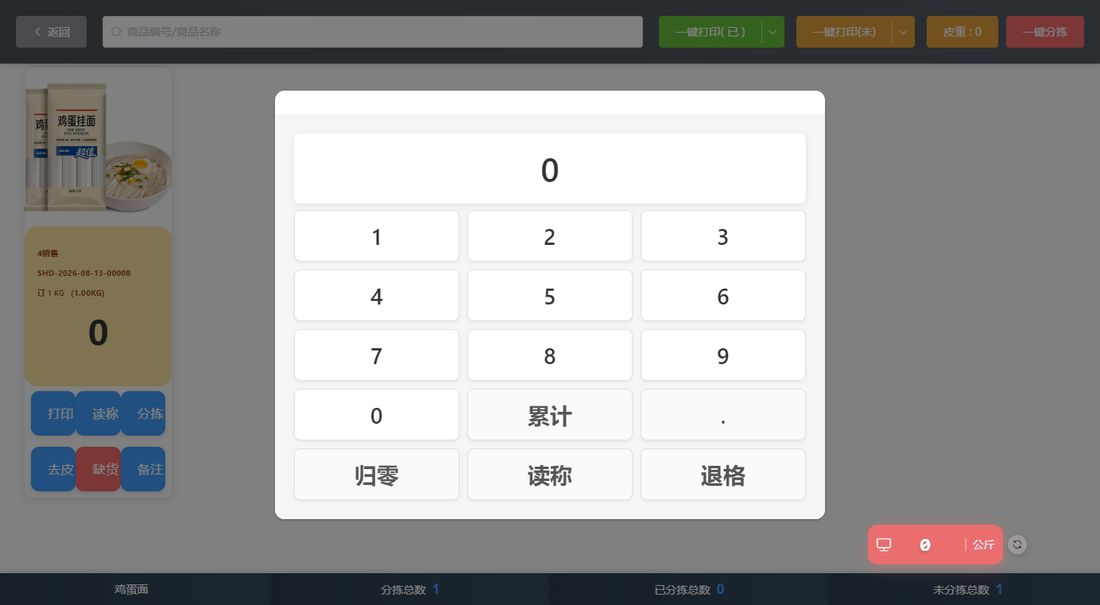
右上角支持“一键打印、一键分拣””皮重记录”操作按钮,可以将展示的商品订单全部打印或标记分拣状态。
“皮重”按钮用于称重时记录皮重,商品称重时点击去皮直接计算出商品实际重量。
打印格式可自定义编辑设置,需安装“任我行打印管理器”,可在ERP后台配置获取本地打印管理器安装包,复制到称重端进行安装后即可使用(注意使用前需检查打印服务是否正常开启)。
2.4按单分拣
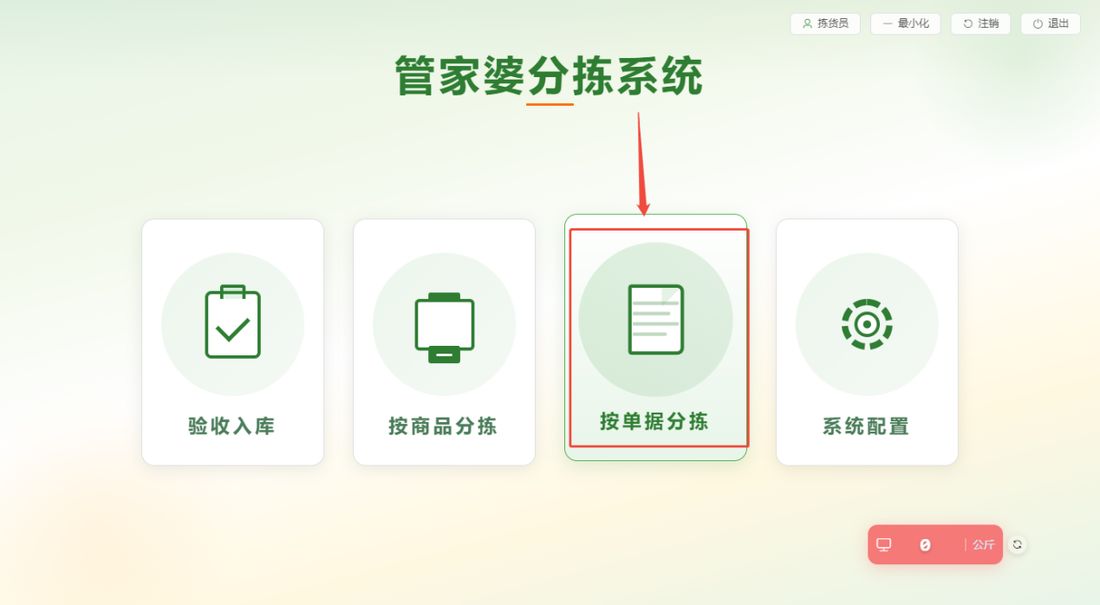
“按单分拣”支持查询筛选日期的所需称重的销售订单,然后选择销售订单,点击每个单据的明细商品进行分单拣货称重提交,支持打印、提交、查看分拣进度等。
2.4.1销售单据列表
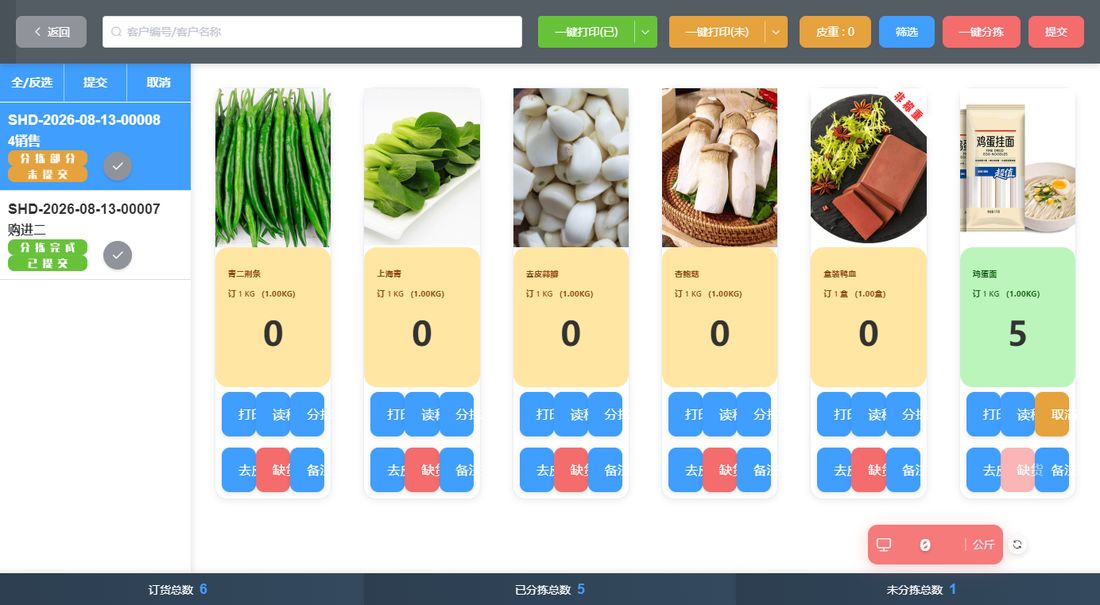
进入界面,左边显示订单列表,包含销售订单/销售单草稿编号、客户名称、分拣情况、支持多选批量提交分拣订单;
右侧显示选中订单后该订单的商品明细,包含商品名称、商品非称重标记,订货数量(即销售数量)、称重数量、打印、分拣、去皮和备注按钮等信息。
底部显示选中订单的拣货信息:订货总数、已分拣总数、未分拣总数。
2.4.2称重详情
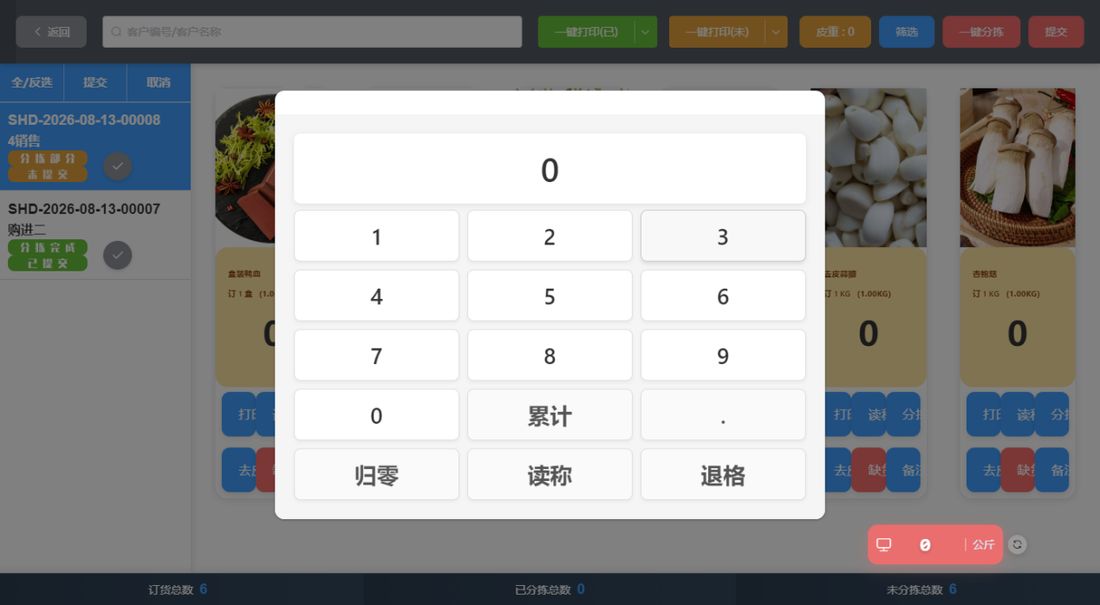
点击数量位置,会弹出重量操作界面,支持数字录入、重量归零、读称等多种操作。操作后会变更掉数量框的具体数量。
点击打印按钮,会打印当前商品标签信息。
点击分拣,可提交当前商品分拣数量,并状态标记为“已处理”且界面颜色会变为绿色。
右上角支持“一键打印、皮重、筛选、一键分拣、提交”操作按钮,可以将展示的商品全部打印或标记分拣状态,提交生成销售单。
打印格式可自定义编辑设置,需安装“任我行打印管理器”,可在ERP后台配置获取本地打印管理器安装包,复制到称重端进行安装后即可使用(注意使用前需检查打印服务是否正常开启)。
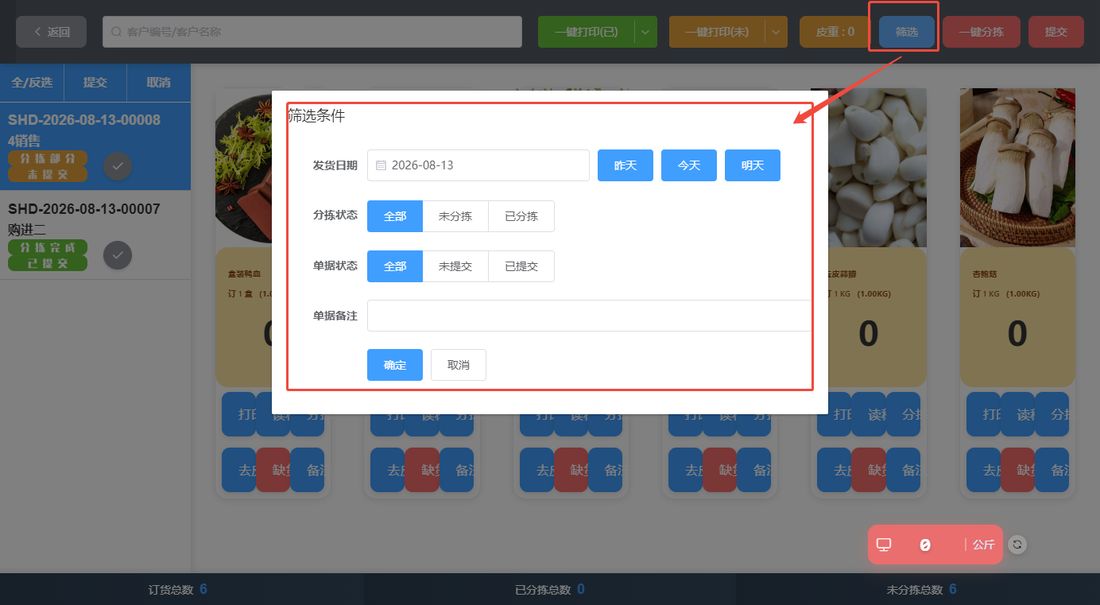
“筛选”按钮可支持切换查询订单日期,分拣状态查询、单据备注查询。
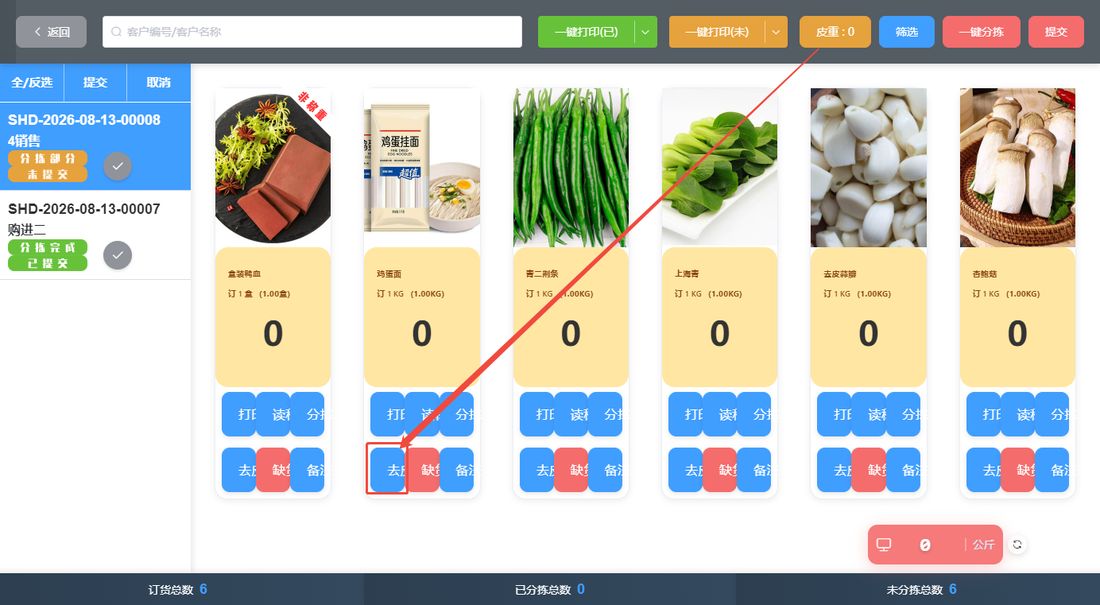
皮重”按钮用于称重时记录皮重,商品称重时点击去皮直接计算出商品实际重量。
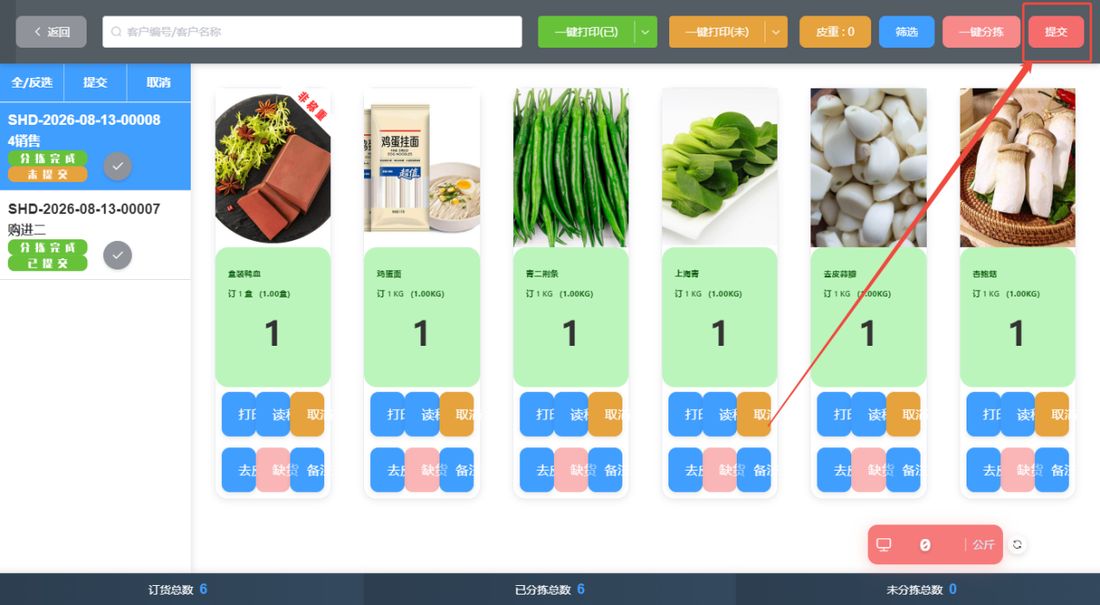
全部分拣完成后,可以看到右边显示绿色的分拣完成。
然后点击提交,就会回写到ERP后台(具体是回写修改销售单,还是生成销售单草稿,要看ERP后台生鲜配置中的设置)
只分拣部分,也是可以提交的。
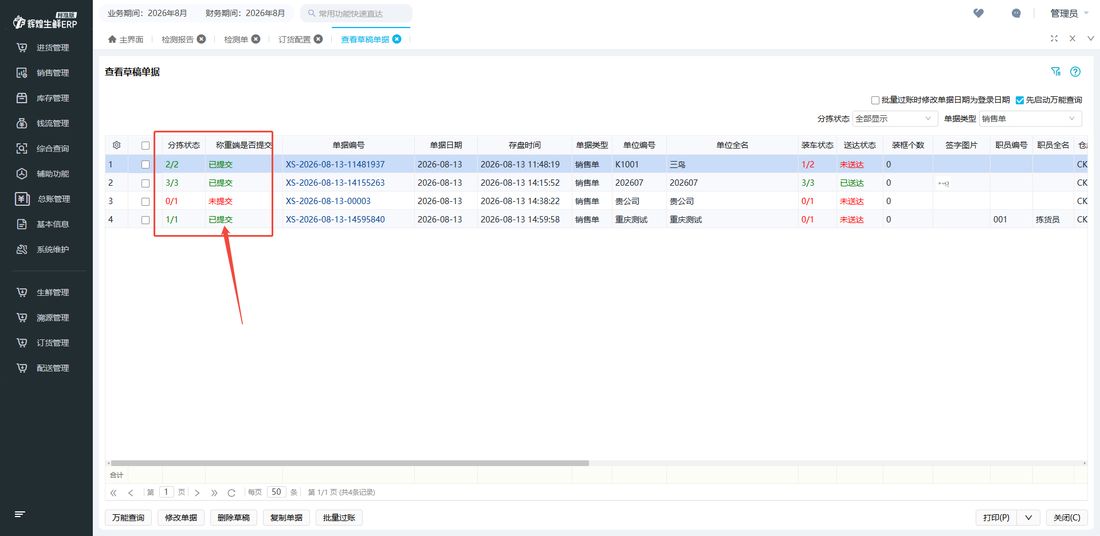
ERP后台,业务草稿可以看到回写的单据分拣情况、提交情况。
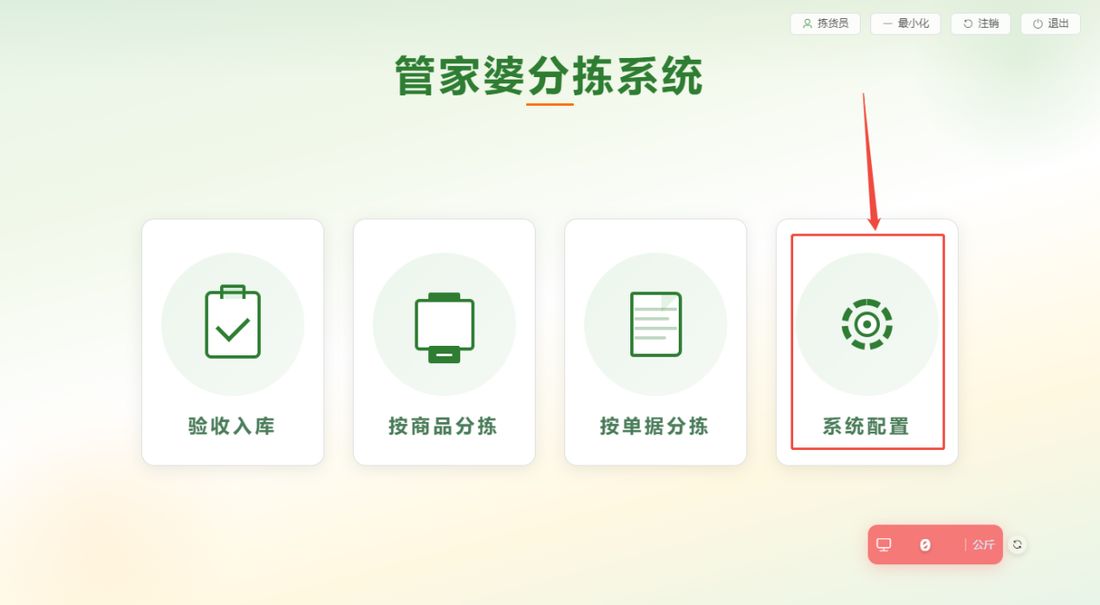
2.5系统配置
电子秤配置对接相关设置,可以对称重端显示进行设置。
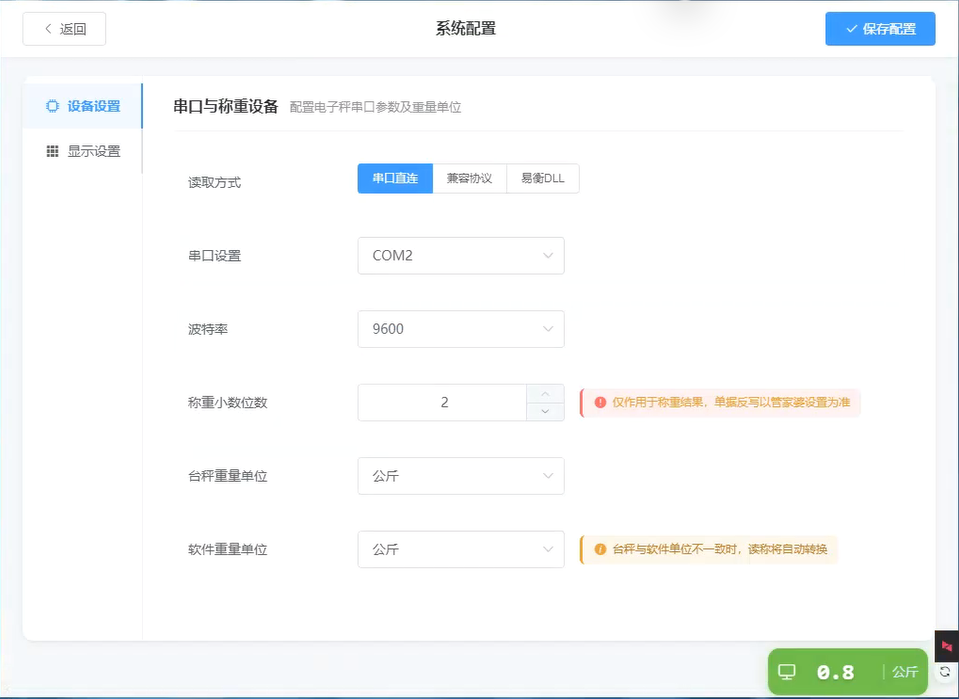
串口设置,选择有数据的串口(串口调试软件进行调试查看,目前支持下面2张图片的协议)。
波特率基本都是9600
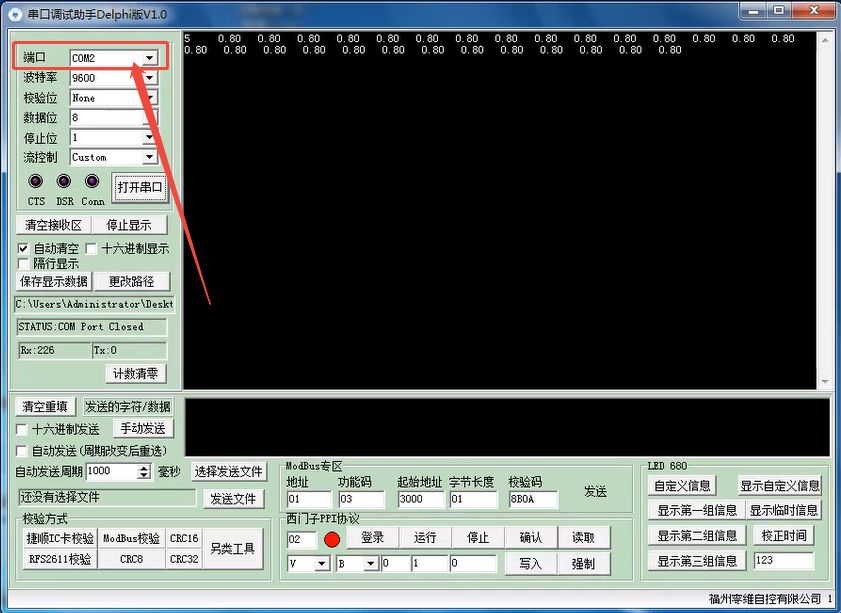
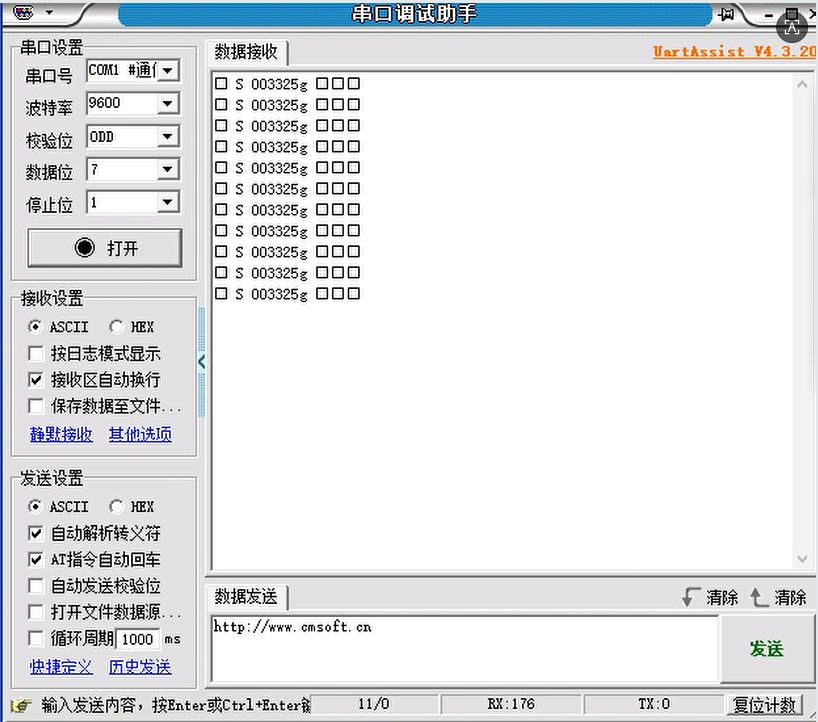
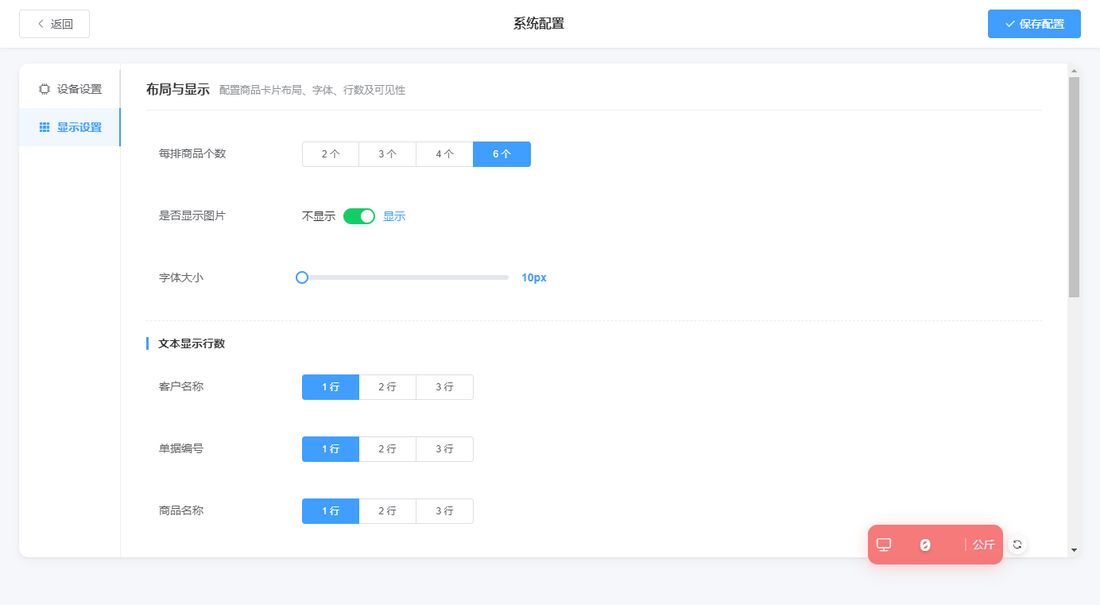
称重端显示设置,可以设置称重端每排显示几个商品,设置称重端是否显示商品图;设置称重端商品字体大小,设置客户名称、单据编号、商品名称、仓库名称、摘要、附加说明等显示的行数,设置单据摘要,单据说明、商品行仓库名称、实时重量是否显示。
第三章 ERP后台“生鲜管理”
3.1拣货员设置
添加职员信息
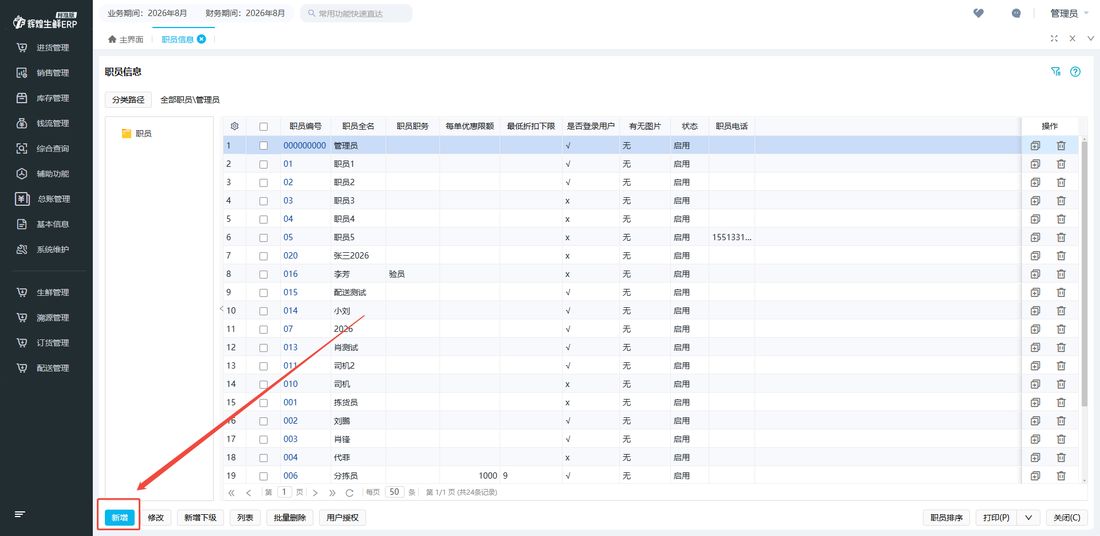
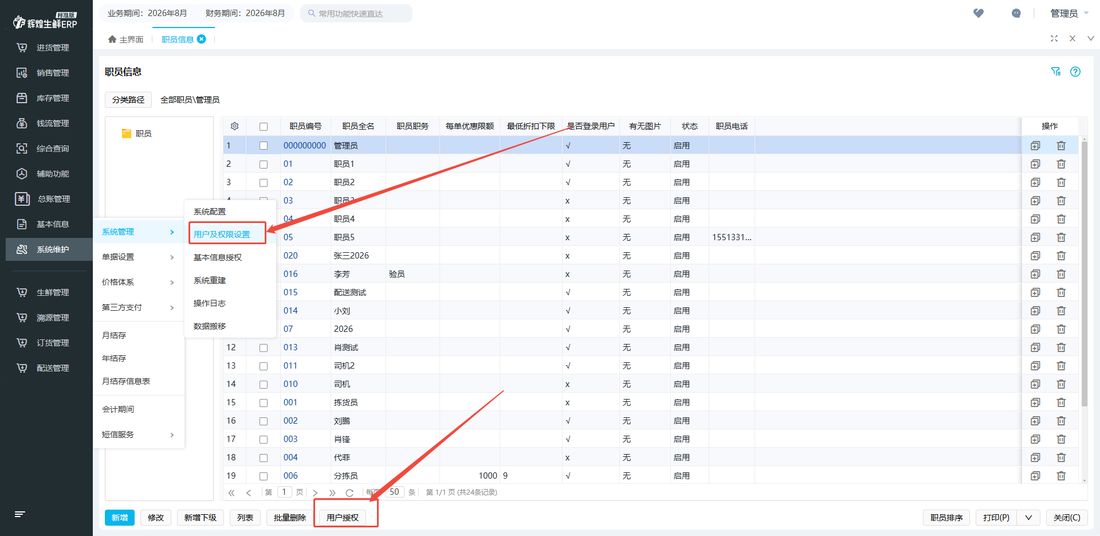
添加为登录用户(系统维护-系统管理-用户及权限设置中添加,或者直接职员信息下方“用户授权”)
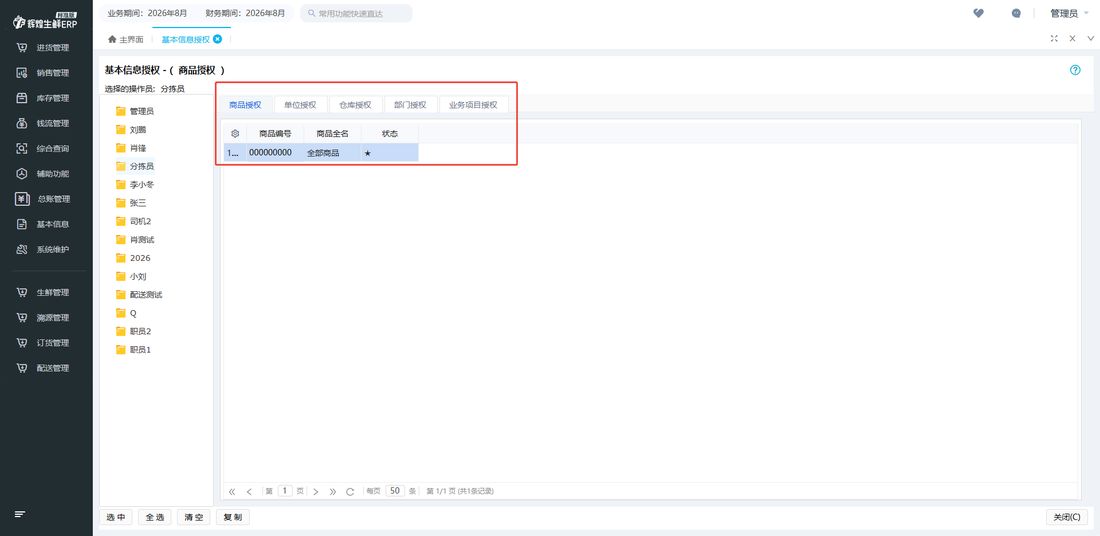
给予该职员基本信息权限(系统维护-系统管理-基本信息授权)
拣货员设置(生鲜管理-拣货员设置)
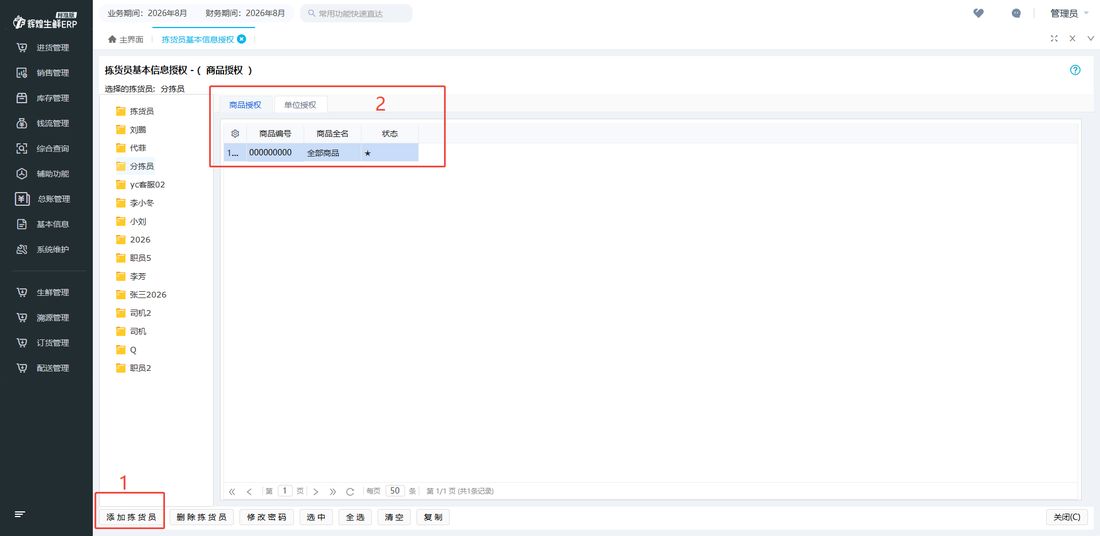
添加拣货员,并给到权限
显示添加的拣货员列表,拣货员信息用于前台称重端登陆的帐号密码。
包含:职员编号、职员全名。
“添加拣货员”按钮:点击后弹出职员选择列表,可选择ERP基本信息-职员信息中的职员,选中添加为拣货员。
给予相关权限
3.2生鲜配置
操作:生鲜管理-拣货配置
拣货配置分为:通用设置、出库拣货相关和入库拣货相关
3.2.1拣货业务配置
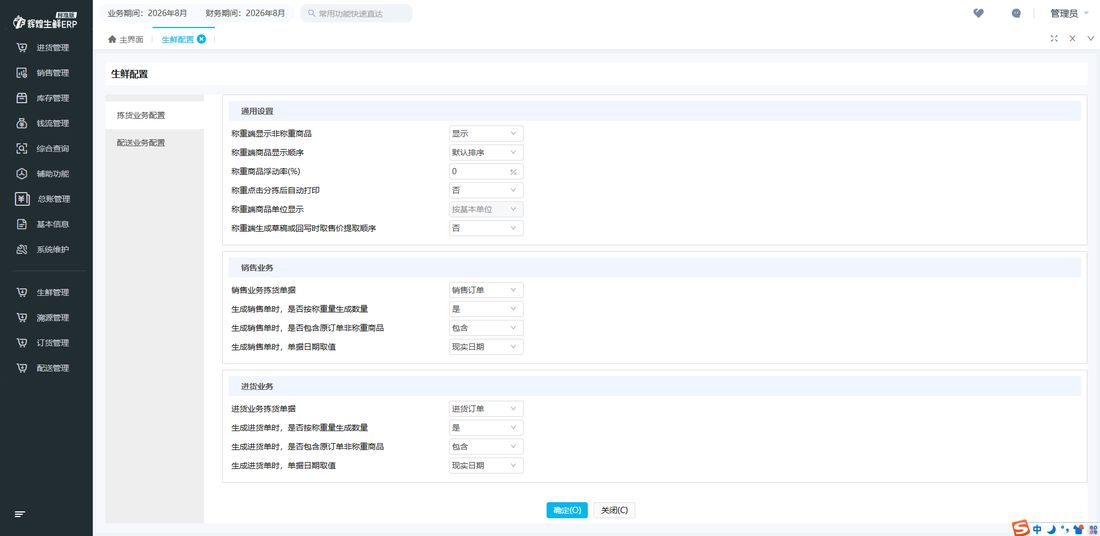
通用设置
称重端显示非称重商品:是否显示非称重商品。
称重端商品显示顺序:设置称重端商品的显示顺序。
称重商品浮动率:数量超过该浮动率时不能完成分拣,以百分比的方式设置的。设置对应百分比后,称重端超过或者低于对应百分比,分拣订单则不能提交。
称重点击分拣后自动打印:称重后点击分拣是否自动打印标签。
称重端商品单位显示:设置称重端的商品单位显示是按基本单位还是下单单位。
称重端生成草稿或回写时取售价提取顺序:建议选择否,否就是按下单价格来回写,是则按系统维护-价格体系-价格设置(顺序)来回写。
销售业务
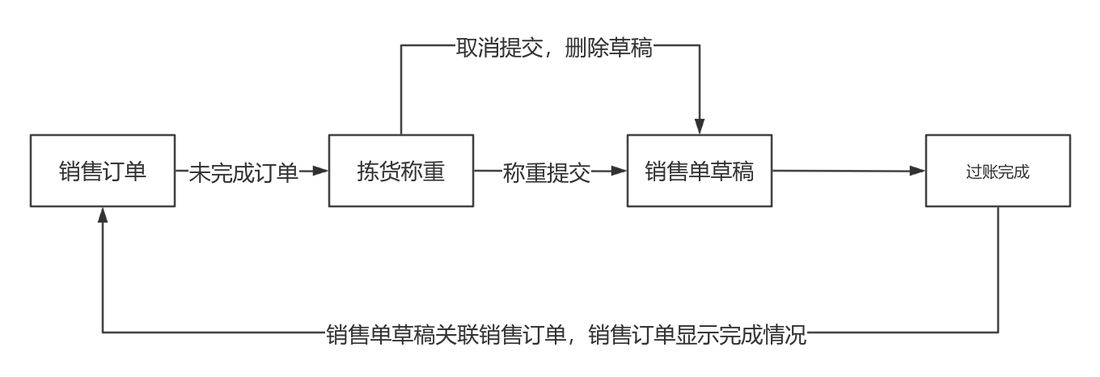
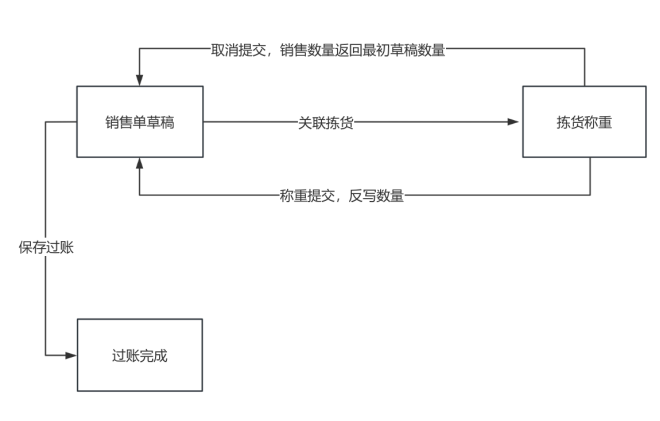
销售业务拣货单据:设置称重端是读取销售订单还是销售单草稿。提交时,如果是销售订单,称重端就会生成销售单草稿;如果是销售单草稿则是会写修改销售单草稿。
如果选择销售单,则无下方3个设置。
生成销售单时,是否按称重量生成数量:称重端提交后生成的销售单中“数量”这列是否是称重时的数量。
生成销售单时,是否包含原订单非称重商品:称重端提交后生成的销售单中是否包含非称重商品(商品信息-其他信息-计价方式,这里设置是否是称重商品)。
生成销售单时,单据日期取值:称重端提交后生成的销售单中单据日期的取值设置。
销售业务拣货单据:销售订单
销售业务拣货单据:销售单
进货业务
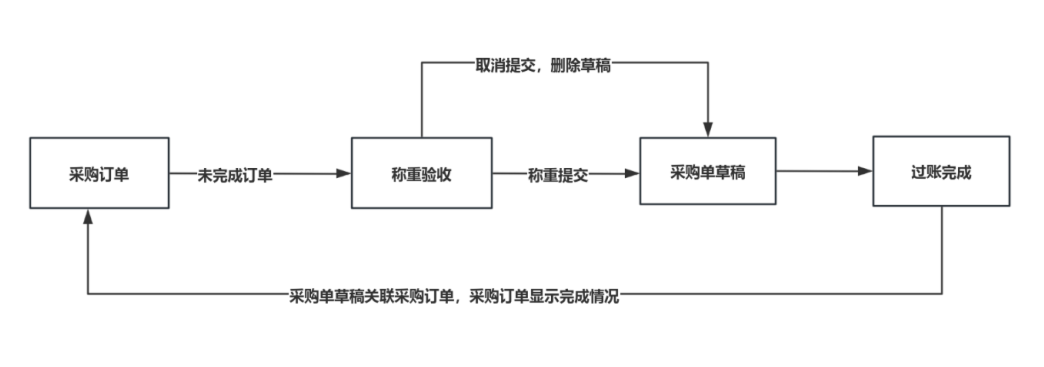
进货业务拣货单据:设置称重端是读取进货订单还是进货单草稿。提交时,如果是进货订单,称重端就会生成进货单草稿;如果是进货单草稿则是会写修改进货单草稿。
如果选择进货单,则无下方3个设置。
生成进货单时,是否按称重量生成数量:称重端提交后生成的进货单中“数量”这列是否是称重时的数量。
生成进货单时,是否包含原订单非称重商品:称重端提交后生成的进货单中是否包含非称重商品(商品信息-其他信息-计价方式,这里设置是否是称重商品)。
生成进货单时,单据日期取值:称重端提交后生成的进货单中单据日期的取值设置。
进货业务拣货单据:进货订单
进货业务拣货单据:进货单
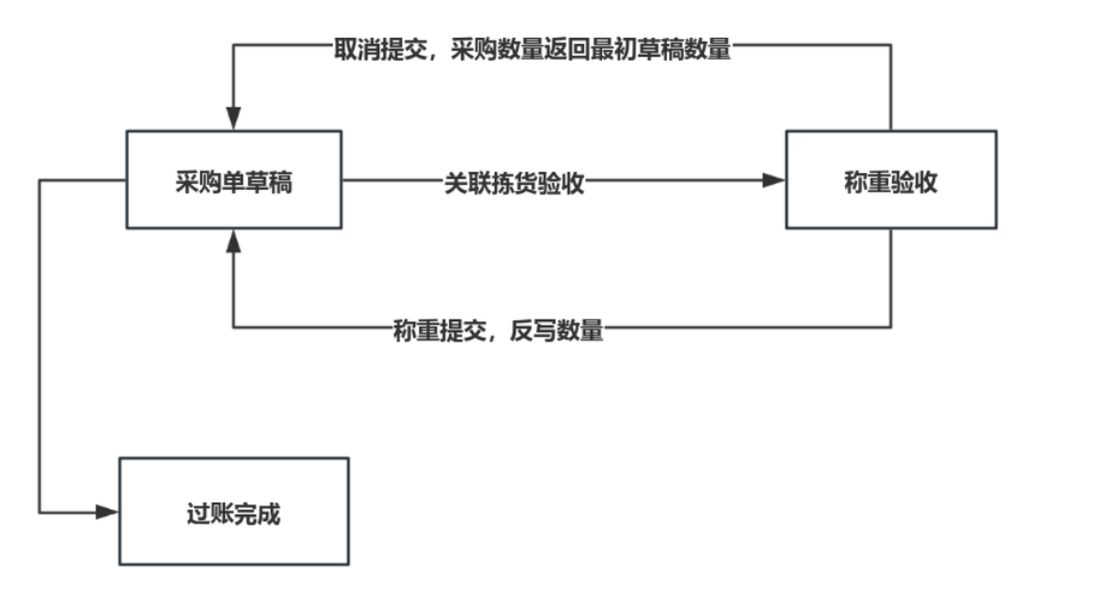
3.2.1配送业务配置
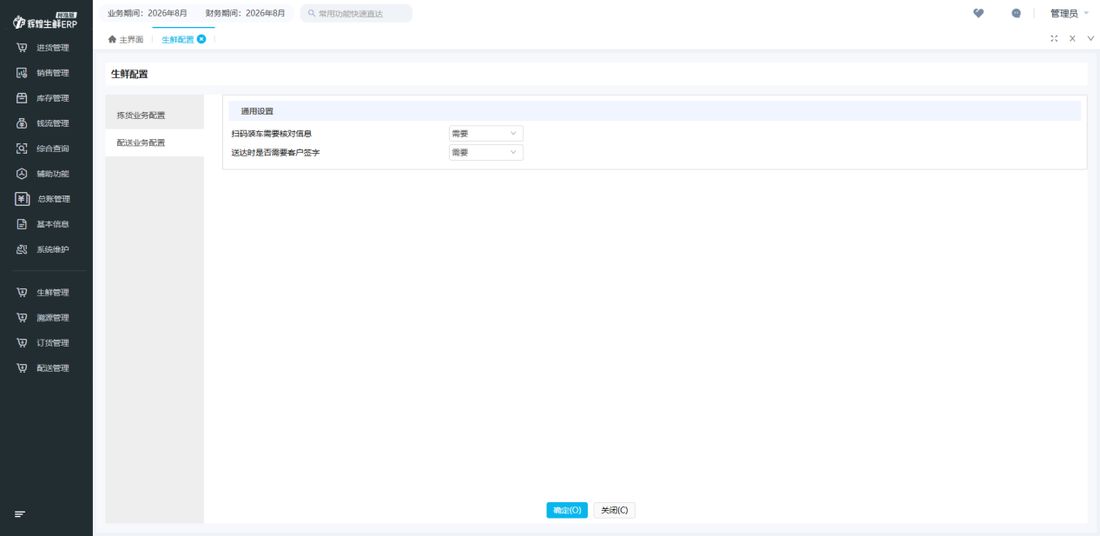
通用设置
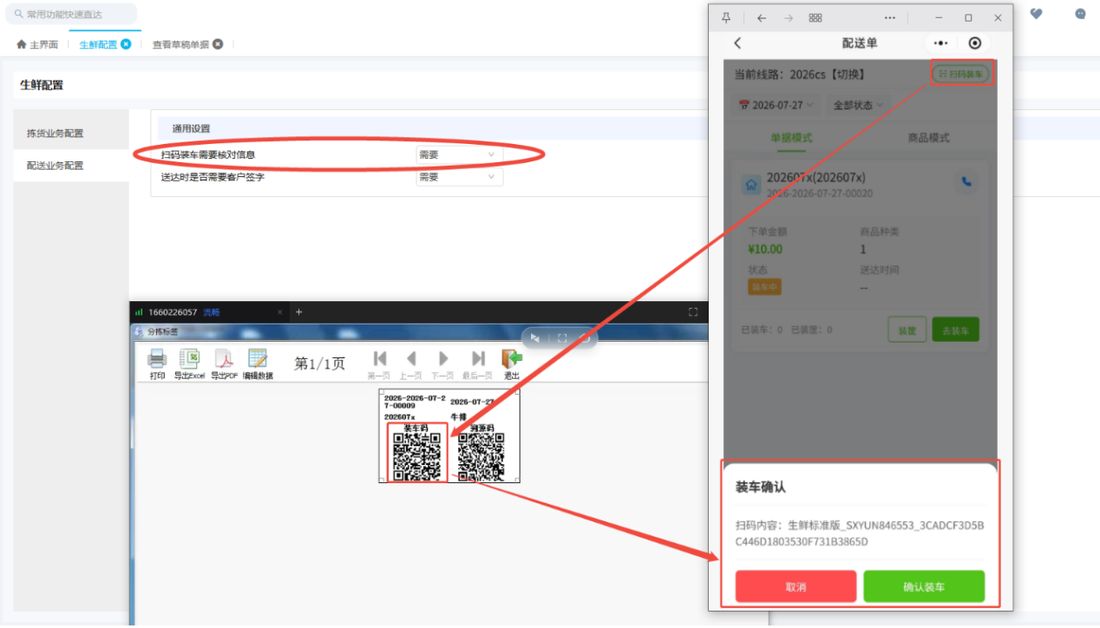
扫码装车需要核对信息:设置需要即如图所示,云辉煌生鲜单据助手就会弹出确认信息
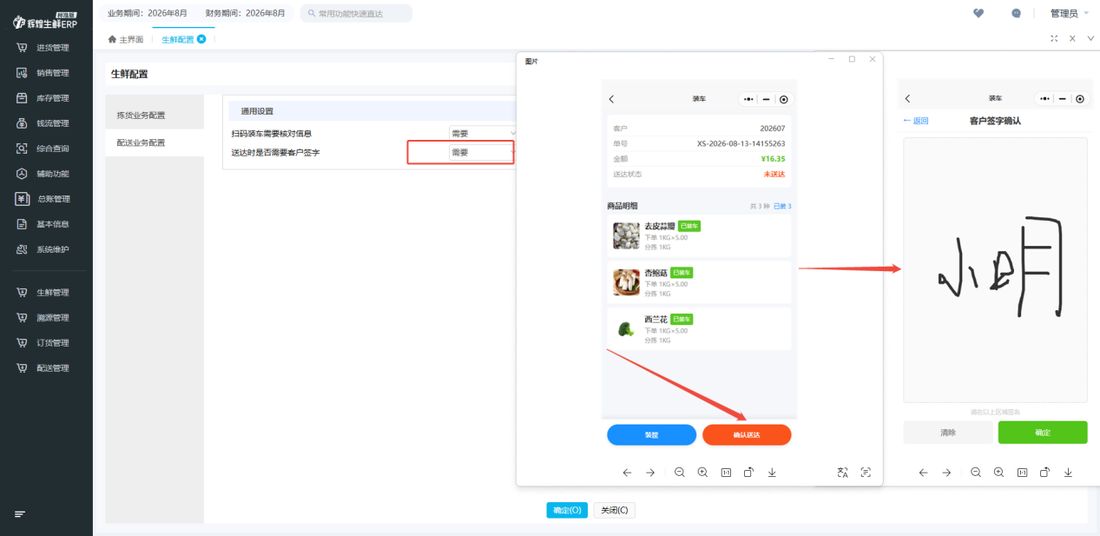
送达时是否需要客户签字:设置需要即如图所示,云辉煌生鲜单据助手就会在送达时要求签字,签字也会回写到草稿中。
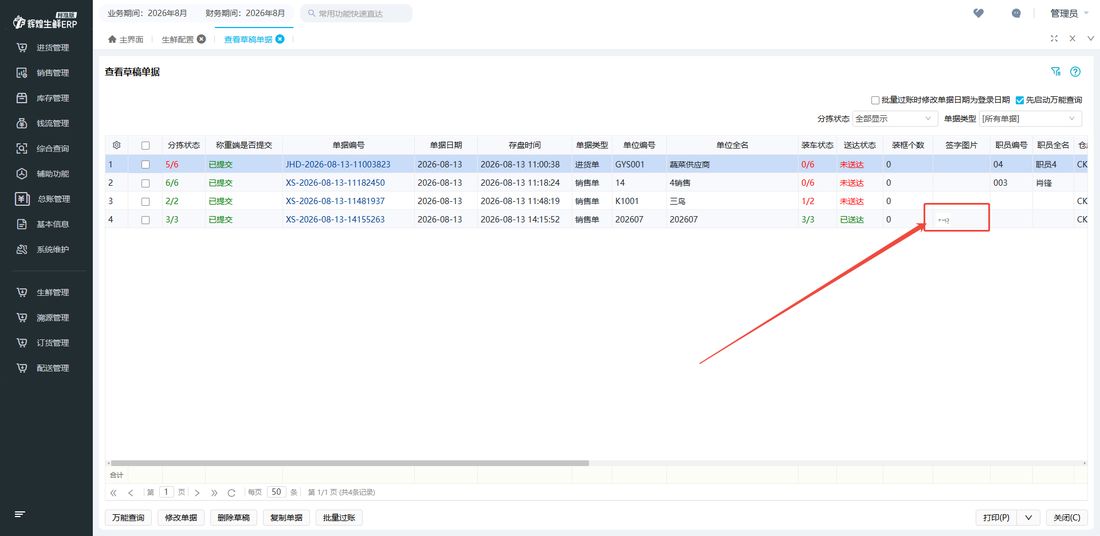
3.3分拣报表
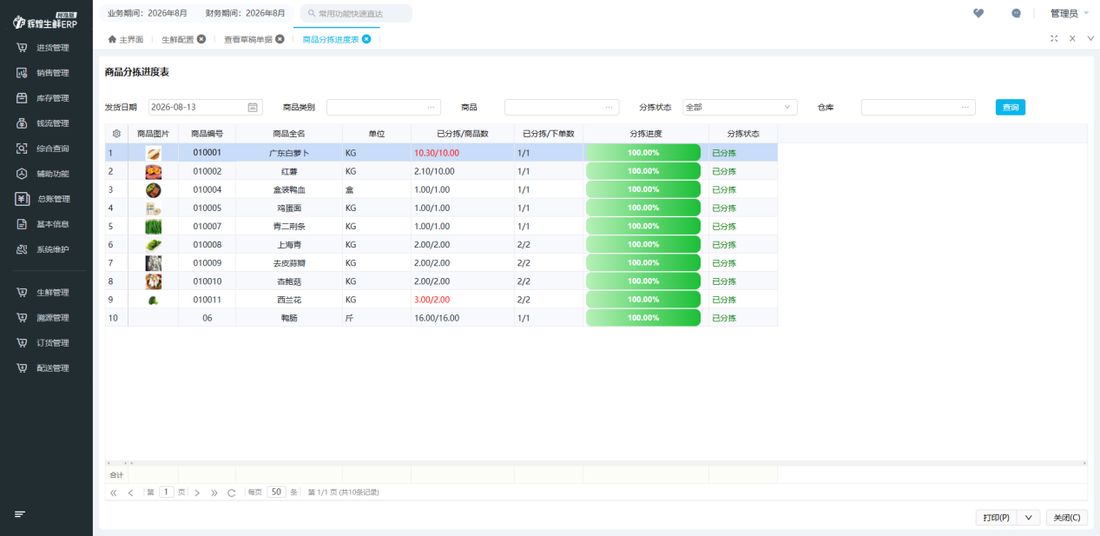
3.2.1商品分拣进度表
直观展示每个商品的已分拣数量 / 需求数量、已完成单数 / 总下单数,以及百分比进度条。快速判断哪些商品已经完成、哪些正在进行、哪些还未开始,避免漏拣或延误。支持按商品类别、商品名称、分拣状态、仓库等条件筛选,方便快速找到待办任务或异常订单。
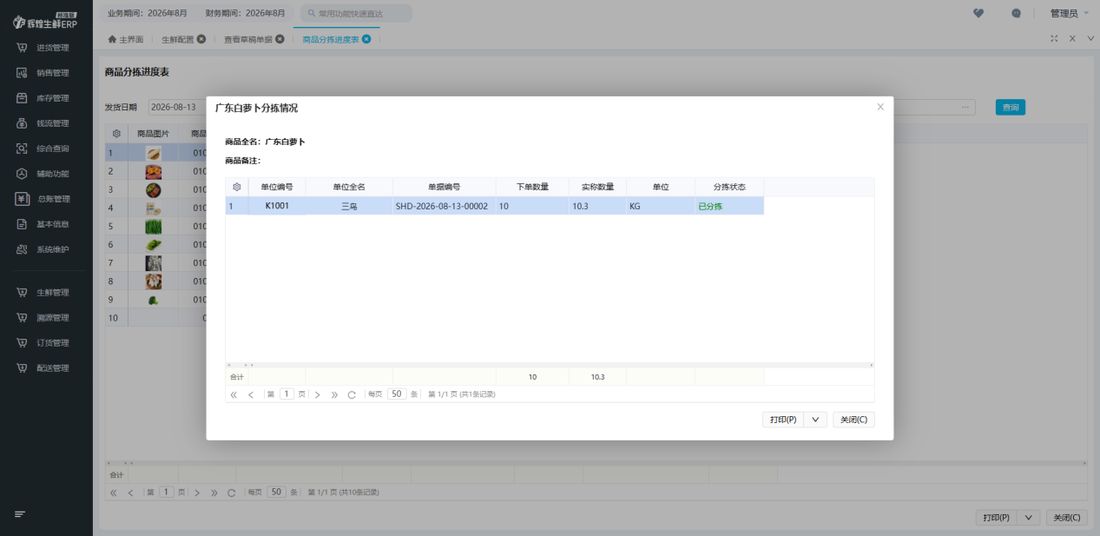
双击鼠标可以查看每个客户该商品的分拣状态。
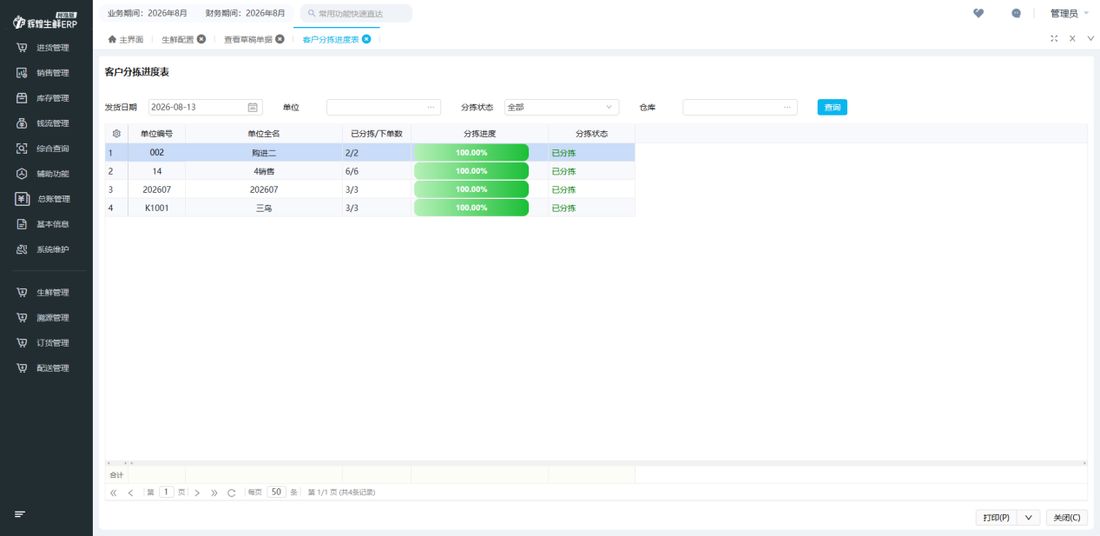
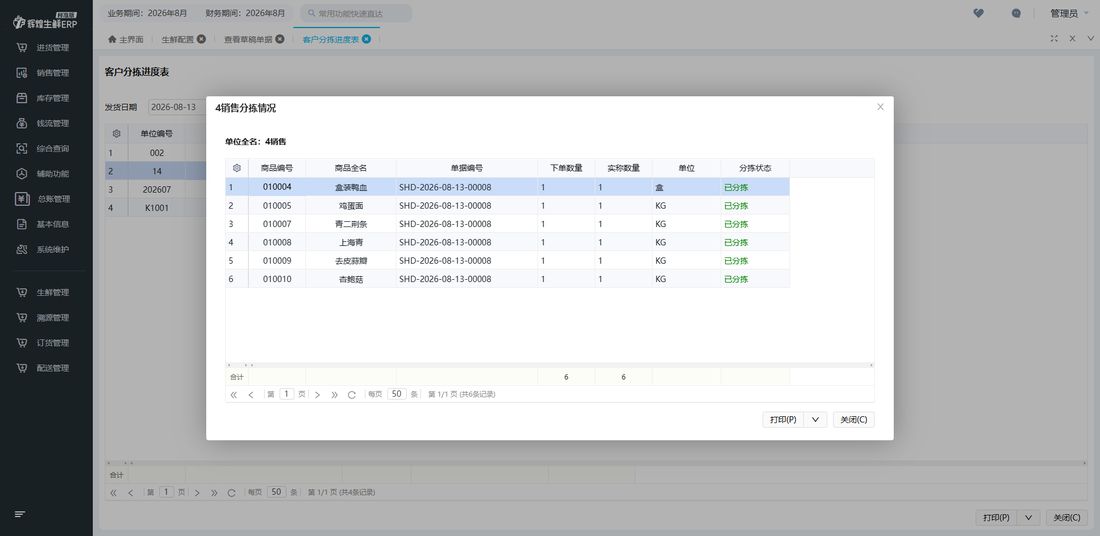
3.2.1客户分拣进度表
直观展示每个客户订单的已分拣商品数 / 下单总数和完成百分比,让管理者快速判断整体工作进度。提前识别未开始分拣的客户订单,避免因延误导致无法按时发货,影响客户体验(尤其是学校、幼儿园等对时效敏感的 B 端客户)。 便于调度人力,优先处理紧急订单,确保所有订单在发货前完成分拣。
双击鼠标可查看该客户订购商品的分拣状态。
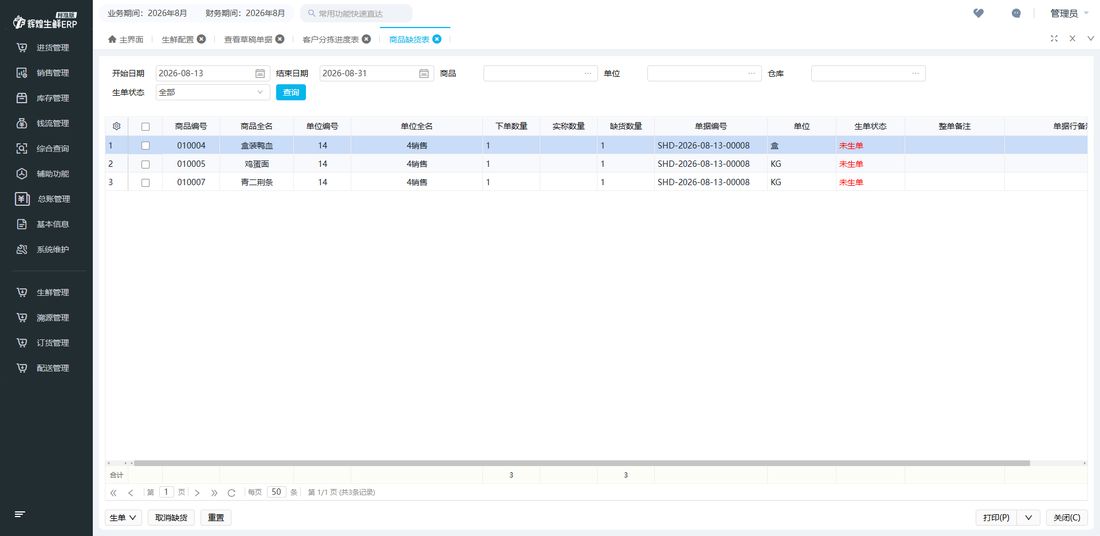
3.2.1缺货商品表
称重端点击了“缺货”商品就会体现在此表。
可查询时间段内商品缺货情况并且对缺货商品进行生单采购或者取消缺货、重置。
取消缺货分拣端商品为分拣状态,客户下单10斤,只有8斤则就按8斤配送。
重置分拣端商品为未分拣状态,错误标记缺货或者有新进货。
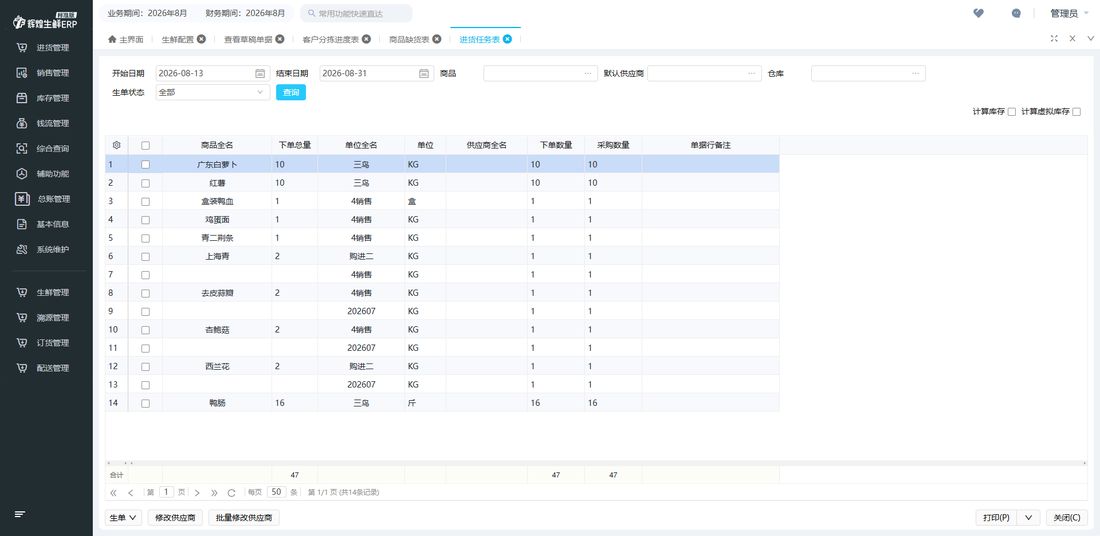
3.2.1进货任务表
进货任务表查询时间是按生鲜配置中销售业务拣货单据设置的单据来统计的,如果是销售订单则是按交货日期来,如果是销售单则是单据日期来。
统计客户要货商品汇总以及各个客户要货量导出给业务员采购,还可以快捷生成进货单/进货订单。
修改供应商可修改点击单行的供应商,客户指定产品供应商;批量修改可以批量修改选中多行的供应商;快捷修改。
计算库存勾选后采购数量将扣减库存量后按下单顺序分配。
3.4批量核价
用于先过账,后期核对修改价格。
修改已过账未收款的销售单商品单价(会影响应收应付)。
可查询过账时段内商品下单基本数量、辅助单位数量、最近一次进价(员)、核价状态。
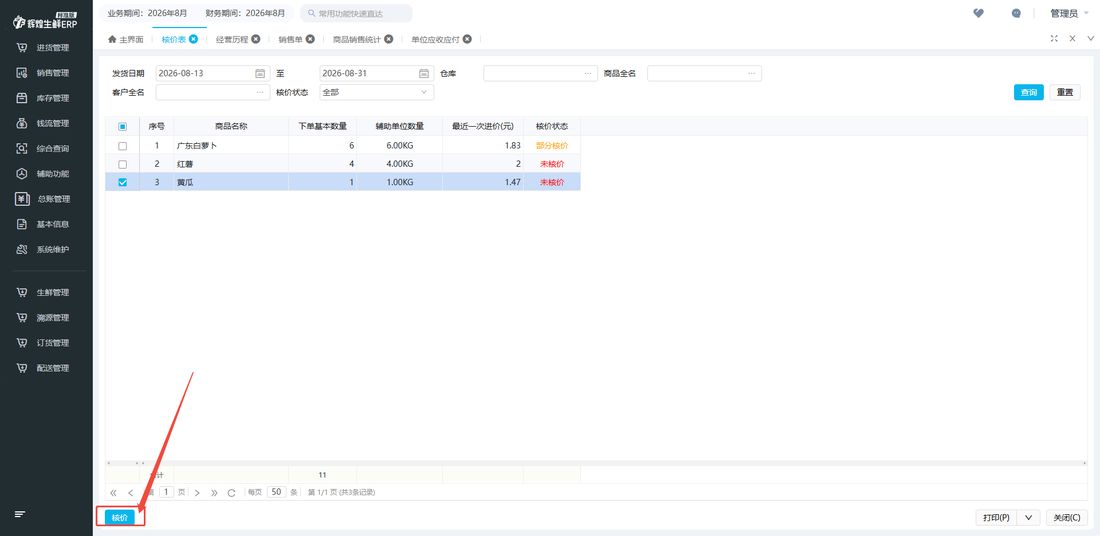
勾选点击“核价”,出现核价界面,选择需要核价的内容,可以按公式批量刷价,或者填写第一行新价格后整列填充,再“核价确认”就会修改对应销售单中的单价。
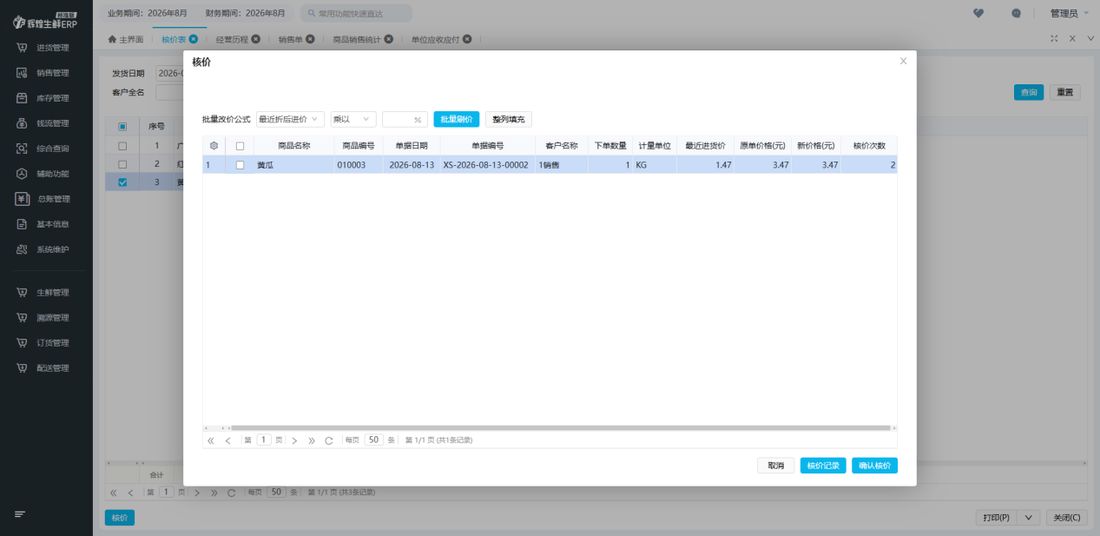
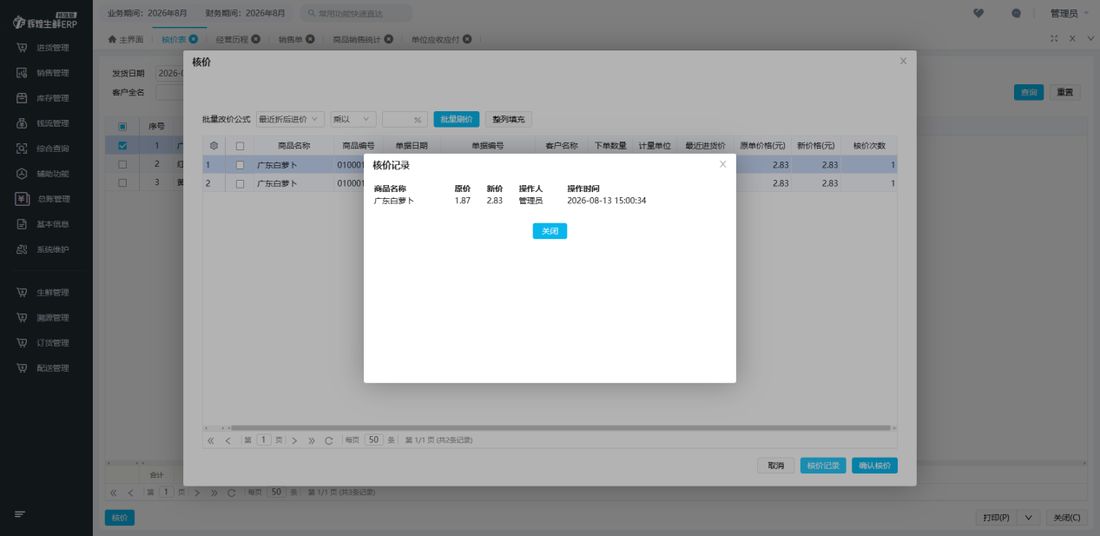
核价记录可以查到哪个操作员进行了核价。
注:手工指定、先进先出算法商品的单据明细不显示在核价表中
第四章 ERP后台“溯源管理”
4.1检测单
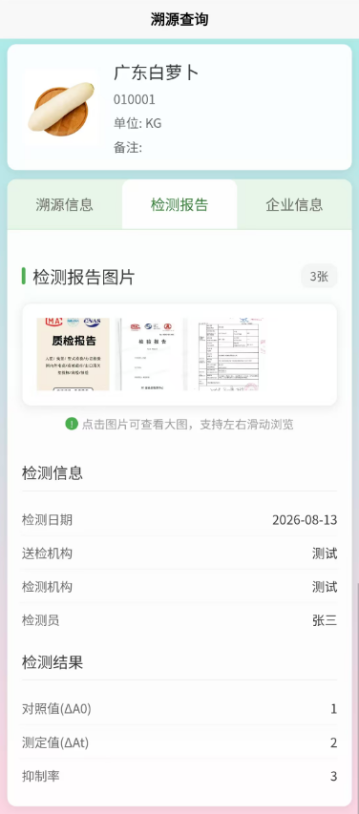
填制检测单生鲜产品检测机构,检测员,检测有效期、检测生鲜产品农残值等信息,用于客户通过微信扫码可溯源生鲜产品的流转和检测信息(检测单需要在检测报告中审核后才能扫出)。
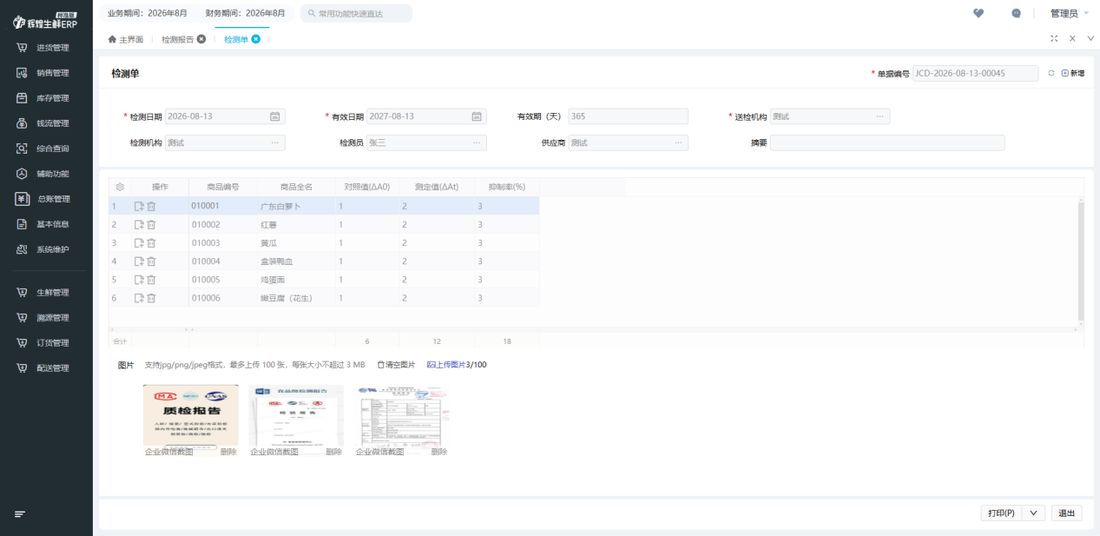
4.2检测报告
可对检查单进行查询、修改、复制、审核等操作。
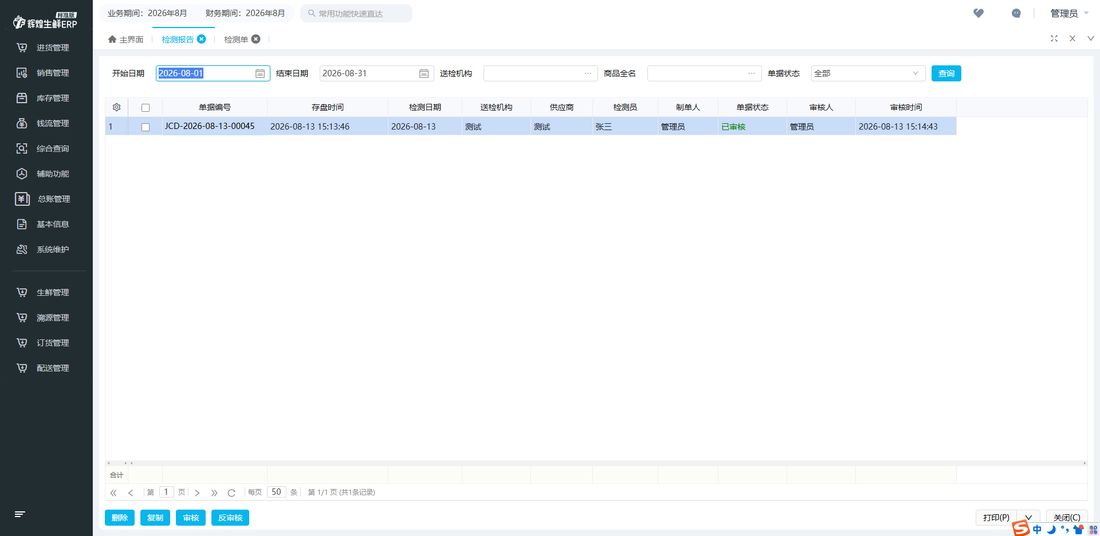
4.3溯源扫码
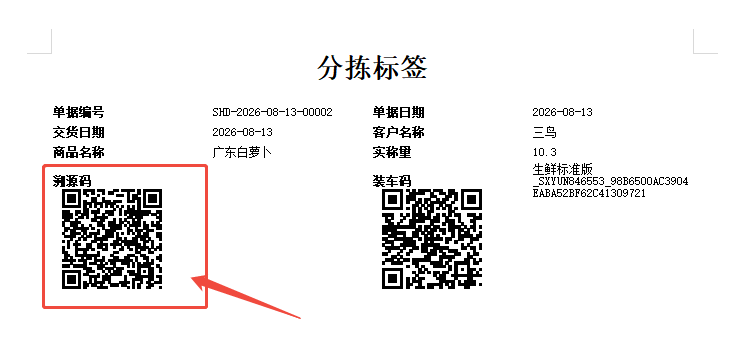
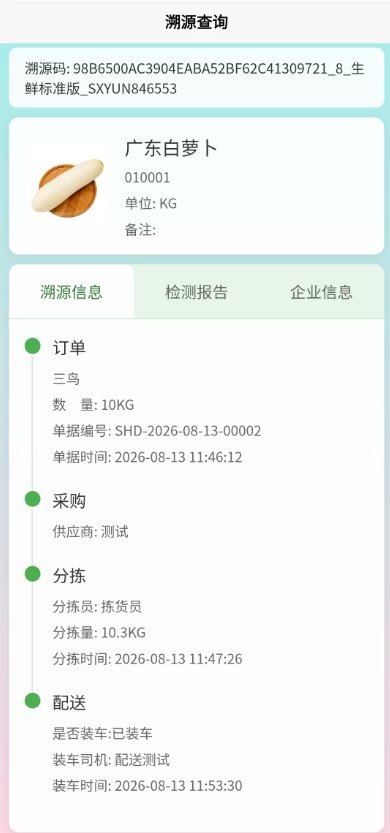
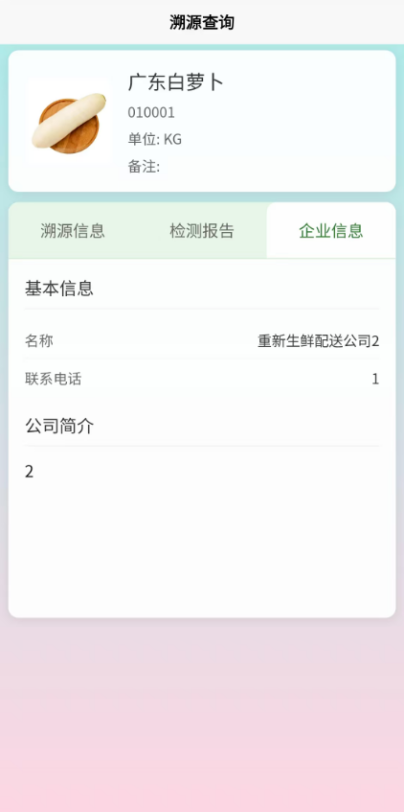
客户通过微信扫码溯源查询生鲜产品流转信息。根据分拣打印的销售订单或销售草稿的交货日期与检测单的检测日期比较,自动匹配该交货日期之前相距最近检测日期的已审核的检测单。
第五章 ERP后台“订货管理”
5.1订货设置
5.1.1小程序配置
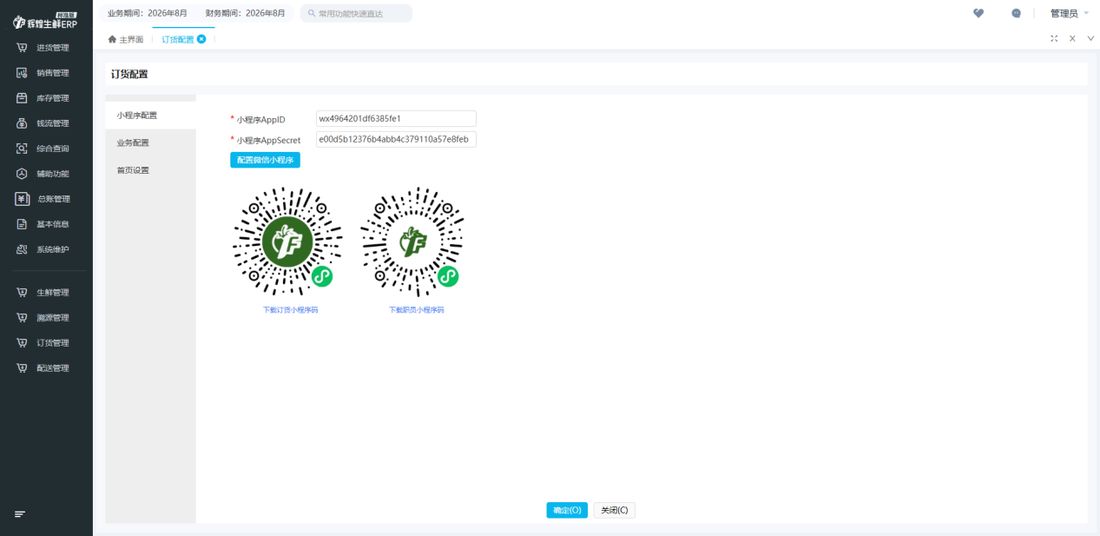
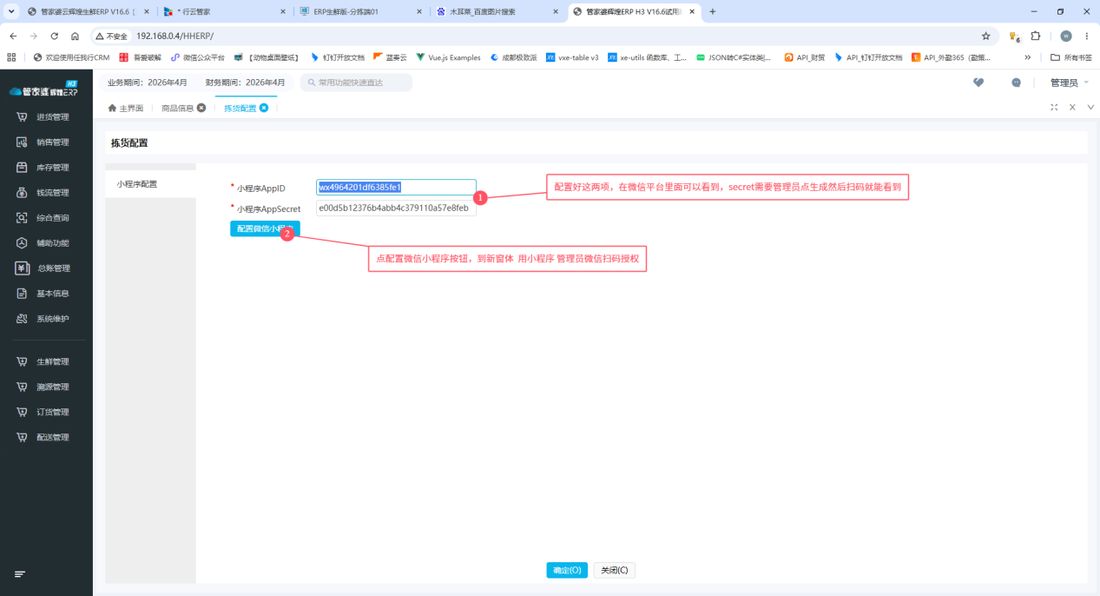
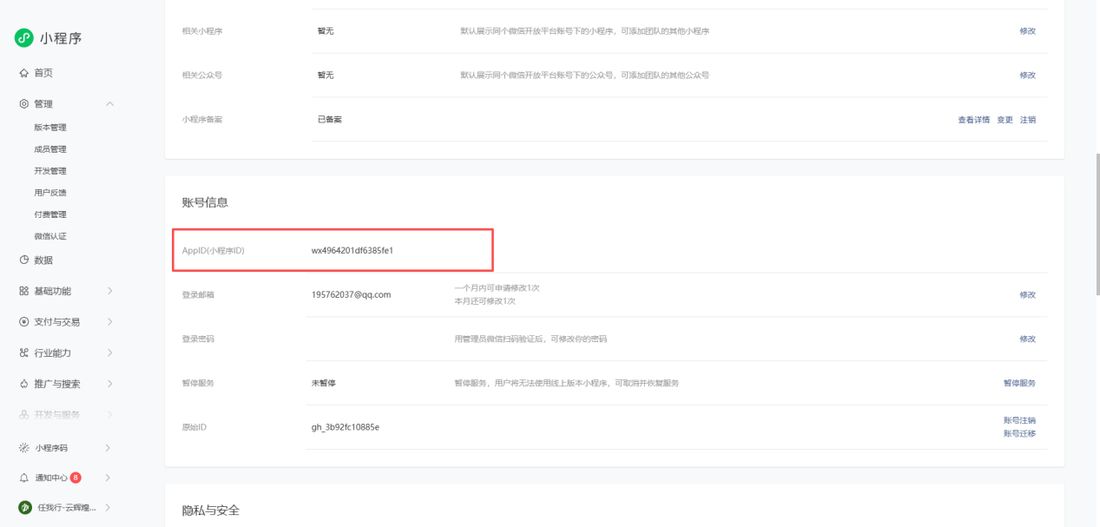
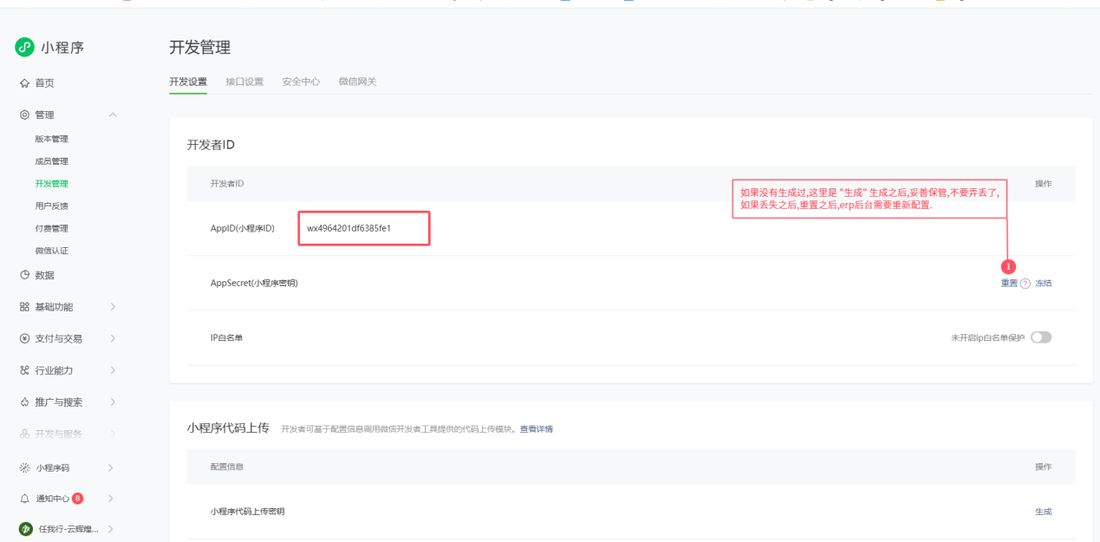
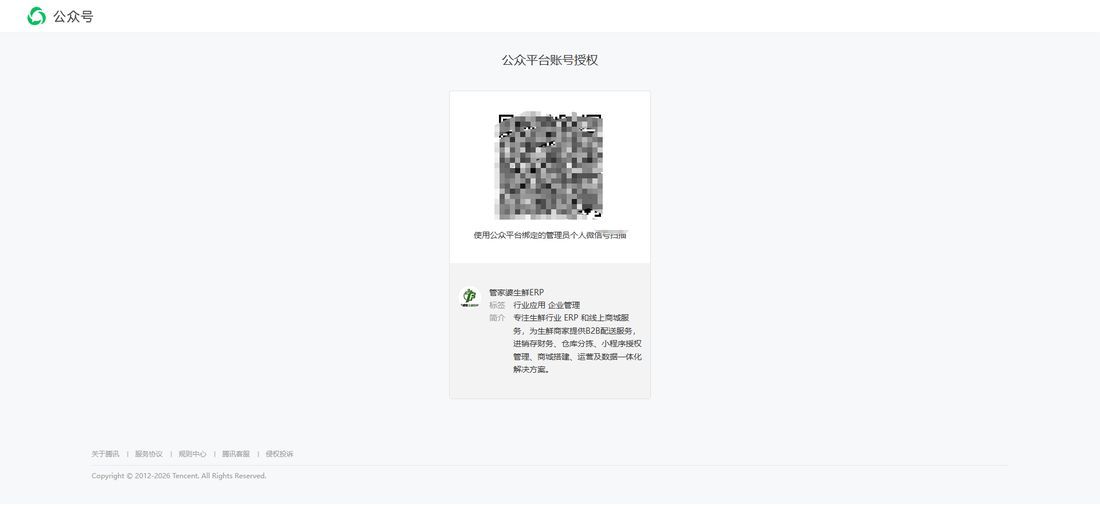
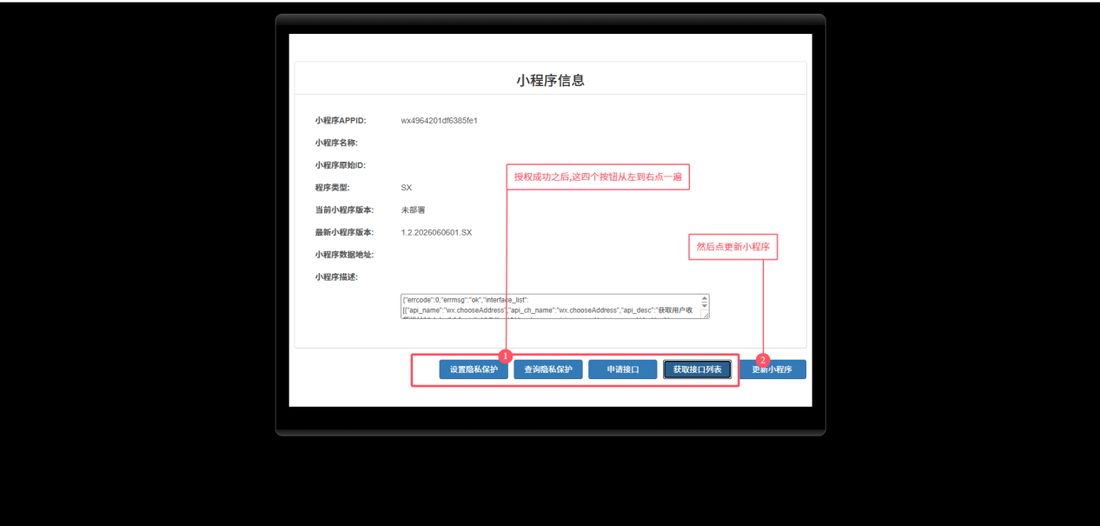
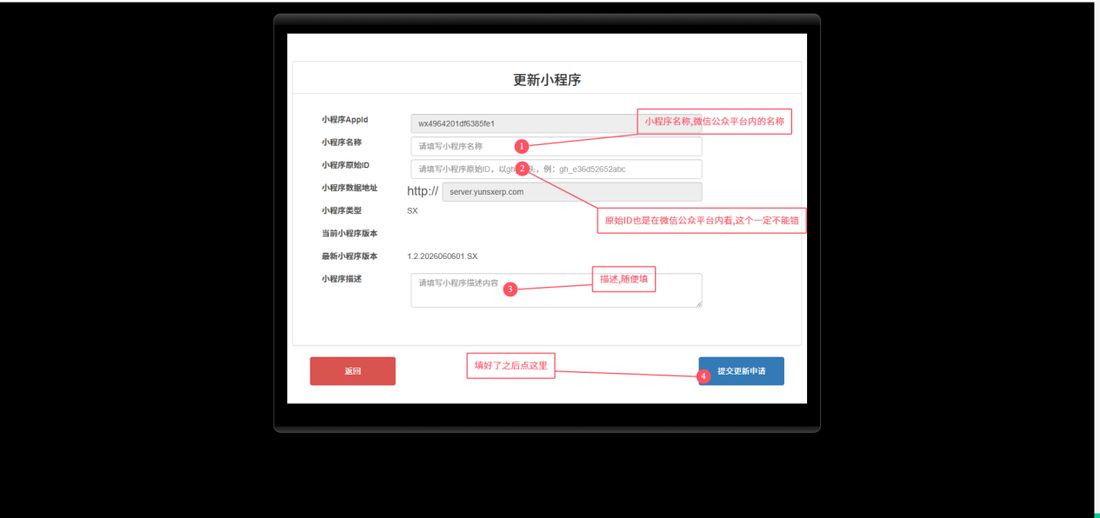
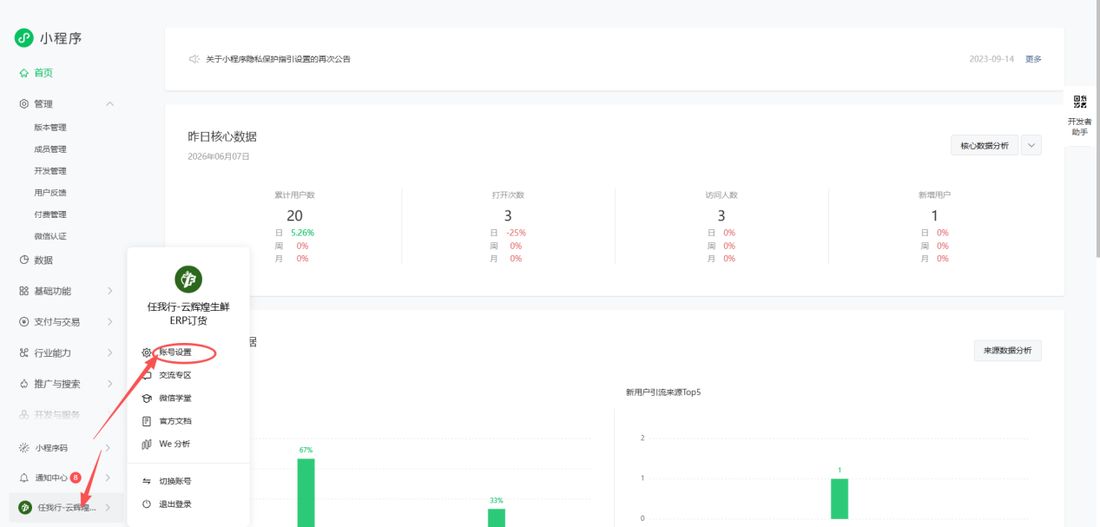
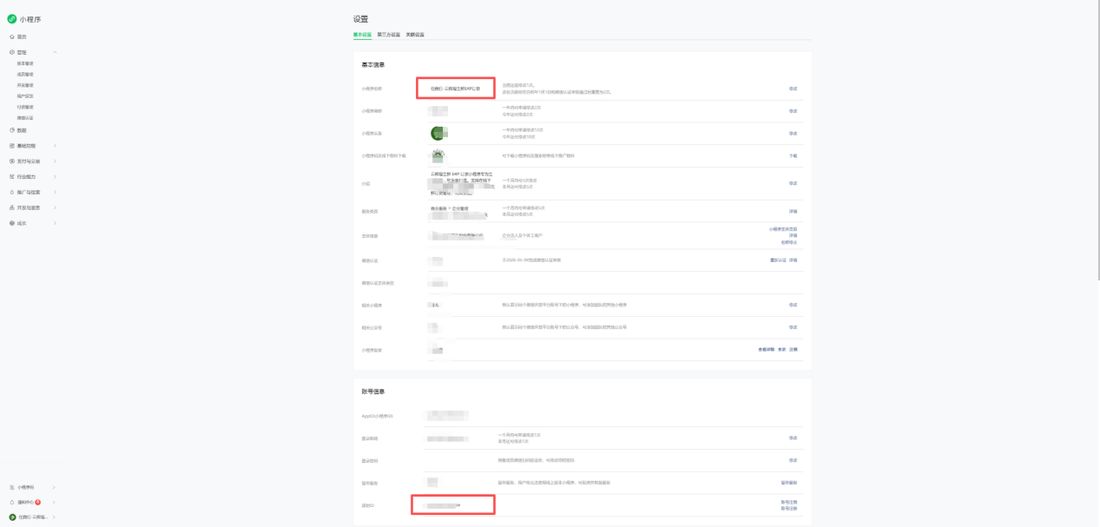
上面这两张图片是获取小程序名称 和 原始ID的方法 https://mp.weixin.qq.com/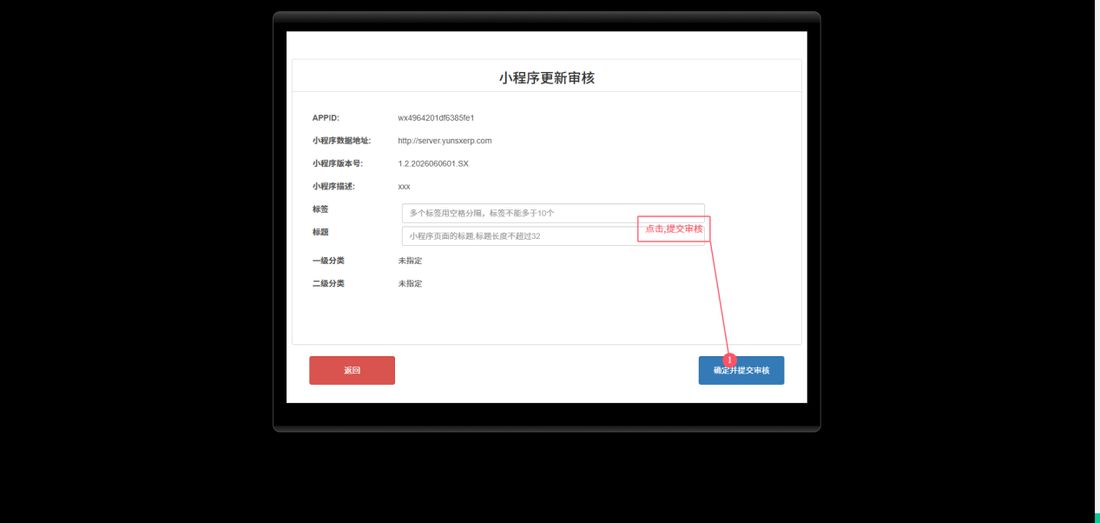
提交审核后,等待微信官方审核,管理员能收到审核结果,当审核通过后,返回这个页面点击发布 这个时候就可以使用了
5.1.2业务配置
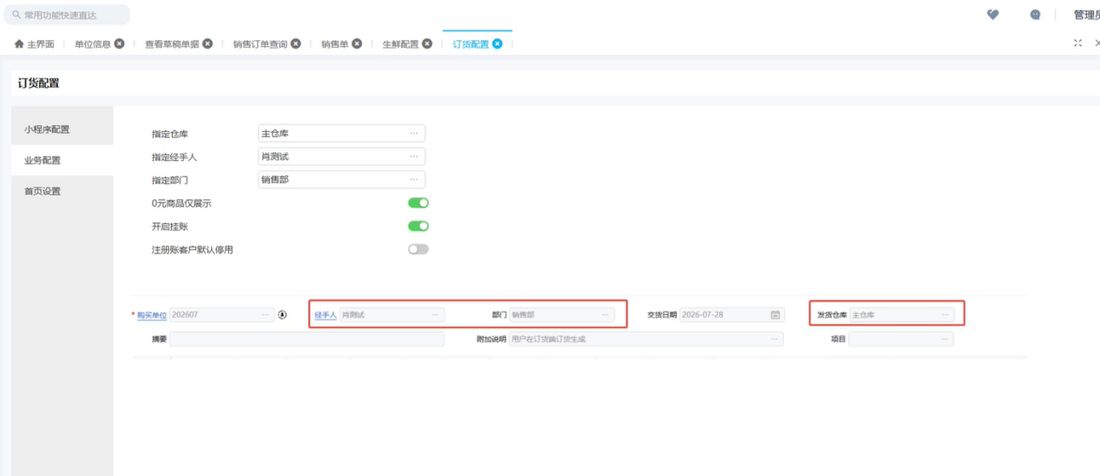
指定仓库、指定经手人、指定部门:指微信小程序订货端下单时生成的单据表头的仓库、经手人、部门的内容。
0元商品仅展示:开启后,零售价为0元的商品就不能购买。
开启挂账:开启后,微信小程序订货端就可以先挂账,后面再付款。
注册账客户默认停用:开启后,微信小程序订货端新注册的账号就无法直接登录使用,需要ERP后台进行启用该客户(基本信息-单位信息-订货端注册【勿改】,如果没有“订货端注册【勿改】”,就在用微信小程序之前加上,然后不要删除、修改了)。
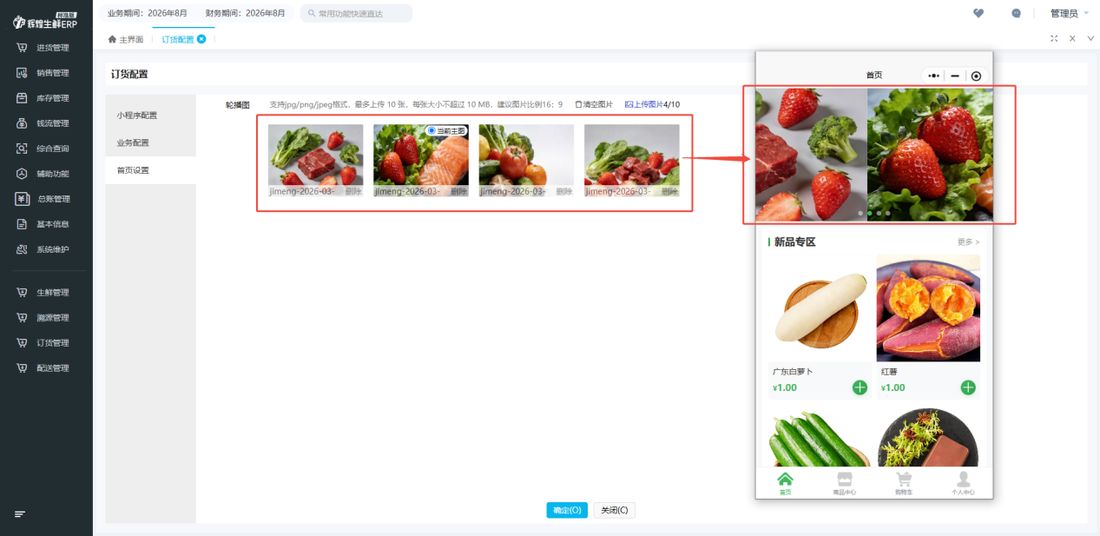
5.1.3首页设置
轮播图,如图所示,在订货小程序首页轮播图的设置
第六章 ERP后台“配送管理”
6.1司机管理
可以添加删除司机(添加司机的前提是有操作员信息),操作如下
1.添加职员信息
2.添加为登录用户(系统维护-系统管理-用户及权限设置中添加,或者直接职员信息下方“用户授权”)
3.给予该职员基本信息权限(系统维护-系统管理-基本信息授权)
4.添加司机
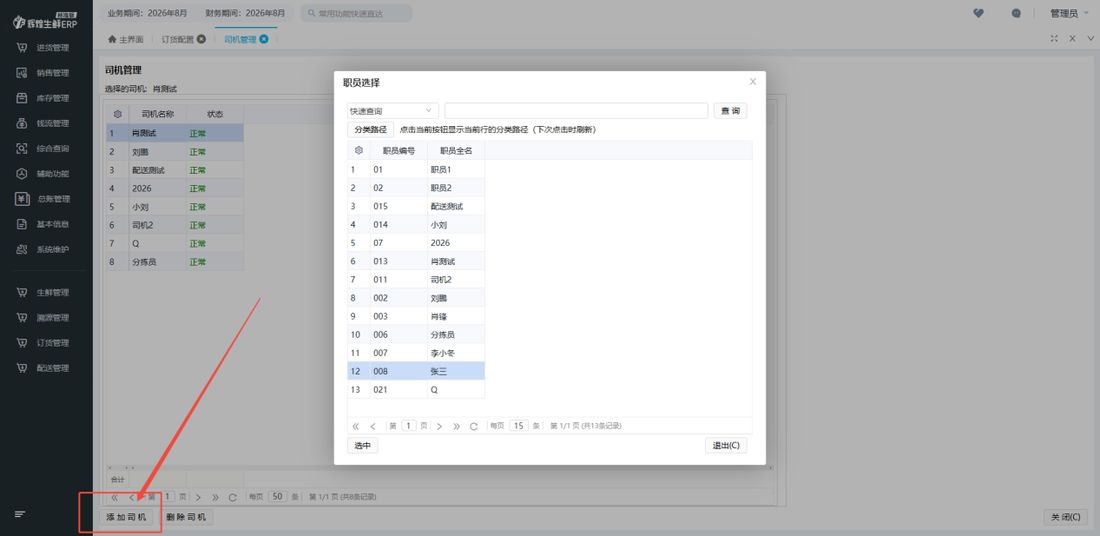
6.2车辆管理
查询、新增、删除车辆信息
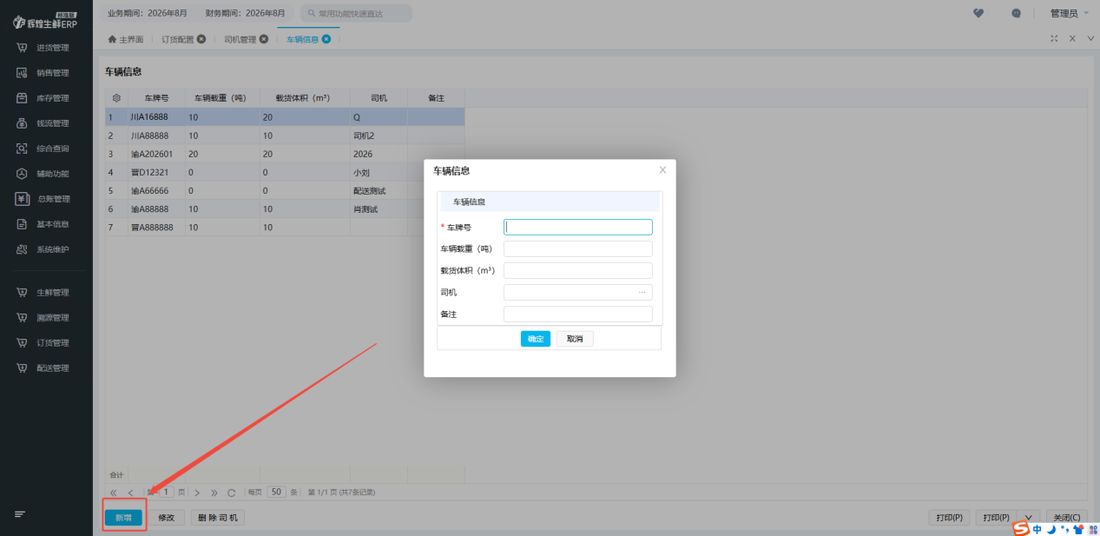
添加并配置司机后,微信小程序端,司机登录后可以看到(个人中心-我的车辆)
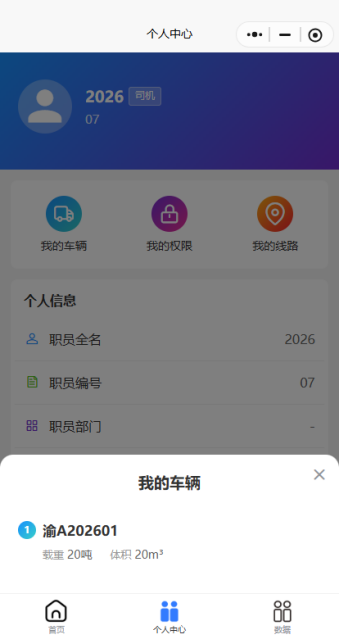
6.3线路配置
查询、设置司机线路
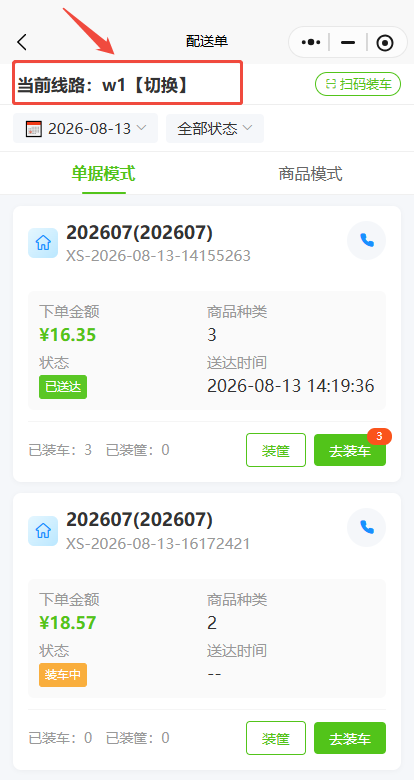
设置路线后,司机登录后微信小程序端(云辉煌生鲜单据助手)才能看到相关配送单(配送单调取的是销售单草稿)
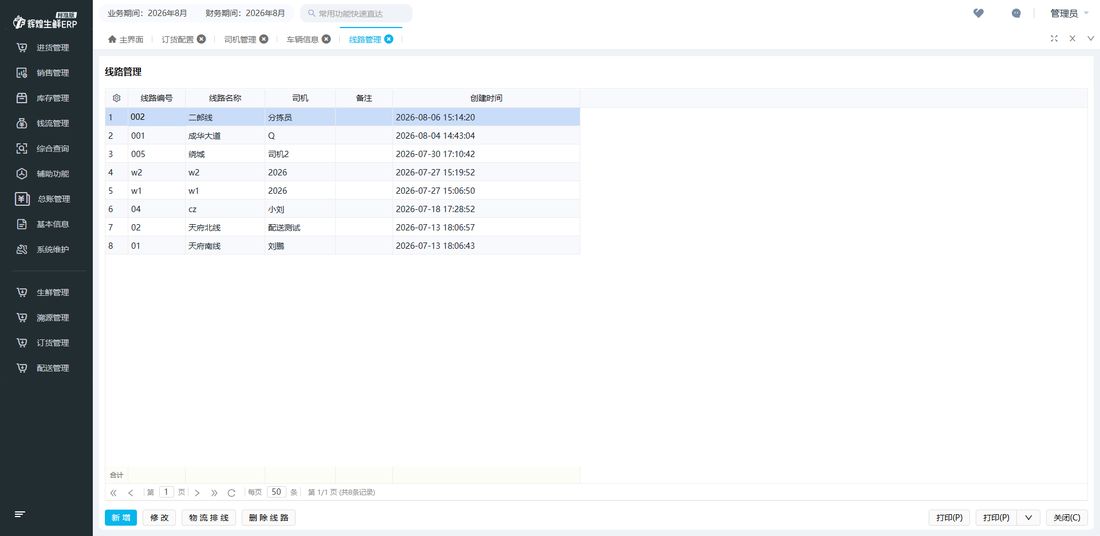
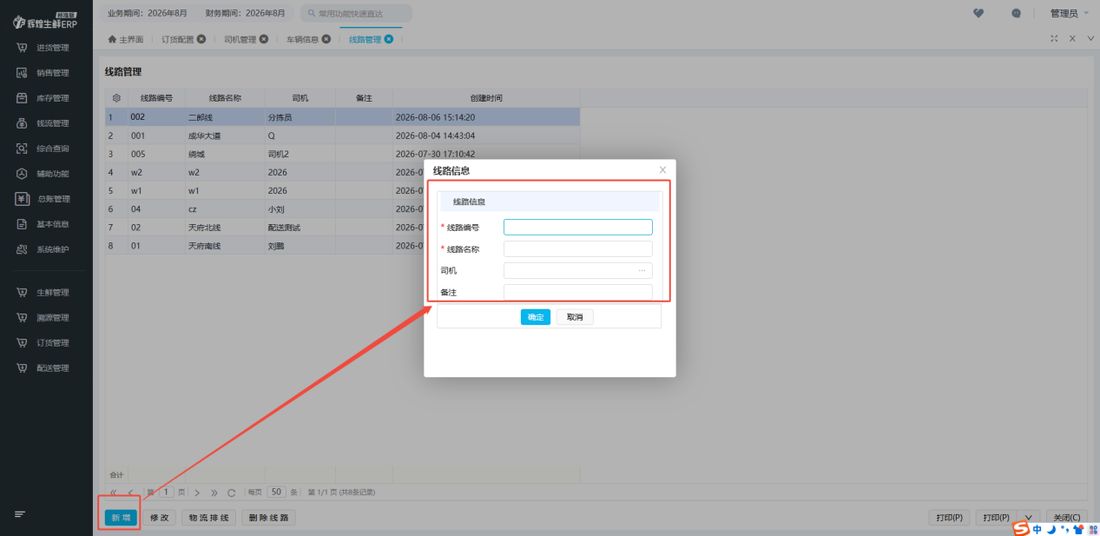
新增线路
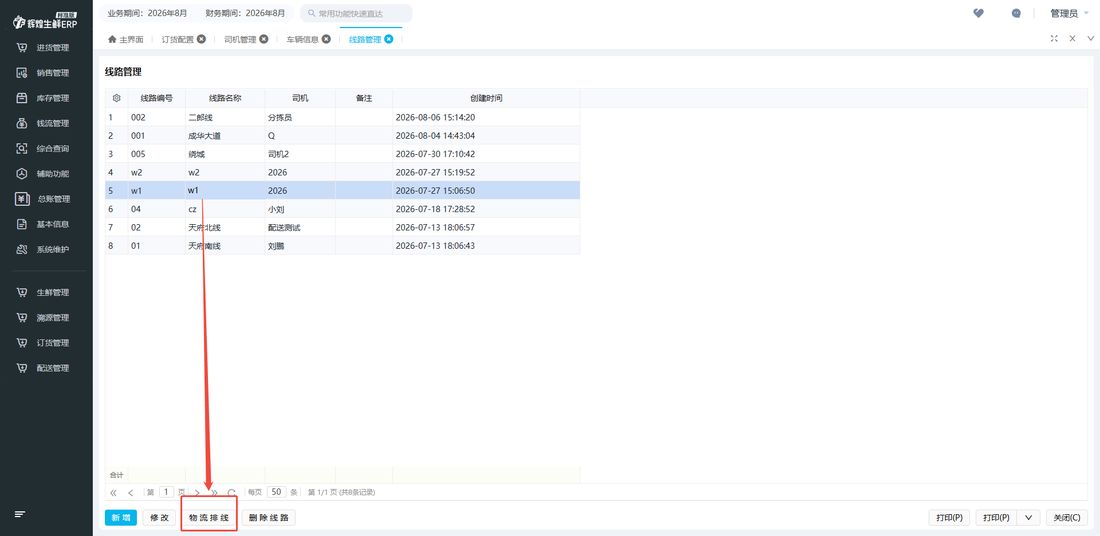
选择一个线路,进行物流排线
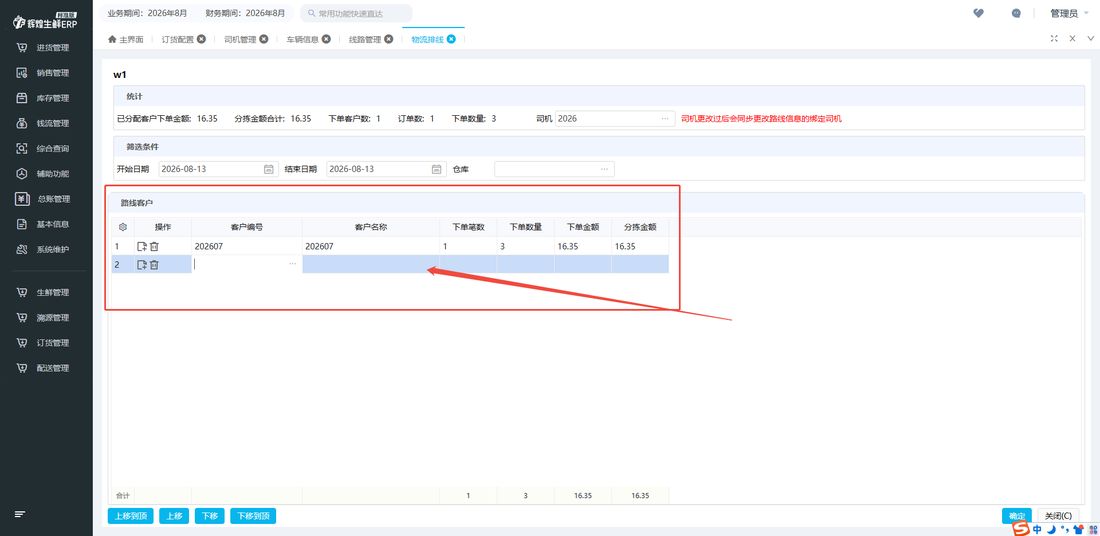
添加删除线路中的客户
司机可以在微信小程序端(云辉煌生鲜单据助手)看到相关配送单,一个司机可以设置多条线路,如图位置进行线路切换。
6.4周转筐信息
用于添加配送运输中使用的周转筐信息
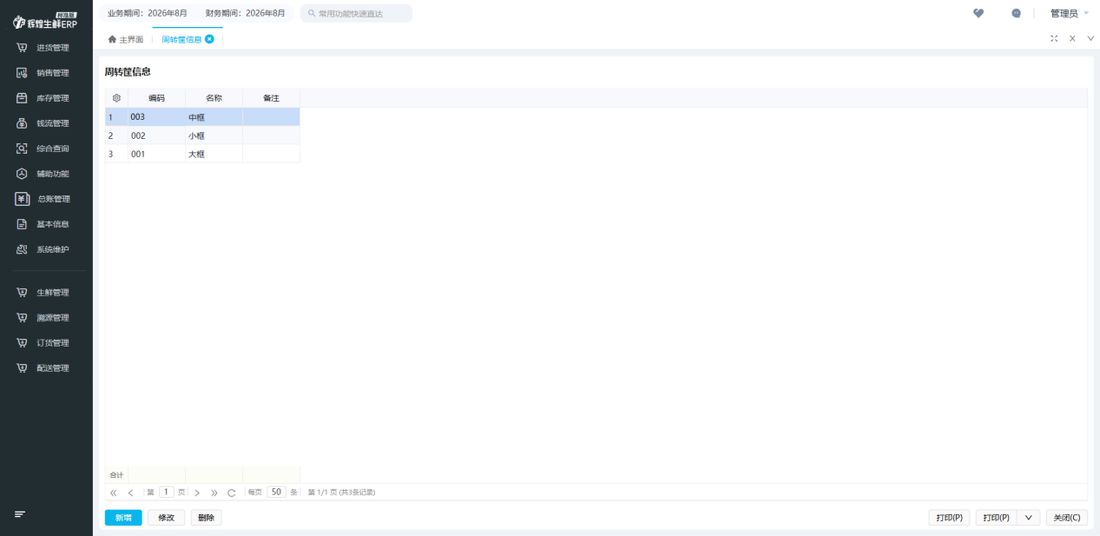
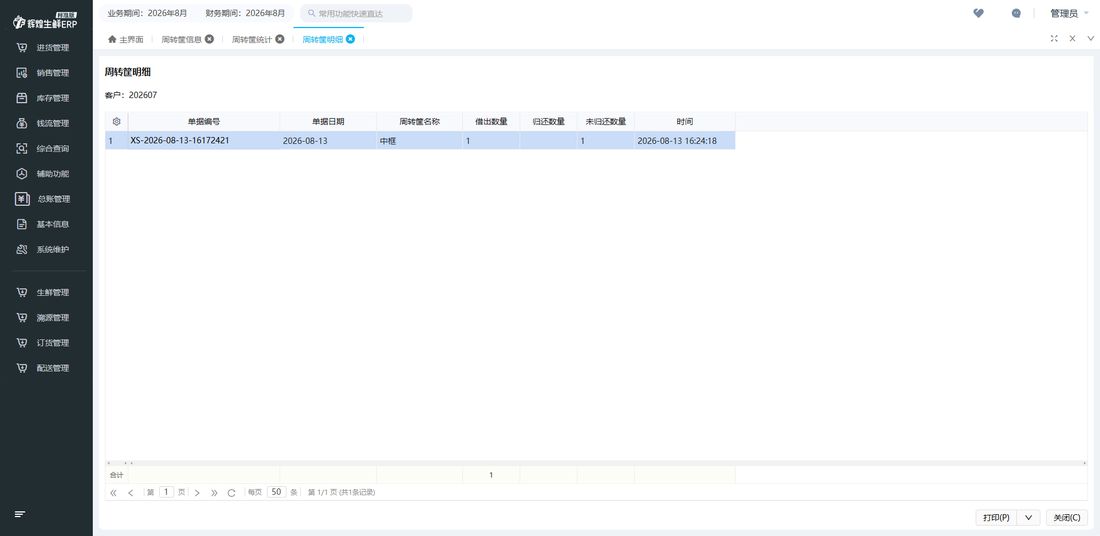
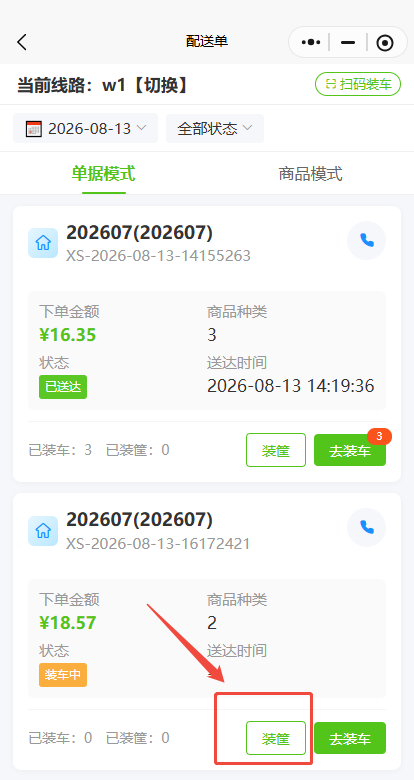
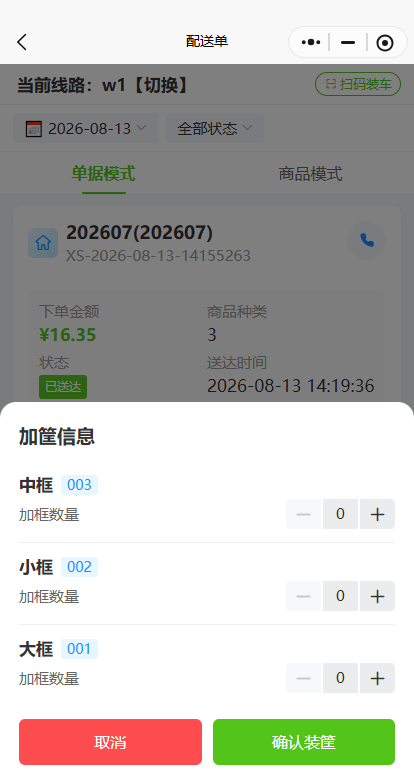
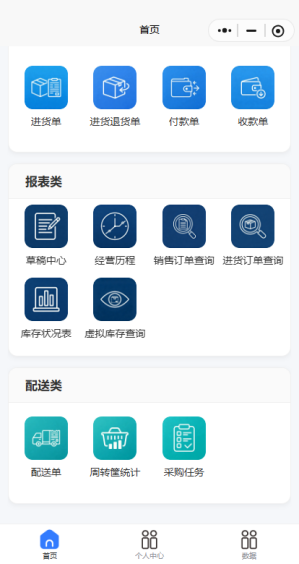
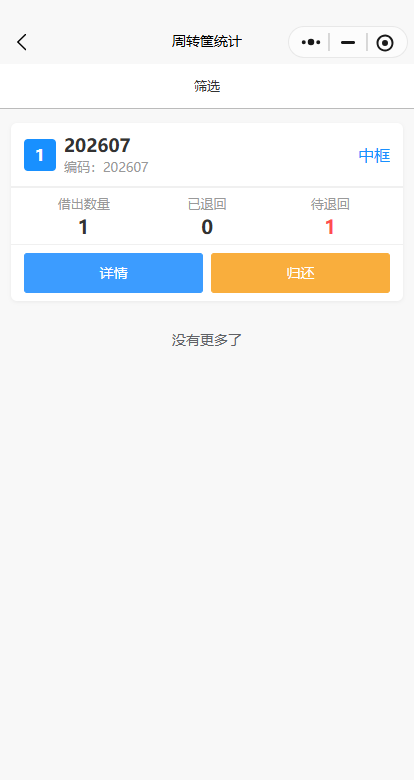
司机可以在微信小程序端(云辉煌生鲜单据助手),使用周转筐,并在“周转筐统计”中查看详情(用于那个单位、单据编号、日期)、操作归还。(归还只有微信小程序端(云辉煌生鲜单据助手)可以操作)
6.5周转筐统计
查询周转筐使用情况(归还只有微信小程序端(云辉煌生鲜单据助手)可以操作)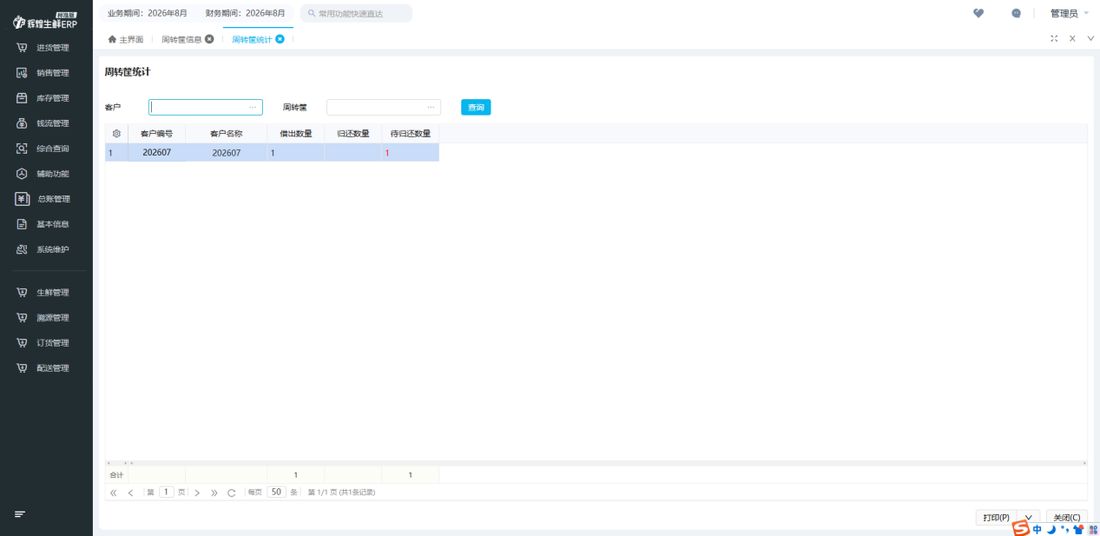
双击可以查看明细