1.登录小程序
打开云辉煌ERP订货商城小程序,首先进入登录页面。经销商需使用商家分配的账号和密码登录系统。
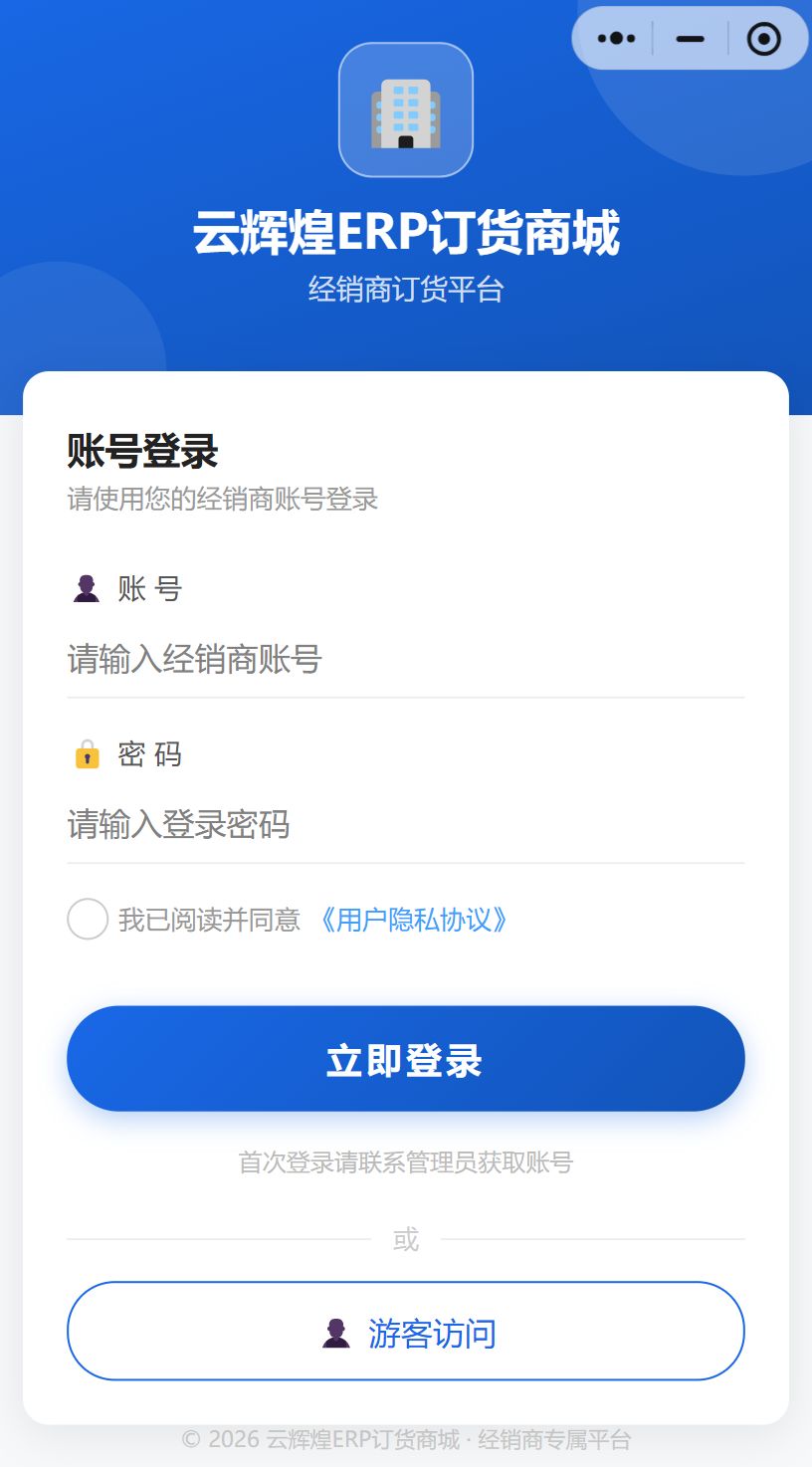
操作步骤:
1、在「账号」输入框中输入经销商账号
2、在「密码」输入框中输入登录密码。
3、点击「立即登录」按钮进入商城。
4、游客访问:点击按钮之后以游客身份访问订货小程序,可以查看到商品无法操作下单。
注意事项:
首次登录请联系管理员获取账号和密码。
登录后系统将记住账号身份,后续打开小程序可自动登录。
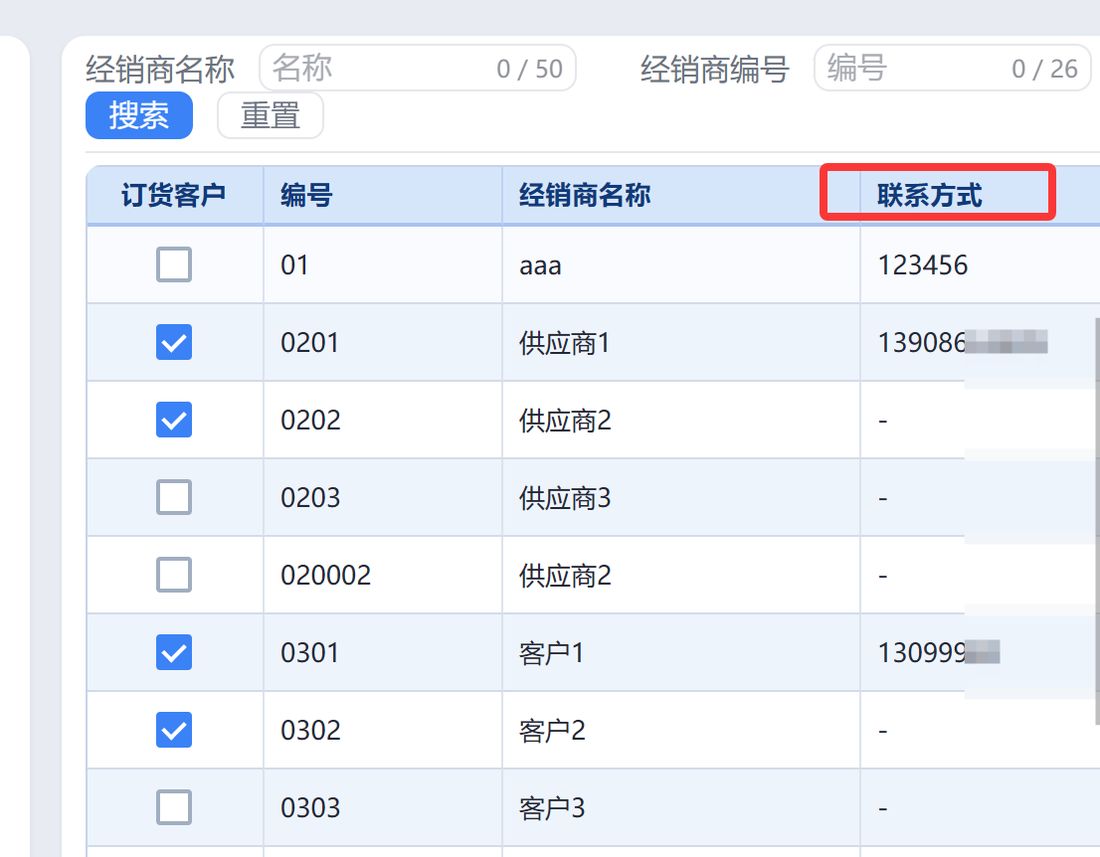
用户名:如果商城后台经销商管控中 经销商有“联系方式"的手机号”则登录用户名为“手机号”;
若没有联系方式则为经销商的“ 编号” 密码:默认为000000支持在商城后台经销商详情页修改密码。
注意:如忘记密码,请联系商家重置
2.首页
登录成功后进入商城首页,可浏览商品分类和热销商品,快速发起订货。
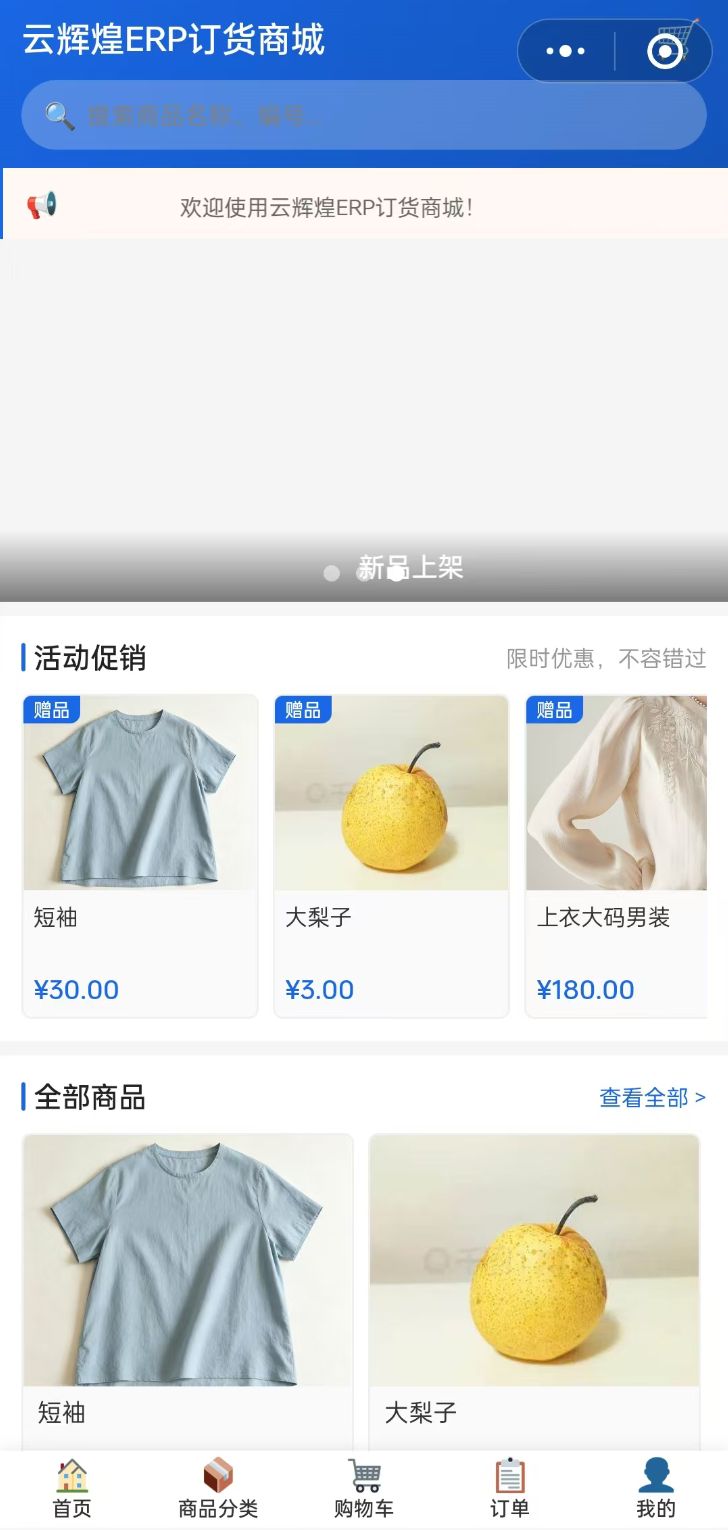
页面内容说明:
区域 | 说明 |
顶部搜索栏 | 输入商品名称或编号快速搜索商品 |
公告栏 | 滚动展示商城最新通知和公告信息 |
商品分类 | 以图标形式展示各商品分类(如电脑、平板配件、手机等),点击可进入对应分类浏览 |
热销商品 | 展示近期热卖的商品,方便快速选购 |
底部导航栏 | 包含:首页、商品分类、购物车、订单、我的,点击可快速切换页面 |
主要操作:
1、点击搜索栏,输入关键词搜索商品
2、点击商品分类图标,浏览该类目下的商品。
3、点击「查看全部」可查看完整的分类或商品列表。
4、点击商品卡片进入商品详情页。
3.商品详情页
点击商品后进入商品详情页,可查看商品的详细信息并进行下单操作
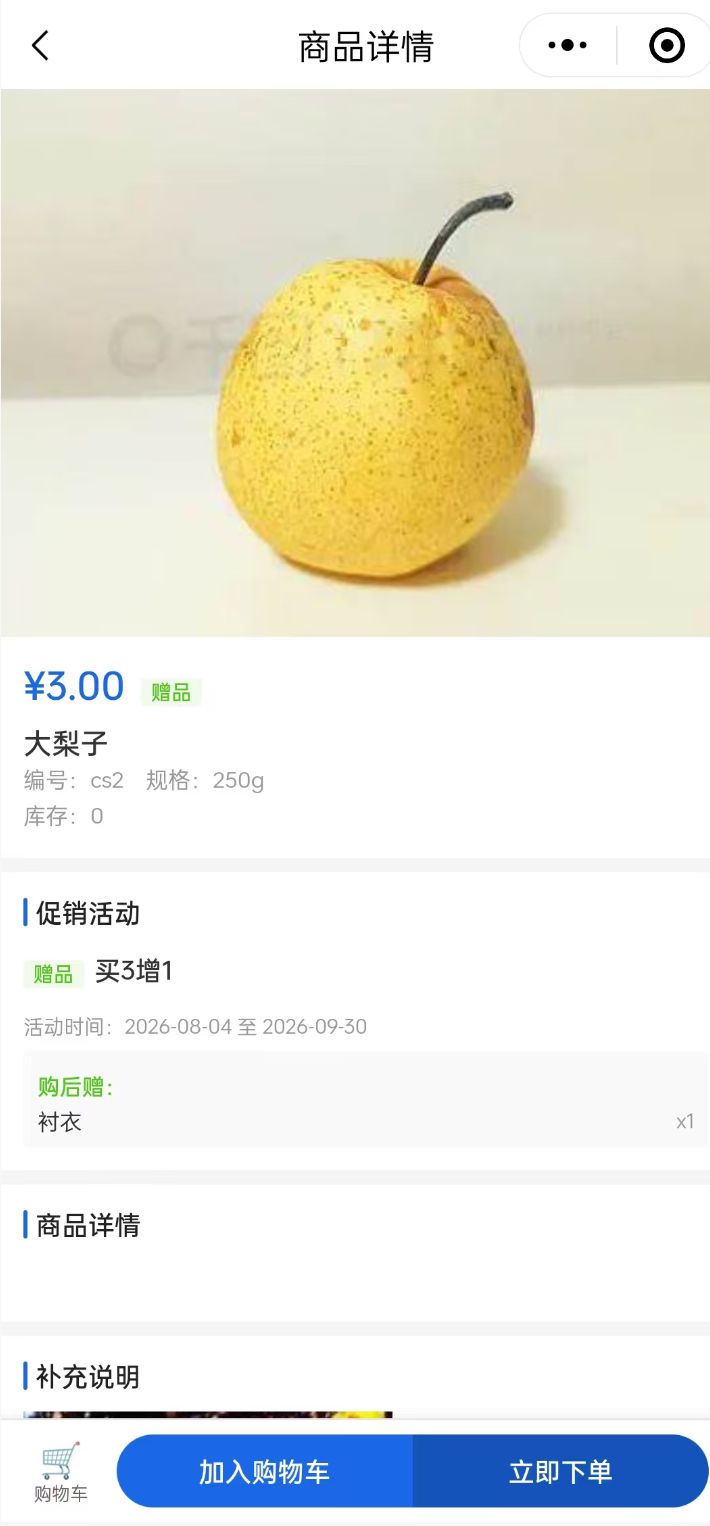
页面内容说明:
区域 | 说明 |
商品图片 | 顶部展示商品主图,可左右滑动查看多张图片 |
价格 | 红色显示商品单价 |
商品名称 | 商品的完整名称 |
编号 | 商品在ERP系统中的编码 |
规格 | 商品的规格型号信息 |
库存 | 当前商品的可用库存数量 |
底部操作栏 | 包含购物车图标、「加入购物车」和「立即下单」两个按钮 |
操作说明:
- 点击「加入购物车」:将商品添加到购物车,可稍后统一结算。
- 点击「立即下单」:直接跳转到订单确认页面,快速完成下单。
- 点击底部左侧购物车图标:可直接跳转到购物车页面。
4.购物车
购物车页面集中管理已添加的待购商品,可调整数量或统一结算下单。
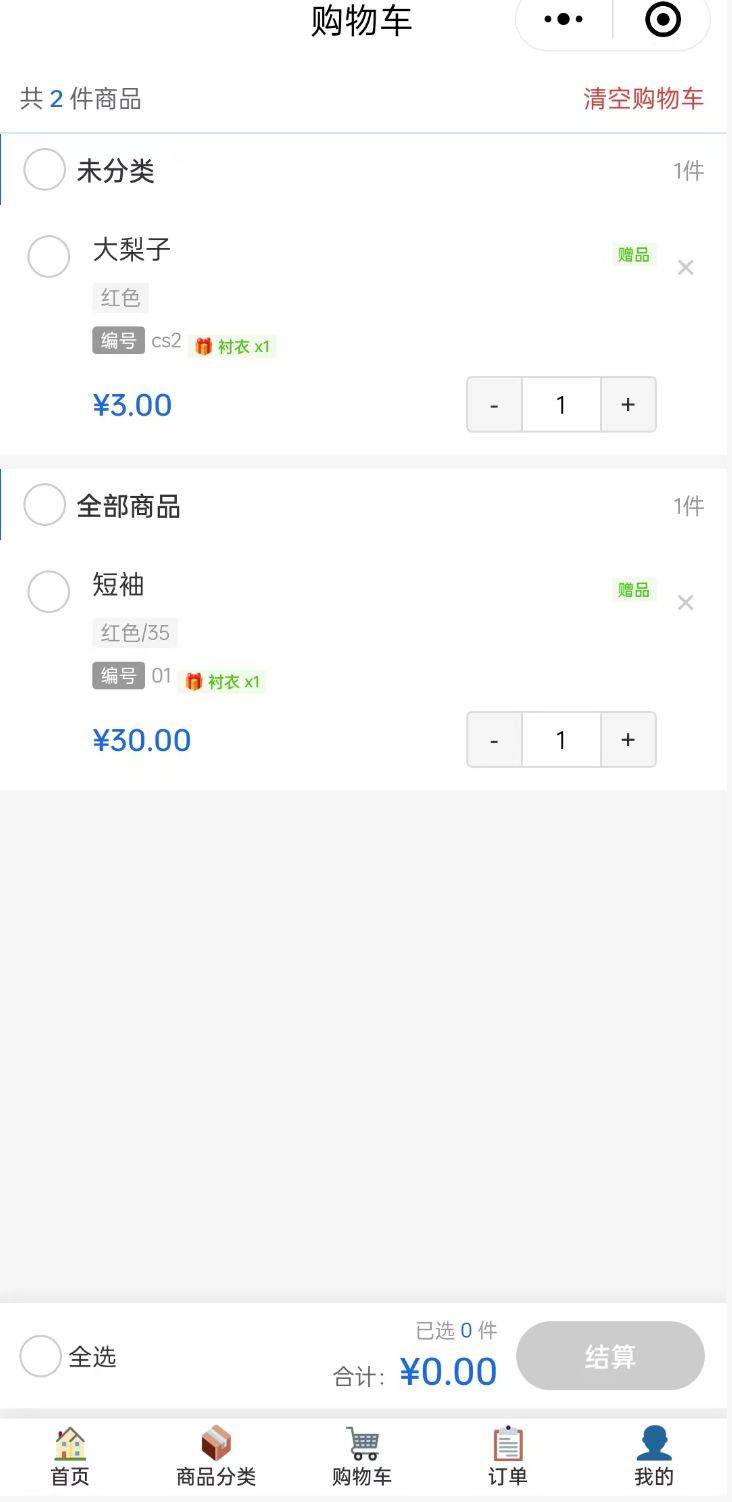
页面内容说明:
区域 | 说明 |
商品数量提示 | 顶部显示购物车中的商品总件数 |
清空购物车 | 右上角点击可一键清空所有商品 |
商品列表 | 按分类分组展示已加入的商品,包含名称、规格、编号、单价 |
数量调整 | 每件商品右侧有"-"和"+"按钮,可增减购买数量 |
勾选框 | 每件商品左侧有勾选框,可选择部分商品进行结算 |
底部结算栏 | 显示已选件数、合计金额,点击「结算」按钮进入下单流程 |
操作步骤:
- 勾选需要下单的商品(可点击「全选」一键全选)。
- 通过"+"和"-"按钮调整各商品的购买数量。
- 确认合计金额无误后,点击「结算」按钮。
- 如需删除某件商品,可点击商品右侧的"x"按钮移除。
5.下单结算
从购物车结算或商品详情页直接下单后,进入订单确认页面,核对信息并提交订单。
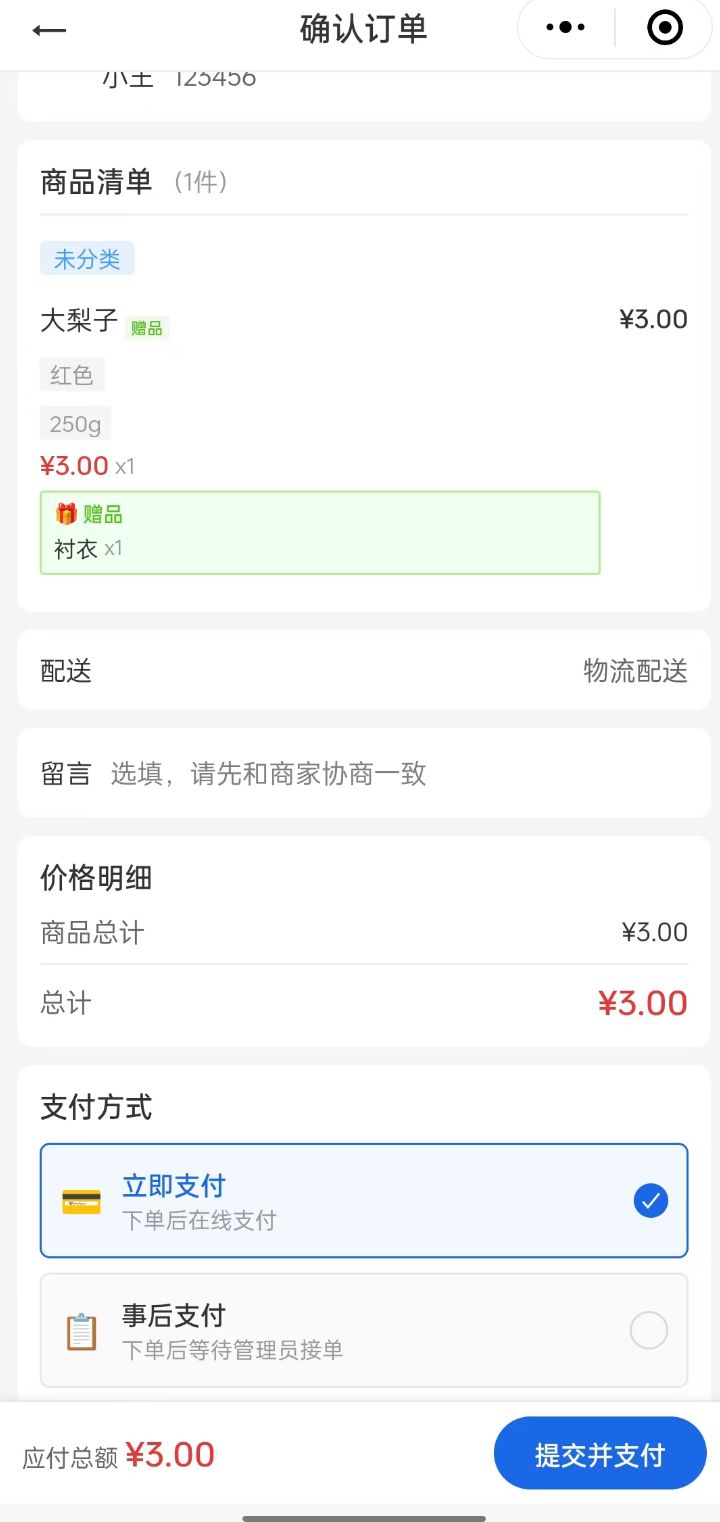
页面内容说明:
区域 | 说明 |
收货地址 | 显示当前选中的收货地址(省市区、详细地址、联系人、电话),点击可切换其他地址 |
商品清单 | 列出本次订单包含的所有商品,显示名称、规格、单价和数量 |
配送方式 | 显示配送方式(如物流配送),可根据需要修改 |
留言 | 可输入备注信息,与商家协商一致的特殊要求 |
价格明细 | 显示商品总计金额和应付总额 |
提交按钮 | 底部显示应付总额,点击「提交并支付」完成下单 |
操作步骤:
- 确认收货地址是否正确,如需修改点击地址栏右侧箭头切换。
- 核对商品清单中的商品名称、数量和价格。
- 如有特殊要求,在「留言」栏中填写备注。
- 确认应付总额无误后,点击「提交并支付」按钮完成下单。
注意事项:
- 提交后订单将发送至商家后台等待接单处理。
- 如选择事后结算方式,订单提交后无需在线支付。
6.订单列表
通过底部导航「订单」或「我的」页面进入订单列表,可查看和跟踪所有历史订单。
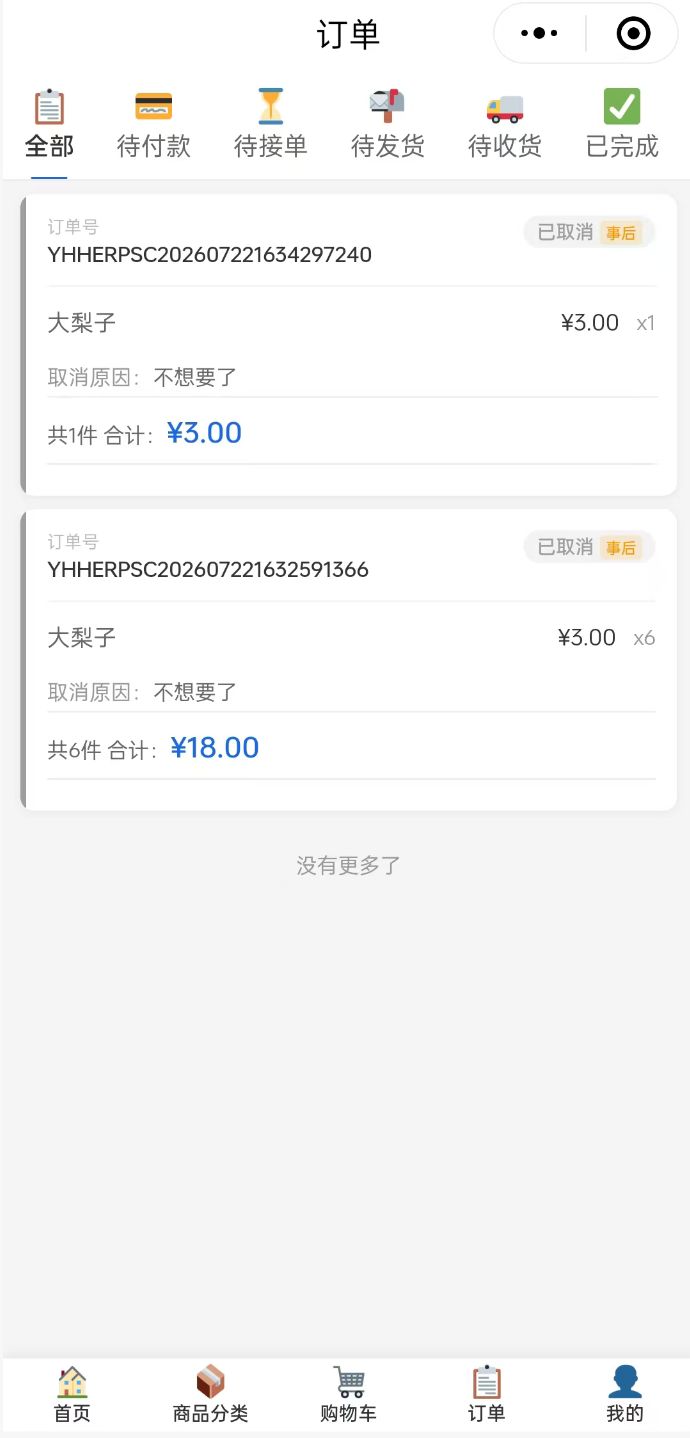
页面内容说明:
标签页 | 说明 |
全部 | 显示所有订单 |
待付款 | 已提交但尚未付款的订单 |
待接单 | 已付款/已提交,等待商家确认接单的订单 |
待发货 | 商家已接单,等待发货的订单 |
待收货 | 商家已发货,等待确认收货的订单 |
已完成 | 已确认收货,交易完成的订单 |
操作说明:
- 点击顶部标签页可切换查看不同状态的订单。
- 点击某条订单可查看订单详情。
- 在待收货状态可点击「确认收货」完成交易。
- 在符合条件的订单中可申请售后退款。
7.我的个人中心
点击底部导航栏「我的」进入个人中心页面,可查看账户信息和常用功能入口。
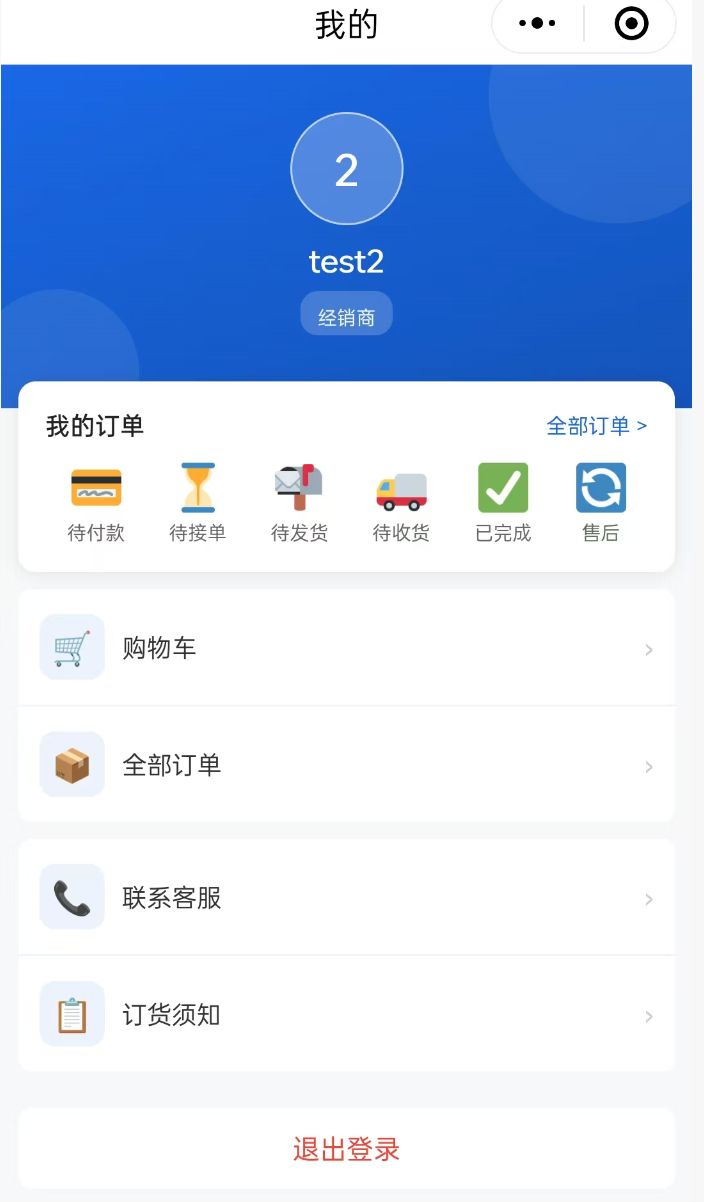
页面内容说明:
区域 | 说明 |
用户信息 | 顶部蓝色区域显示经销商名称和身份标识 |
我的订单 | 快捷入口,按状态分类(待付款、待接单、待发货、待收货、已完成、售后) |
购物车 | 快速跳转到购物车页面 |
全部订单 | 查看所有历史订单 |
联系客服 | 拨打商家客服电话 |
订货须知 | 查看商家发布的订货规则和注意事项 |
主要操作:
- 点击订单状态图标可直接跳转到对应状态的订单列表。
- 点击「联系客服」可展示客服电话咨询。
- 点击「订货须知」了解商家的订货规则、起订量等信息。
附录:完整下单流程快速参考
步骤 | 操作 | 页面 |
1 | 登录小程序 | 登录页 |
2 | 浏览商品或搜索商品 | 首页 / 商品分类 |
3 | 查看商品详情 | 商品详情页 |
4 | 加入购物车或立即下单 | 商品详情页 |
5 | 确认购物车商品和数量 | 购物车 |
6 | 确认收货地址和订单信息 | 确认订单页 |
7 | 提交并支付 | 确认订单页 |
8 | 等待商家接单发货 | 订单列表 |
9 | 确认收货完成交易 | 订单详情 |