1.云辉煌ERP订货商城简介
云辉煌ERP订货商城是一款深度集成于云辉煌ERP系统的在线订货平台。实现企业后端 ERP(进销存、财务、供应链)与前端私域 B 端订货商城(微信小程序 )双向实时数据互通,打通厂商——终端门店私域批发全链路,统一主数据、自动化业务流转、业财数据自动联动.
2.登录云辉煌ERP订货商城
云辉煌ERP17.0 版本在管家公购买商城商城,绑定账套之后,批发端商家需要通过云辉煌ERP后台登录,点击商城管理-订货商城按钮就可以直接进入
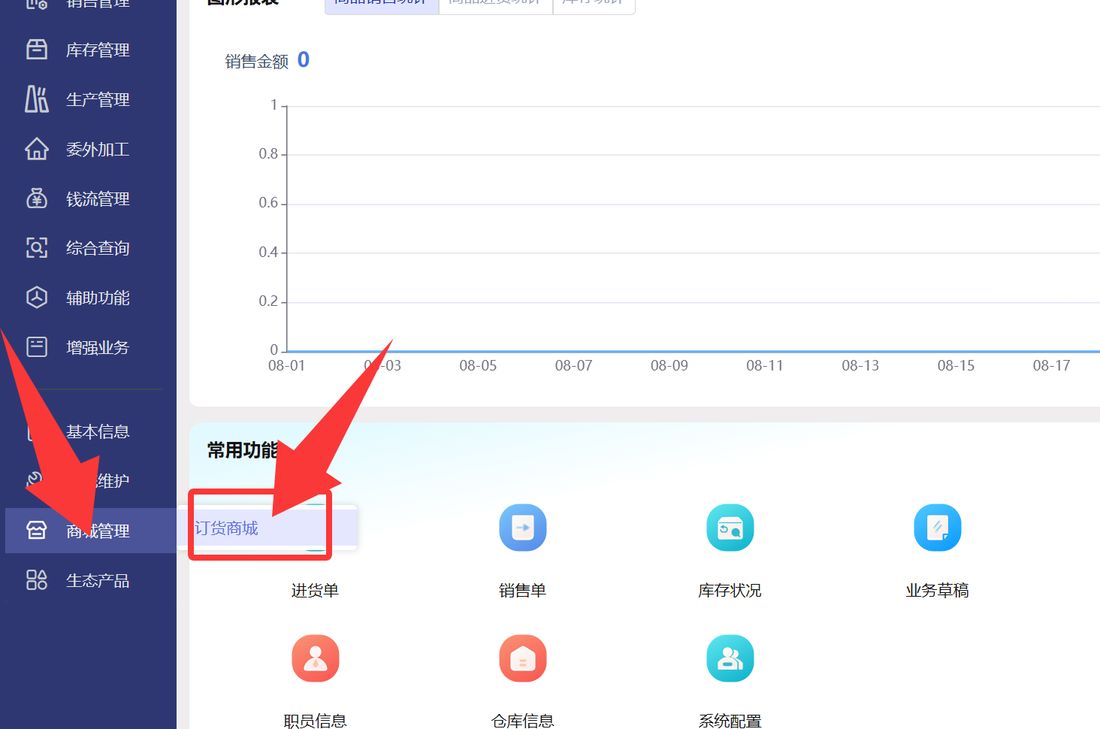
注意:管理员直接点击按钮登录商城后台,操作员需要管理员开放权限,权限位置:系统维护-系统管理-用户及权限设置
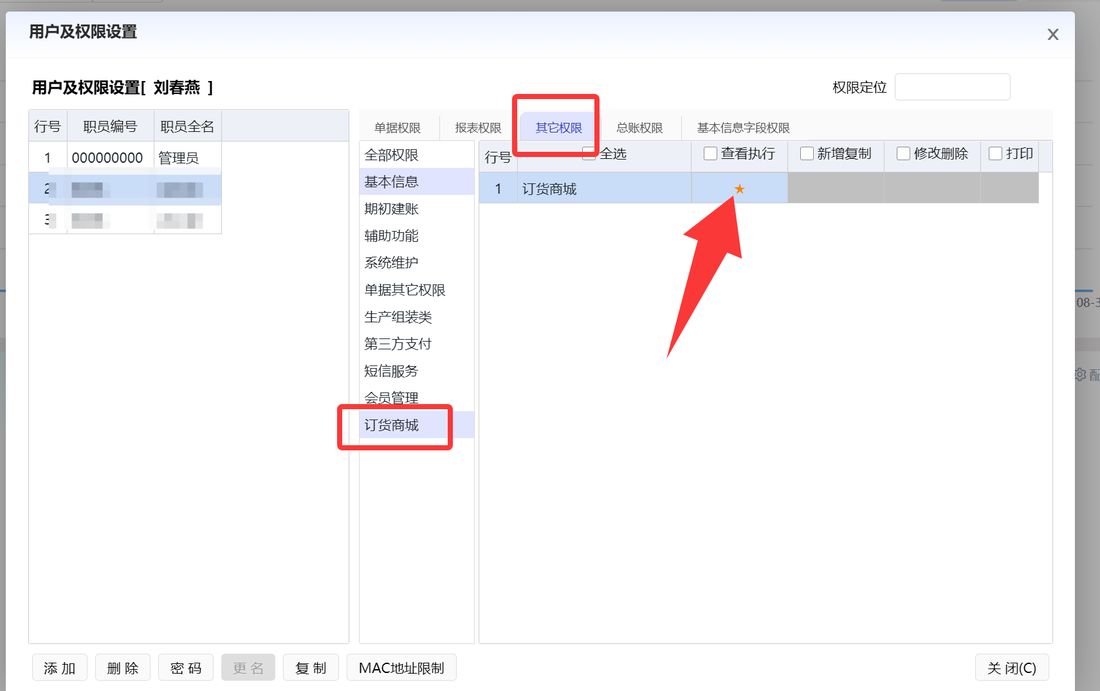
3.客户订货下单渠道与批发端商家操作流程
业务模式一:终端客户下单通过H5网页模式
批发商操作流程:1、云辉煌ERP操作:维护基本信息(商品、往来单位、仓库)与期初数据,(必做)
2、商城后台操作:上架商品信息、给订货客户开通订货、配置订货仓库(必做)
3、商城后台操作:商城页面装修(必做)
4、商城后台操作:设置商城基础配置(必做)
5、设置商城促销活动(选做)
6、测试下单(必做)
7、对外发布网页登录网址或者是登录二维码正式投入使用。(必做)
业务模式二:客户下单通过微信小程序
批发商操作流程流程:
1、注册备案发布小程序(必做)
2、云辉煌ERP操作:维护基本信息(商品、往来单位、仓库)与期初数据,(必做)
(必做)
3、商城后台操作:上架商品信息、给订货客户开通订货、配置订货仓库(必做)
4、商城后台操作:商城页面装修(必做)
5、商城后台操作:设置商城基础配置(必做)
6、设置商城促销活动(选做)
7、测试下单(必做)
8、对外发布小程序投入使用。(必做)
注意事项:云辉煌ERP账套开账之后才能访问到商城后台
4.云辉煌ERP商城后台介绍
4.1基本信息维护
4.1.1商品管控
用途:可管理商城上架的全部商品信息,支持批量上架、批量下架、批量显示和批量隐藏以及设置商品的最小起订量。
页面布局:左侧:商品分类树形结构,支持按分类筛选商品。
右侧:商品列表表格,展示商品编码、商品名称、规格型号、ERP库存、上架状态等字段。
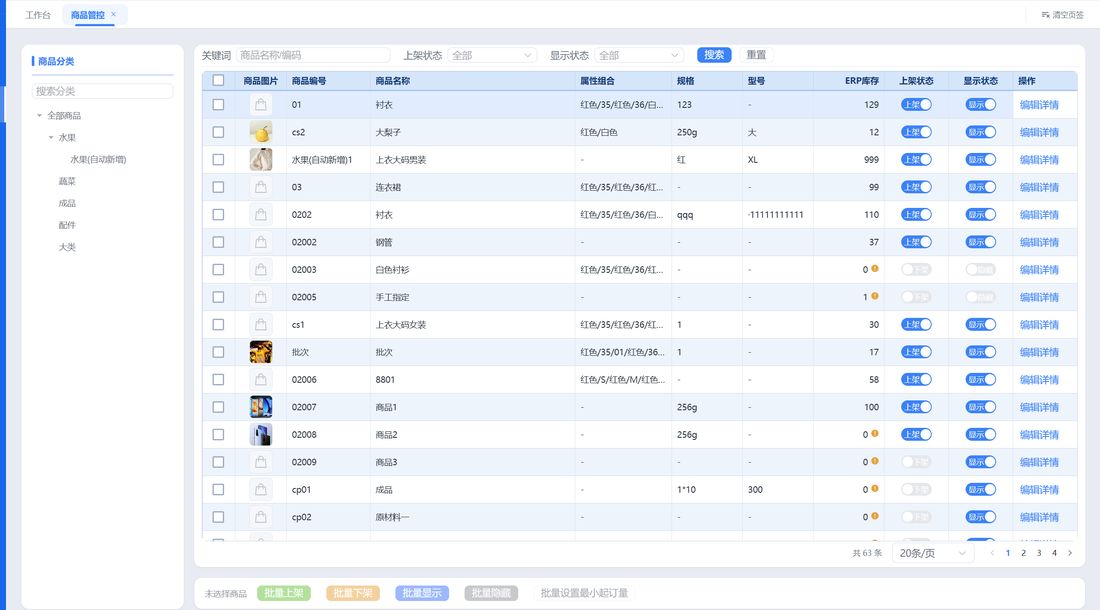
商品管控的主要操作:
- 搜索商品:在顶部搜索栏输入关键词,可按商品编码或名称快速定位。
- 分类筛选:点击左侧分类树节点,右侧列表将仅显示该分类下的商品。
- 商品管理:可查看商品详细信息,对商品的上下架状态、显示状态等进行管控。
- 编辑详情:可以补充商品的视频、图片、详情介绍等
字段说明:
- 商品图片:读取云辉煌ERP商品的主图,在商城后台无法直接修改商品图片。
- 属性组合:读取云辉煌ERP里面商品设置的属性情况
- 规格:读取云辉煌ERP里面商品设置的规格,同时支持在商城后台修改商品的规格,并同步到云辉煌ERP商品信息。
- 型号:读取云辉煌ERP里面商品设置的型号,同时支持在商城后台修改商品的型号,并同步到云辉煌ERP商品信息。
- 商品名称:读取云辉煌ERP里面商品设置的商品全名,同时支持在商城后台修改商品的名称,并同步到云辉煌ERP商品信息
- ERP库存:读取商品在全部订货仓库的库存数量合计。
- 上架状态:分别是上架和下架,上架的情况下商品可以正常加购,下架情况下再小程序里面可以查看到商品,商品详情会显示【该商品已下架,无法购买】
- 显示状态:有隐藏和显示2个控制,显示则商品可以在小程序显示, 隐藏则商品不会在小程序显示。
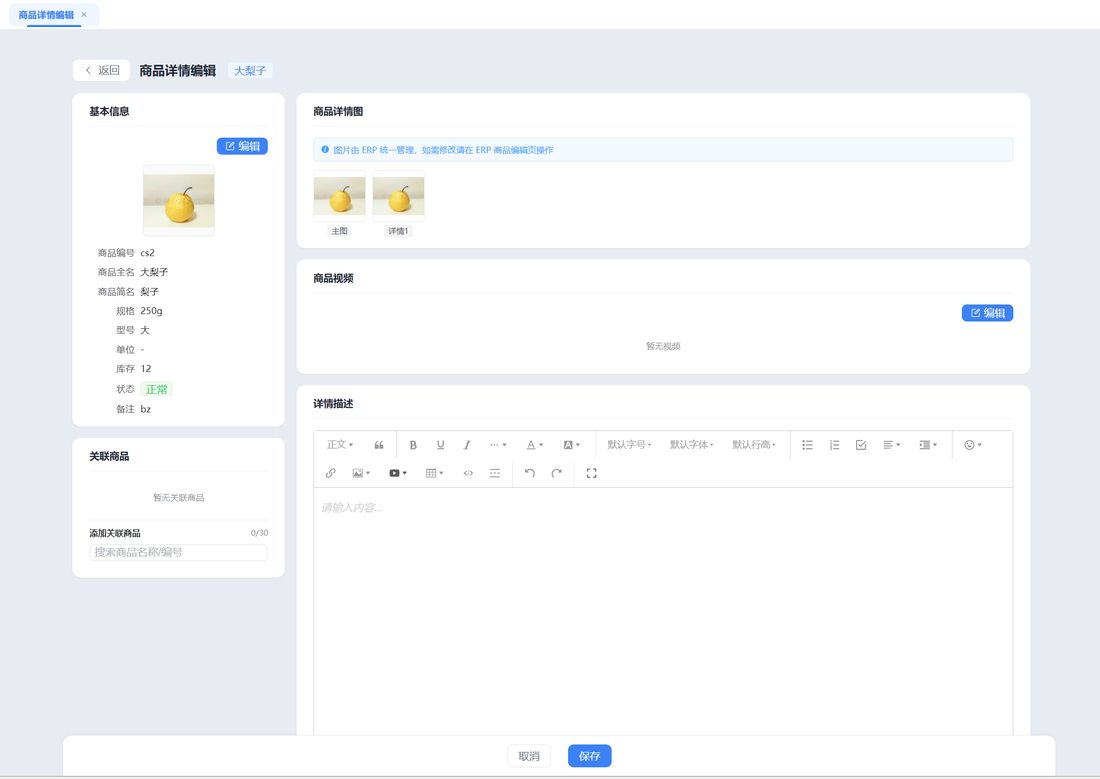
商品详情页编辑:
- 操作说明:可以编辑修改商品全名、商品简名、规格、型号和商品备注等,添加完信息需要点击 【保存】按钮。
- 商品详情图片:其中商品详情图片需要在商城后台操作上传,若商城未上传详情图时,小程序将显示从云辉煌ERP同步的商品主图,若在商城后台添加商品详情图片可以上传多张,支持 jpg/jpeg/gif/png 格式,单张不超过 2MB;
3.商品视频:支持上传视频和网络视频,上传视频:视频文件大小限制20MB,格式为mp4。
4.详情描述:富文本框,支持插图(最大不超过2MB),格式为jpg、jpeg、gif、png
5.关联商品:支持勾选多个已上架商品,保存,勾选的商品在商品详情页最下方展示,最多勾选不超过30个相关商品,支持选择属性组合
4.1.2仓库管控
用途:可管理商城可用的仓库及其订货权限,支持将现有仓库批量设置订货仓库
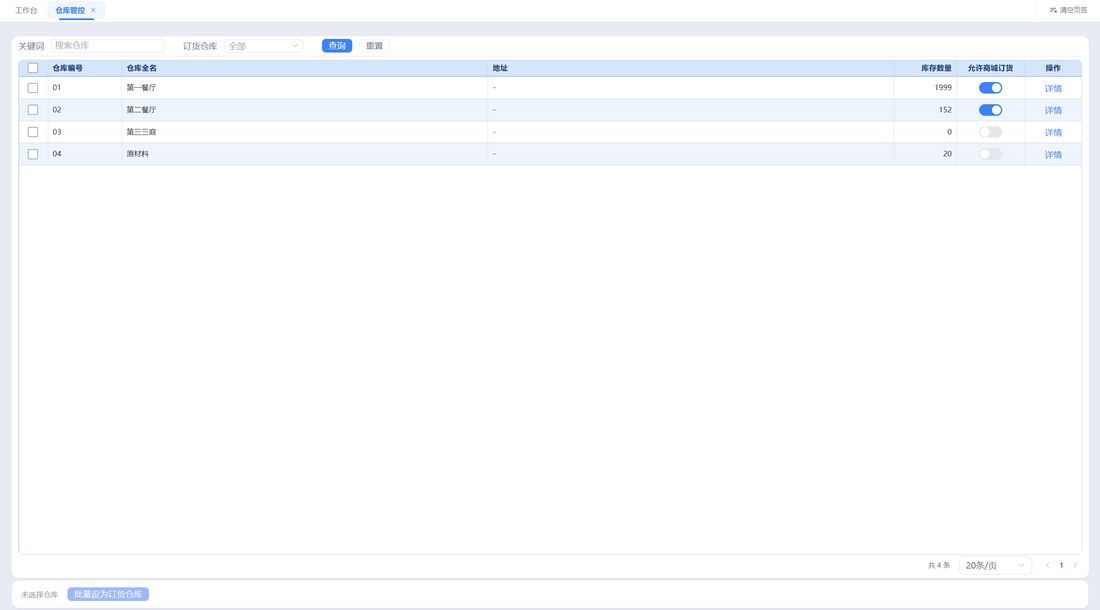
页面功能:
- 关键词搜索:输入仓库名称进行模糊搜索。
- 订货仓库筛选:下拉筛选「全部」或仅已设为订货仓库的记录。
- 查询 / 重置:执行或清空筛选条件。
列表字段说明:
- 仓库编号:读取云辉煌ERP仓库的编号
- 仓库全名:读取云辉煌ERP仓库的名称
- 地址:读取云辉煌ERP里面仓库的地址
- 允许商城订货:把仓库设置为订货仓库,当前默认出库顺序为优先库存多的商品优先出库, 蓝色开关开启表示该仓库参与商城订货,关闭则不参与
仓库管控操作步骤:
- 查看仓库列表,确认各仓库的基本信息。
- 通过「允许商城订货」开关来控制哪些仓库可被经销商选择订货。
- 底部可勾选多个仓库,使用「批量设为订货仓库」快捷操作。
注意:停用仓库的库存不再计入商城库存数量展示,多仓库出库优先出库存较多的仓库。云辉煌ERP停用的仓库不用在仓库管控里面显示。
4.1.3经销商管控
用途:可管理所有经销商(订货客户)的信息和权限
页面布局:
左侧:经销商分类树,包含全部单位、供货商、经销商等分类。
右侧:经销商列表表格。
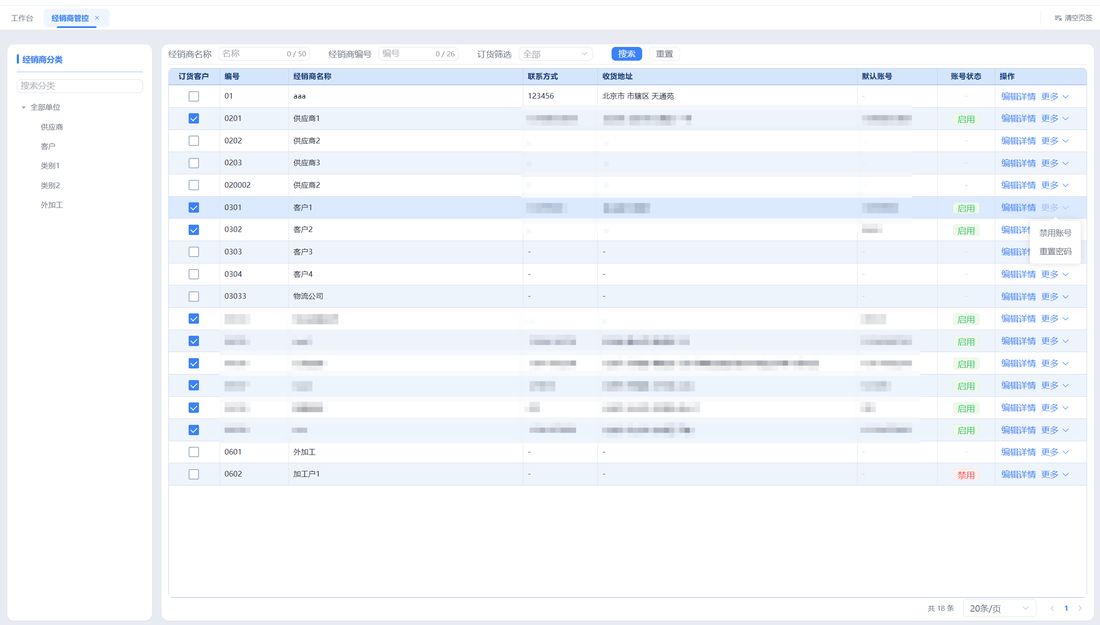
列表字段说明:
1.订货客户:勾选框,表示是否为可订货客户
2、编号:读取往来但是的单位编号
3、经销商名称:客户/经销商的名称
4、联系方式:读取云辉煌ERP往来单位的手机号
5、收货地址:读取云辉煌ERP往来单位的联系人地址信息
6、账户状态: 显示「启用」或「禁用」,
7、客户/经销商的登录信息:默认登录信息:用户名:如果单位信息中有“手机一”则为“手机一”若没有则为“单位编号” 密码:默认为000000支持在商城后台经销商详情页修改密码。
主要操作:
- 搜索经销商:顶部可按经销商名称、编号、订货筛选等条件筛选。
- 分类筛选:点击左侧分类节点,按类型查看。
- 编辑详情:点击操作列的「编辑详情」可修改经销商基本信息和配置。
- 账号状态管理:可启用或禁用某经销商的商城访问权限。
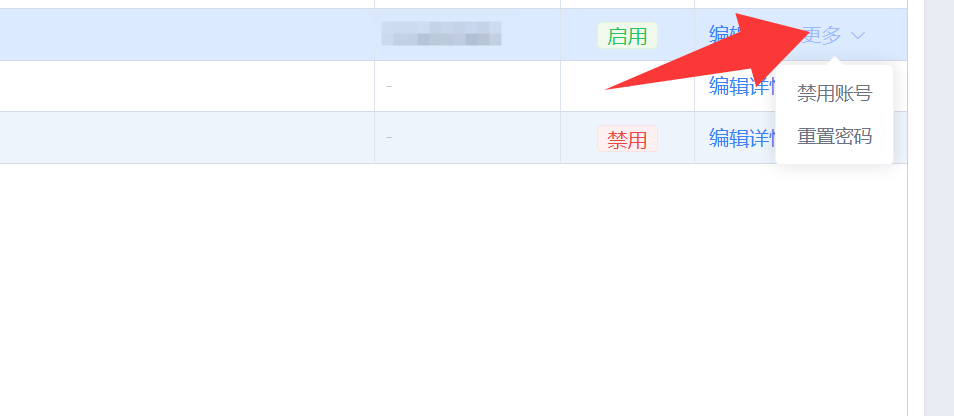
5、点击更多可以禁用账户或者是重置密码,重置密码默认重置为 000000。
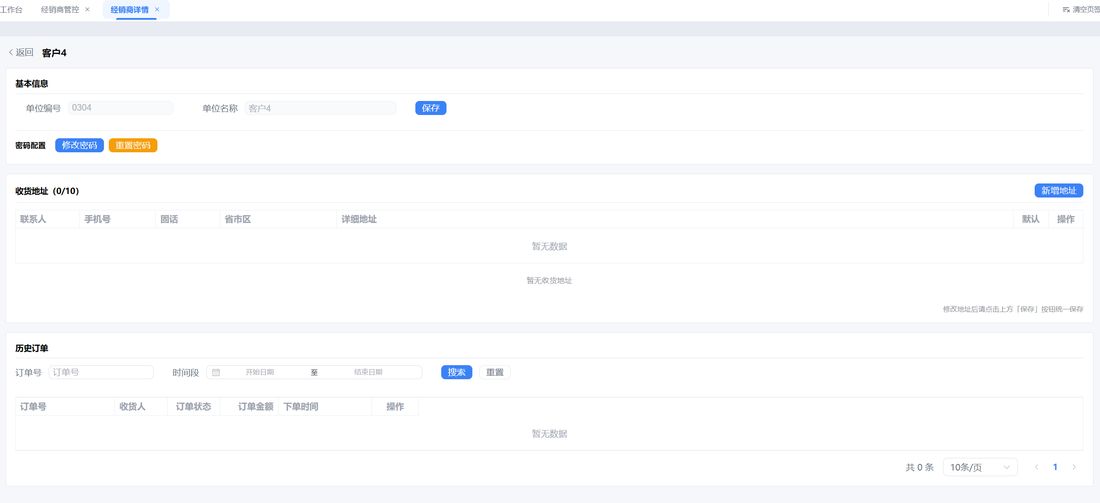
经销商详情界面:
操作说明:
1.收货地址:读取云辉煌ERP的联系人地址信息,也会保存客户下单时所填收货地址,支持保存多条最多不可超过10条,支持编辑也可订货客户在商城移动端可以在个人信息页进行编辑。
2.历史订单:展示对应单位商城的历史订单记录,支持搜索单号或选择时间段查询
4.2商城基础配置
4.2.1基础设置
1、订单设置
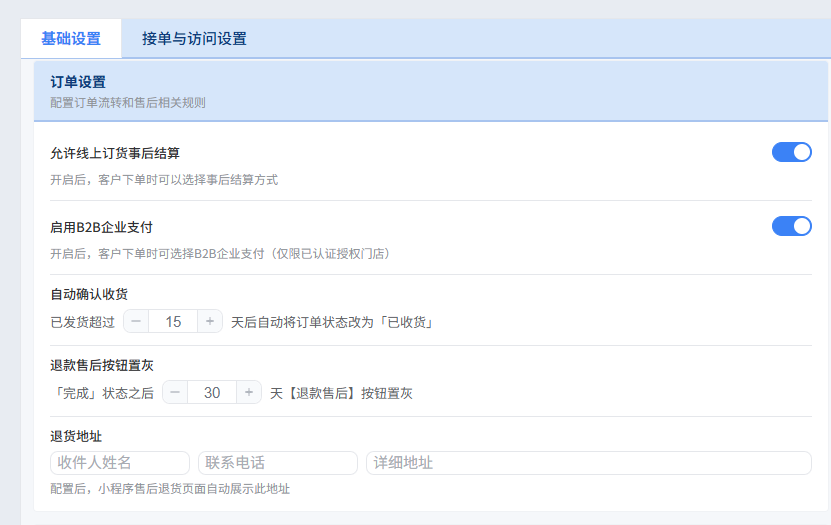
功能说明:
- 允许线上订货事后结算:开启后,客户可以下单后不付款,事后再结算。
- 自动确认收货:设置已发货起 N 天后自动确认收货(默认15天),状态变「已收货」
- 退款售后按钮显灰:设置「完成」状态之后 N 天,「退款售后」按钮置灰不可点击(默认30天)
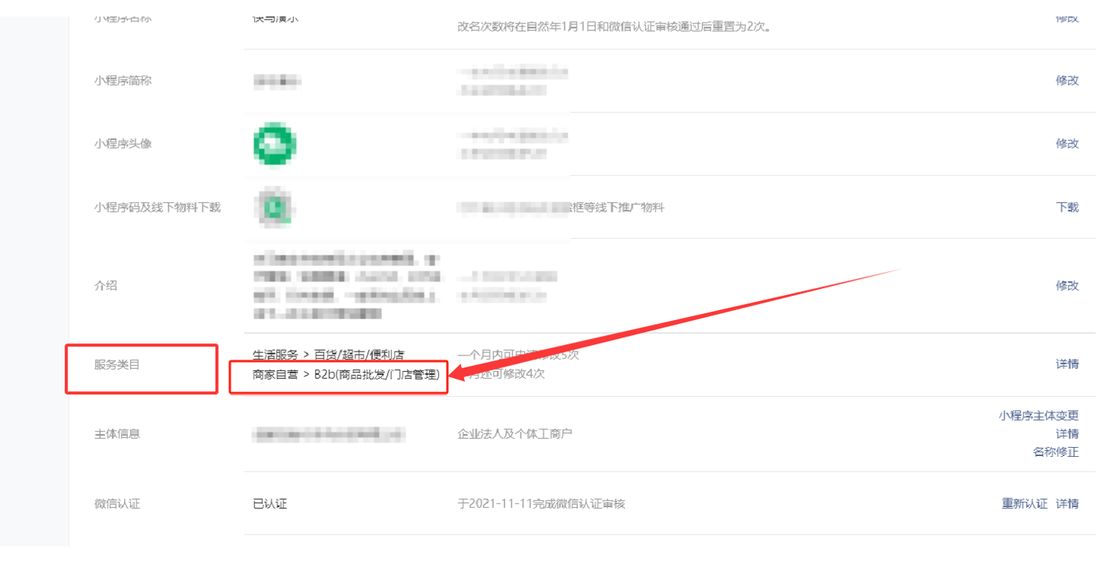
- 启用B2B企业支付:仅限微信小程序的服务类目 选择了【B2b服务类目】且需要配置对接支付通要在线支付的客户 开启。
- 退货地址:配置后,客户下单的小程序或者是H5网页商城,会自动展示 退货的地址信息。
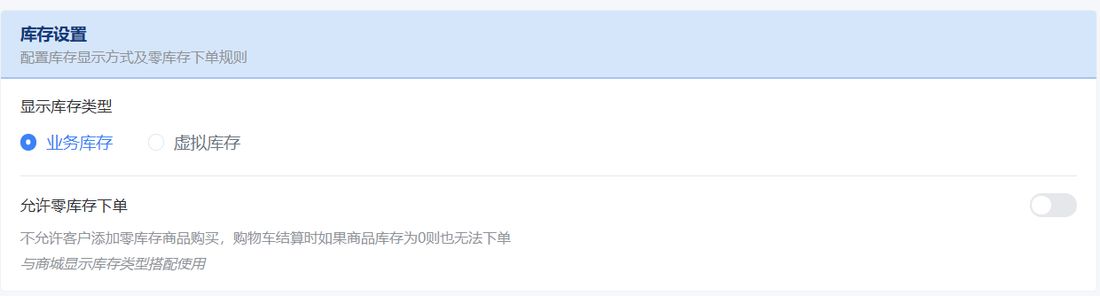
2、库存设置
功能说明:
A、显示库存类型:可选:业务库存 / 虚拟库存
B、允许零库存下单:可以开启或者是关闭,开启状态下:客户可以选择零库存商品直接购买,与商城显示库存类型搭配使用;关闭状态下:不允许客户添加零库存商品购买,购物车结算时如果商品库存为0则也无法下单与商城显示库存类型搭配使用。
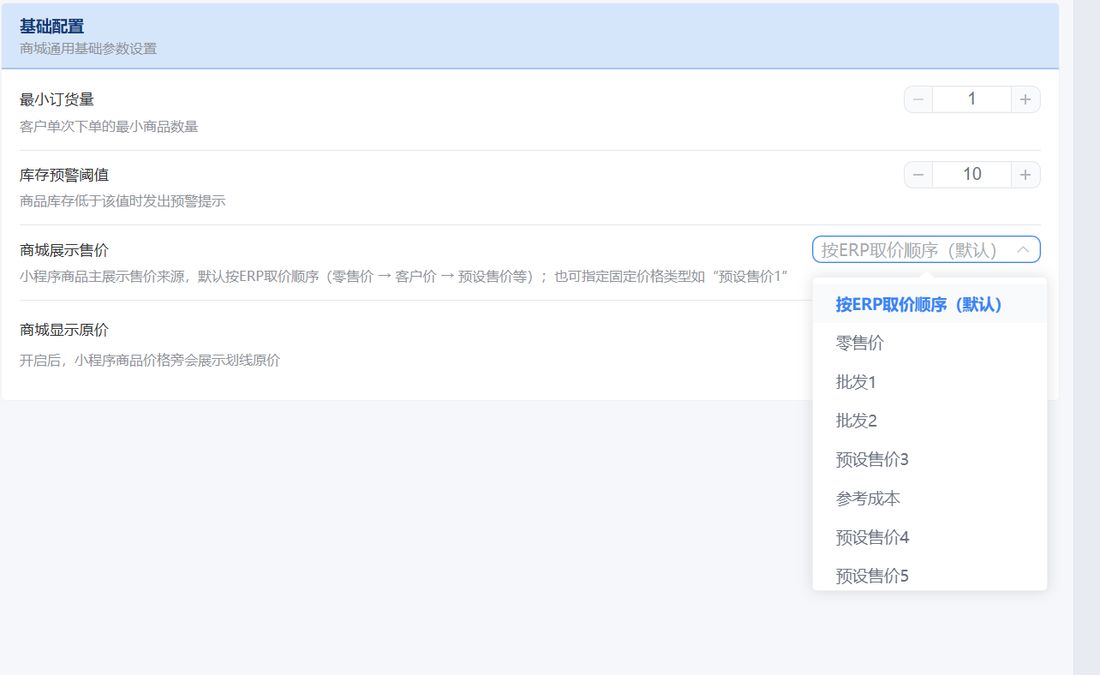
3、基础配置
功能说明:
- 最小订货量:客户单次下单的最小商品数量(默认1),不能小于1 。
- 库存预警阈值:商品库存低于该值时触发预警提醒(默认10),商城后台商品出低于预计阈值库存旁边会有一个黄色标记。
- 商城展示售价:小程序商品主展示售价来源,默认按ERP取价顺序也可指定固定价格类型如“预设售价1,可以下拉选择默认展示售价。
- 商城显示原价: 开启后,小程序商品价格旁会展示划线原价, 开启后小程序商品价格会显示双价格展示,原价会划掉,可选择原价来源.
- 原价来源:当开启了 商城显示原价的配置情况下,才会显示出原价来源,选择ERP中哪个价格类型作为原价展示,如零售价、预设售价1等,可以下拉选择。
注意:修改完成后点击页面底部「保存配置」按钮生效。
4.2.2接单与访问设置
1、自动接单设置
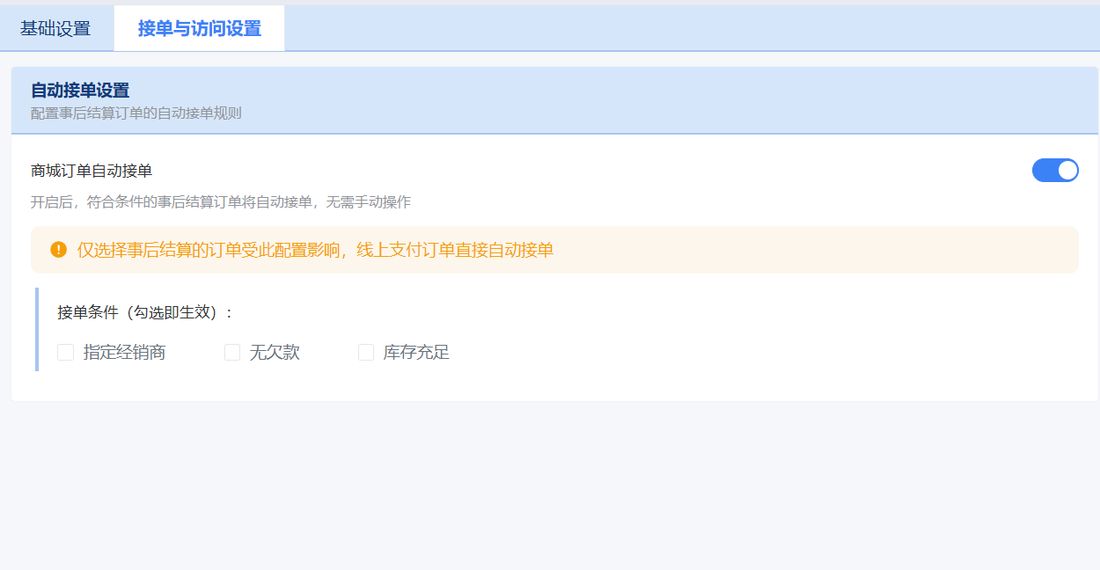
操作说明:商城订单自动接单:开启后, 仅选择事后结算的订单受此配置影响,符合条件的事后结算订单将自动接单,无需手动操作,可设置接单条件,接单条件有:指定经销商、无欠款、库存足够。
注意:仅选择事后结算的订单受此配置影响,线上支付订单直接自动接单。
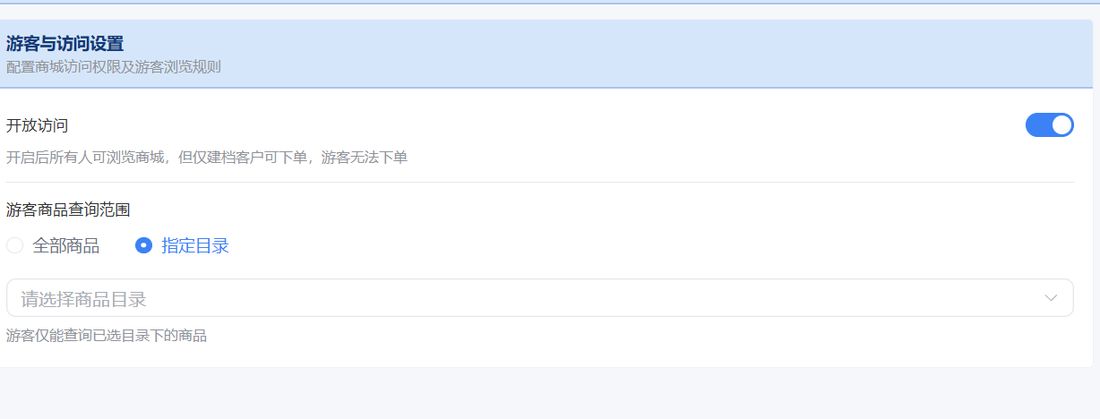
2、游客访问设置
操作说明:
A、开放访问:开启后所有人可浏览商城,但仅建档客户可下单,游客无法下单;关闭之后需要从后台添加客户信息开通订货后才可访问商城。
B、游客商品查询范围:游客仅能查询已选目录下的商品,可以全选也可以指定目录。
4.3促销活动设置
4.3.1促销设置
用途:用于创建和管理各类促销活动
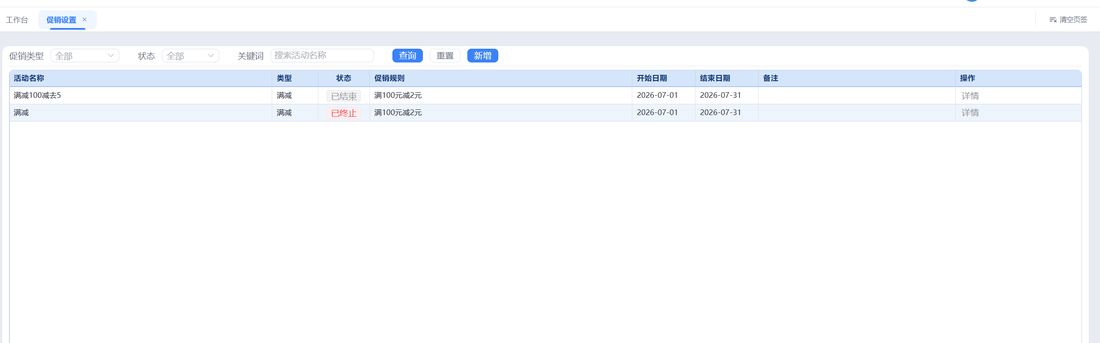
新增促销活动操作步骤:
- 点击页面顶部的「新增」按钮,弹出新增促销活动对话框。
- 填写活动信息。
- 填写完成后点击「确定」按钮保存,或点击「取消」放弃
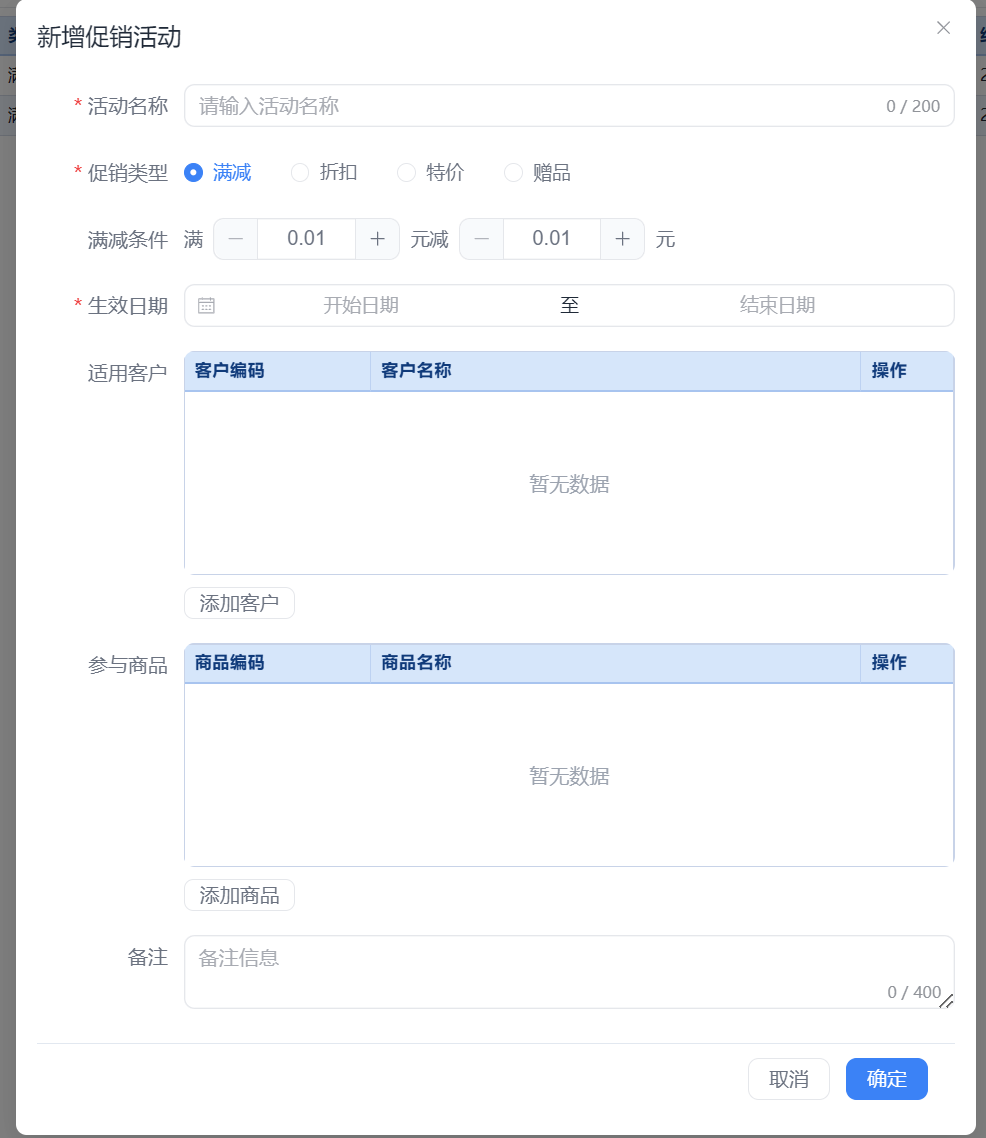
字段说明:
- 活动名称: 输入本次促销活动的名称(必填)
- 促销类型:四项选择其中一项:满减 / 折扣 / 特价 / 赠品(必填)
选择满减需要设置满减条件,满多少元减多少元;选择折扣需要设置具体的折扣率,(如 0.8 表示八折;选择特价需要设置价格类型;选择赠品,必须添加赠品商品。
- 满减条件:设置满足金额和减免金额(如满 XX 元减 XX 元)
- 生效日期:选择活动的开始日期和结束日期
- 适用客户: 点击「添加客户」指定哪些客户可享受该促销
- 参与商品: 点击「添加商品」指定哪些商品参与促销
促销状态:
- 进行中:促销方案生效正在进行,可以操作延期或者是终止
- 已终止:将正在进行中的促销方案点击【终止】按钮会显示已终止,已终止的方案只能点击详情查看内容。
- 已结束:按促销方案设置的结束日期方案已到期,只能点击详情查看内容。
4.3.2交易统计
用途:用于查看促销活动产生的交易明细
页面功能:
- 日期范围筛选:选择开始日期至结束日期,限定统计时段。
2、关键词搜索:按订单号/客户/商品搜索。
3、查询 / 重置:执行或清空筛选条件
4.4商城装修
4.4.1商城装修
用途:进入「商城装修」模块,可对商城小程序的页面布局和视觉风格进行可视化配置
操作步骤:
- 顶部可选择「方案选择」切换不同装修方案,或点击「新增方案」创建新方案。
- 从左侧面板拖拽组件到中间预览区进行页面排版。
- 在右侧面板填写方案基本设置。
- 完成后点击「保存」按钮保存,或点击「提交发布」按钮发布上线。
- 可通过「生成二维码」和「发布小程序」将商城推送到线上。
页面布局:
1、左侧 - 组件面板:可拖拽添加的页面组件,分为基础组件(搜索框、图片框、文本框、视频框)、营销组件(轮播图、公告栏)、商品组件(热门推荐、商品列表、分类导航)。
2、中间 - 手机预览区:实时预览商城在手机端的显示效果。
3、右侧 - 方案设置:配置商城整体信息。
按钮说明:
- 方案名称:当前装修方案的名称
- 商城名称:显示在小程序顶部的商城名称
- 主题色:商城主色调
- 客服电话:商城客服联系电话
- LOGO:上传LOGO图片
- 订货须知:输入订货相关的说明文字
- 售后政策:输入售后服务政策说明
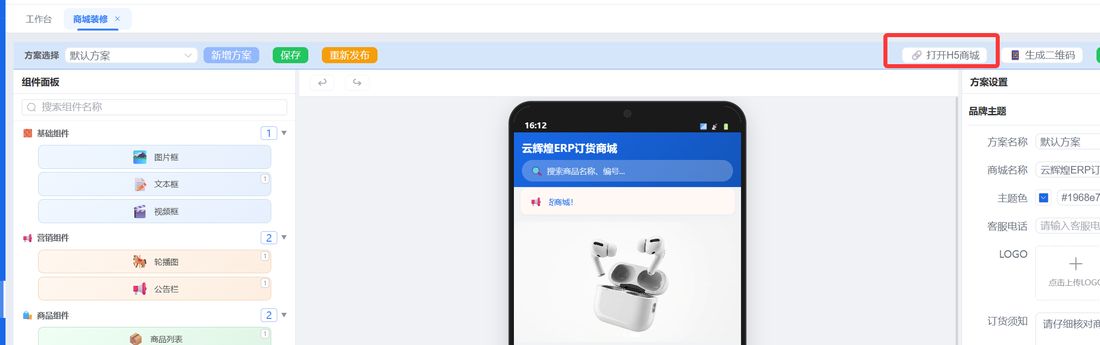
4.4.2 H5网页获取
操作说明:商城装修完毕先点击【保存】按钮,在点击【发布】按钮,在发布确认界面点击【确定】按钮,确定之后点击右上角【打开H5商城】 可以获取分析链接用于网页登录,
4.4.3小程序发布
操作说明:已经开通微信小程序需要发布微信小程序,可以点击“发布上线”按钮提交信息,点击之后需要小程序管理员位置扫码授权,上传代码、微信审核最终再发布上线。流程:先「保存」→ 再「发布」使装修生效 → 如需更新微信小程序代码则用右侧「发布小程序」也可以点击【生成二维码】按获取小程序二维码手机扫码访问。
4.5订单管控
4.5.1订单管控
用途:进入「订单管控」模块,可查看和管理所有商城订单
页面功能:
顶部标签页可切换不同订单状态分类(如全部、待付款、待发货、已发货等)。
支持按日期范围、订单编号、客户名称等条件搜索。
字段说明:
订单编号:系统生成的唯一订单号
下单时间:经销商提交订单的时间
经销商:下单客户名称
商品信息:订单中的商品名称、规格
订单金额:订单的应付总金额
操作:查看详情、接单、发货等操作按钮
4.5.2订单流转流程
1、立即付款
1)下单支付:用户下单后,支付成功→进入「待发货」;支付失败 / 未支付→停留在「待支付」
2)发货收货:待发货→商家后台发货→进入「待收货」;待发货状态也可取消订单→直接走退款流程→退款成功
3)订单完成:待收货→用户确认收货→订单进入「已完成」
4)售后环节(仅已完成订单可发起)
A、仅退货:用户申请→商家同意→用户寄回、商家收货→完成退货
B、退货退款:用户申请→商家同意→用户寄回、商家收货→退款→完成退货退款→订单终态「已退款」
C、换货:用户申请→商家同意→用户寄回、商家收货→商家发出新商品→完成换货
2、事后结算
接单环节:用户下单→进入「待接单」
- 正向流转:待接单→商家后台接单→进入「待发货」,后续发货、收货、完成、售后全流程,和立即付款订单完全一致
- 终止流转:待接单→商家不接单 / 用户主动取消→订单取消→走退款流程→退款成功
3、通用规则
- 订单取消:「待发货」「待接单」两个状态均可触发取消,直接进入退款流程
- 售后拦截:所有售后申请,商家审核不同意的话,直接退回「已完成」状态,不进入逆向流程。
4.6工作台
用途:登录成功后默认进入工作台页面,可一览商城整体运营概况
页面内容说明:
1、顶部统计卡片:展示总订单数、总订货金额、经销商总数、已上架商品等核心指标。
2、订单排行榜:按维度(订货金额排行榜、订货数量排行榜等)展示近期排名前列的订单或商品信息。
3、快捷入口:页面左侧导航栏可快速跳转到各功能模块
4.7操作日志
用途:进入「操作日志」模块,可查看系统内所有人员的操作记录,用于问题追溯。
4.8支付方式
4.8.1微信小程序
1.支付方式
商家开通了微信小程序,经销商/客户登录小程序之后下单提交订单时可以选择事后支付或者是立即支付,选择立即支付需要批发端商家配置支付通,也就是立即支付需要提前开通支付通商户号,云辉煌ERP客户申请支付通商户号还请联系经销商确认咨询。
2.支付通配置
A、开通支付通后,需要在云辉煌ERP后台“系统管理-系统配置-录单配置”开启销售启用二维码收款.
B、开启后需要在后台“系统维护-第三方支付-支付通设置”中设置支付通商户号,选择为“二维码收款账户”后则此商户为商城在线支付默认账户,对应科目为生成收款单对应的结算科目
- 小程序在提交订单时选择【立即支付】点击【提交并支付】会拉起结算信息。
3.事后支付
操作说明:需要在商城后台的 商城基础配置-基础设置-订单设置 启用【允许线上订货事后结算】
小程序在提交并支付界面可以选择【事后支付】