在安装SQL2016的时候,我们总会遇到各种问题,或者安装后又发现有些组件没有装好,下面是一个非常详细的SQL2016流程,根据此流程来操作可以保证整个安装流程都非常流畅。
安装前准备:
1、操作系统:SQL2016只能在WIN8及以上版本的操作系统上安装,【WIN7、WINXP、WIN2008系统都是不支持的】
2、从网址中下载【msvisualc运行库】并根据默认选项安装。
http://125.70.0.241:6690/pages/viewpage.action?pageId=55804047&preview=/55804047/109117579/msvisualc%E8%BF%90%E8%A1%8C%E5%BA%93.zip
3、如果之前安装过SQL2016数据库又删除了,需要先根据网址中的步骤,检查并删除先前安装的数据库的残留,如果没有删除干净,会导致后续安装报错。
http://125.70.0.241:6690/pages/viewpage.action?pageId=290390018
正式安装步骤:
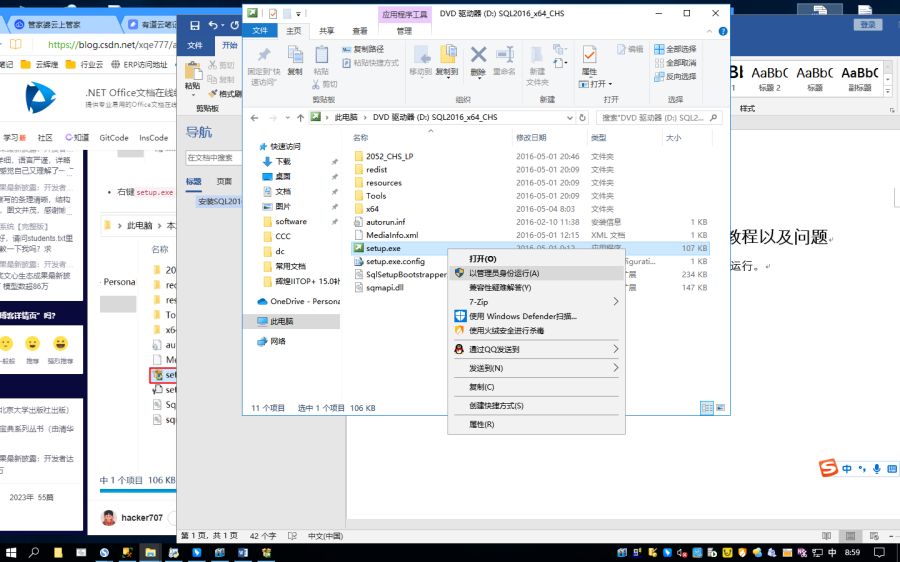
1、下载数据库安装包之后,右键setup,并以管理员身份运行。
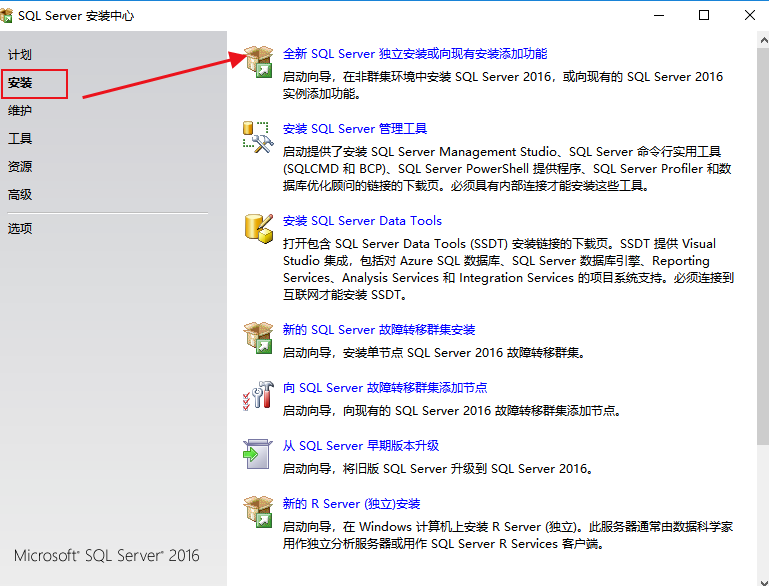
2、点击安装并选择,全新SQL Server独立安装或向现有安装添加功能。
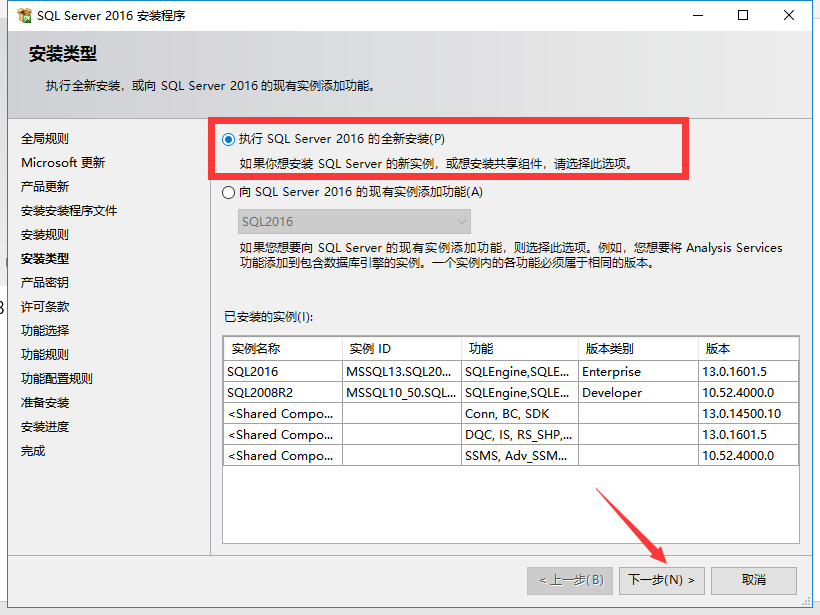
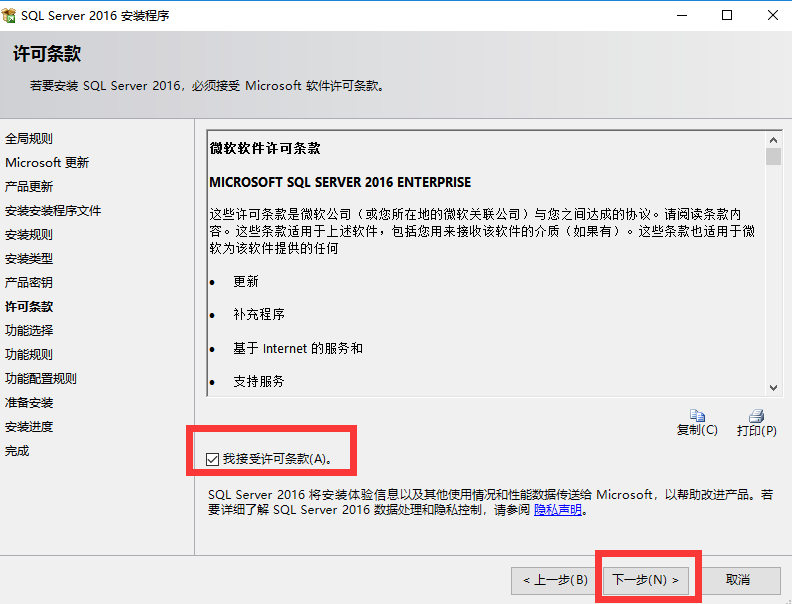
3、然后一直默认点下一步
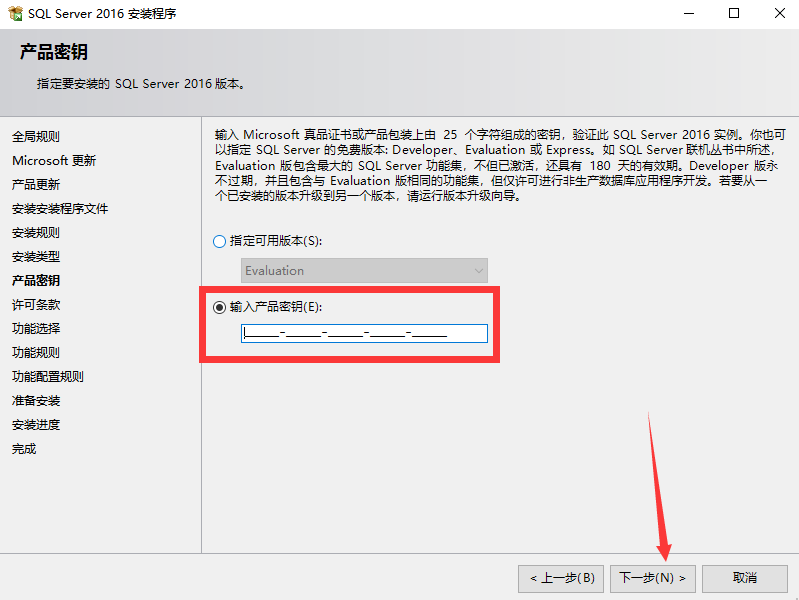
4、输入数据库产品秘钥后,继续点击下一步
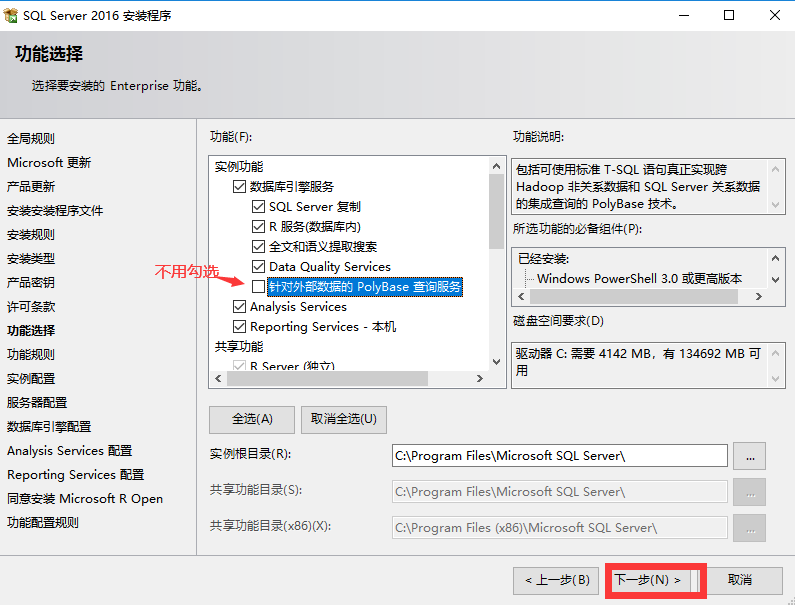
5、功能选择界面,【针对外部数据的PolyBase查询服务】不要勾选,其它的都勾上
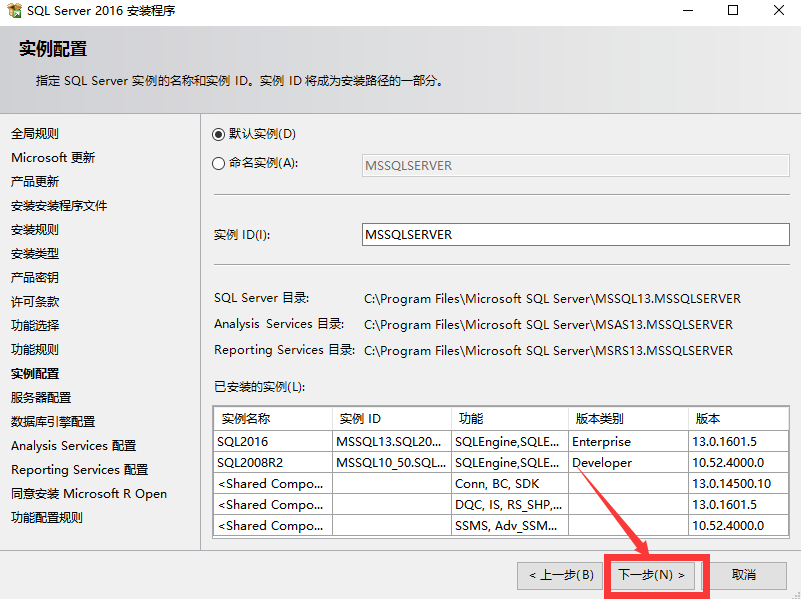
可以选择的启动类型全部修改为自动,所有服务在账户名的选择上,指定为NT AUTHORITY\SYSTEM账户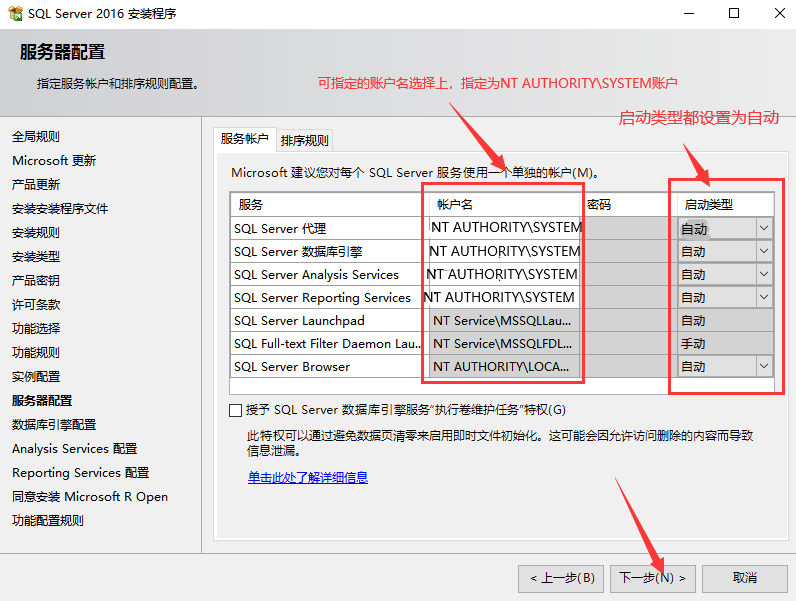
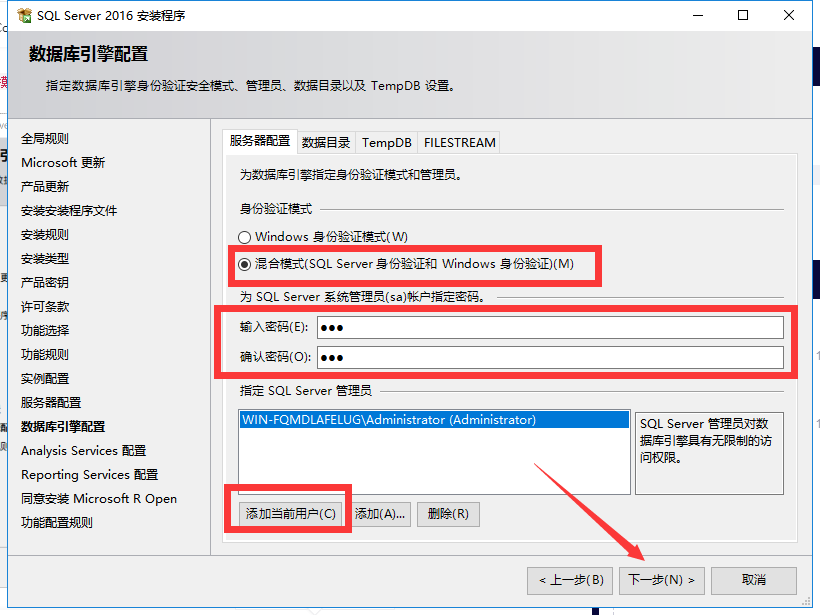
6、选择混合模式,并设置数据库密码后,点击添加当前用户,然后下一步
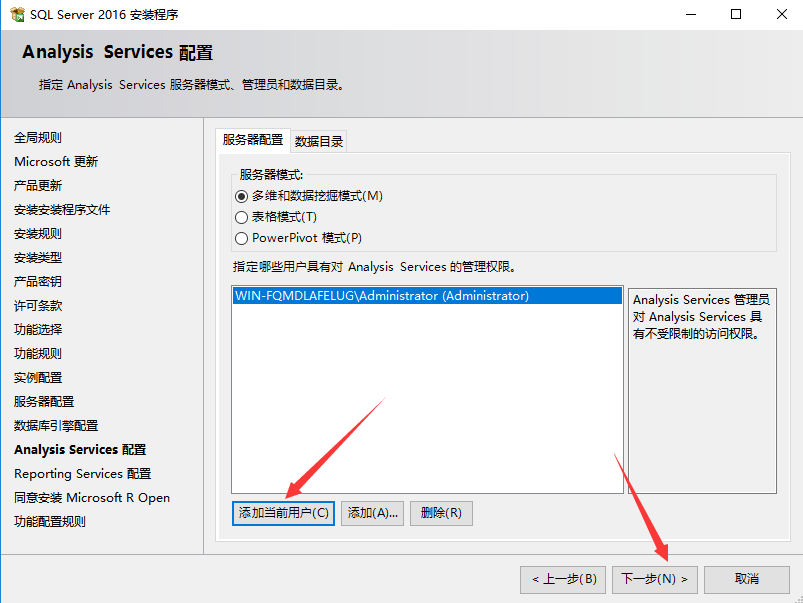
7、添加当前用户后,下一步
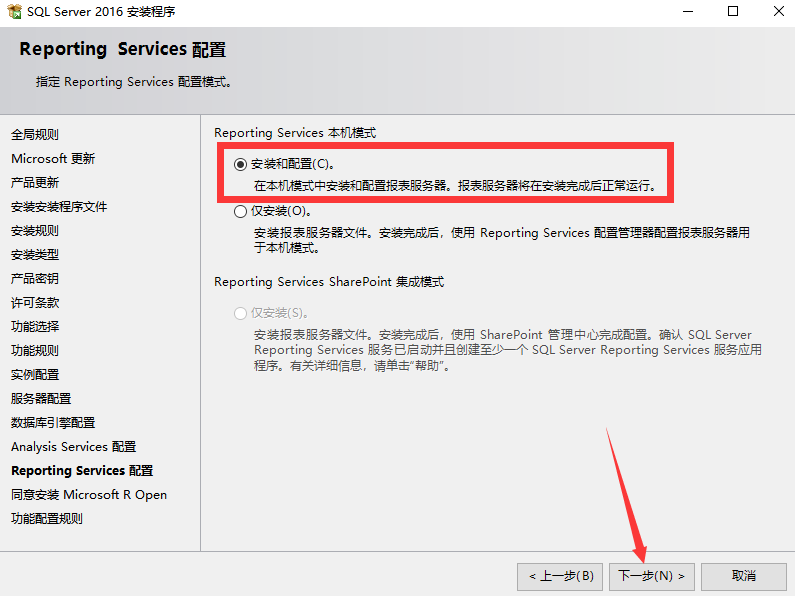
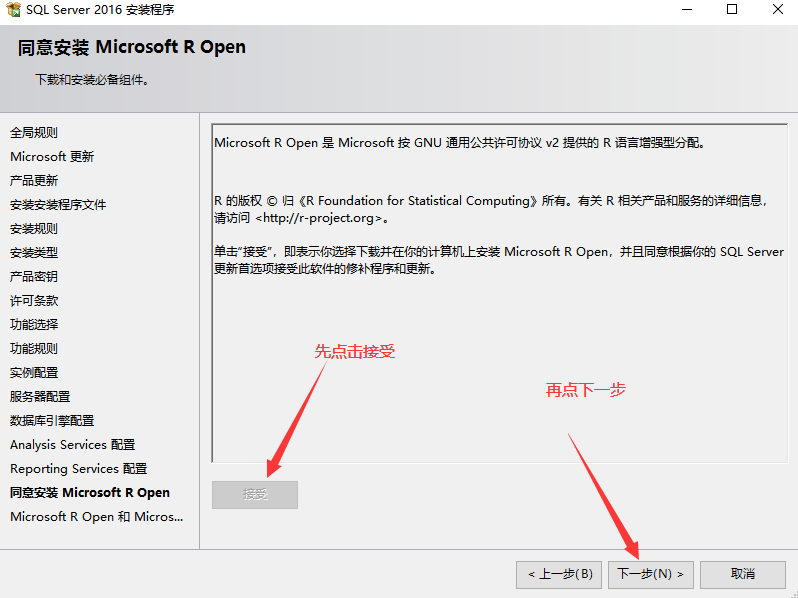
8、分别将这两个网址复制到浏览器中访问,会提示下载文件,我们把这两个文件都下载下来
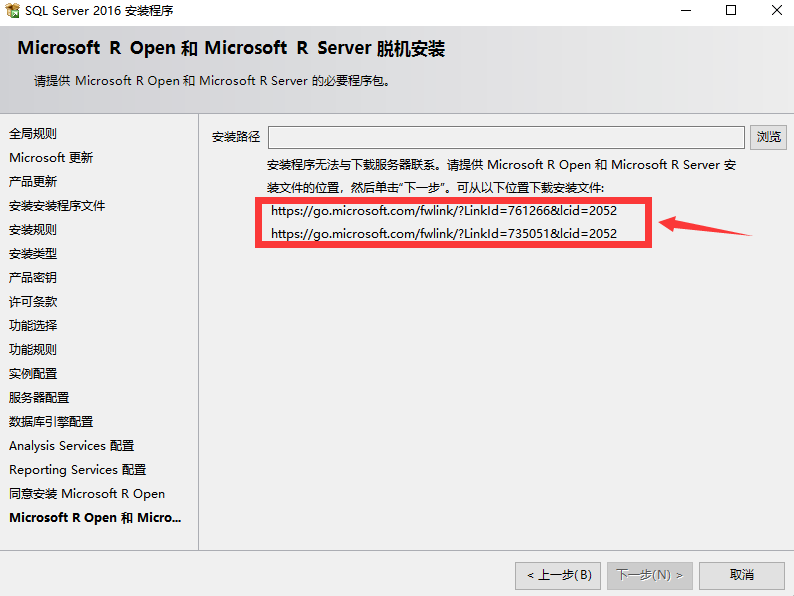
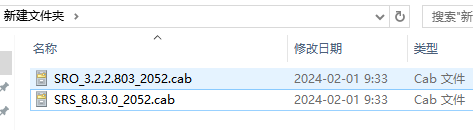
9、下载后分别是如图的这两个SRS和SRO开头的文件
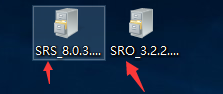
10、接下来新建一个文件夹,并将这两个文件都放到新建文件夹中。
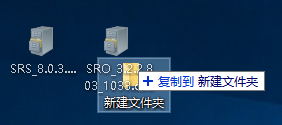
11、我们可以看到这两个文件的后缀编号为1033
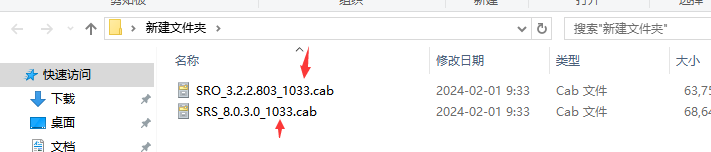
12、下面要做的就是修改文件名字,将1033修改为2052,如图
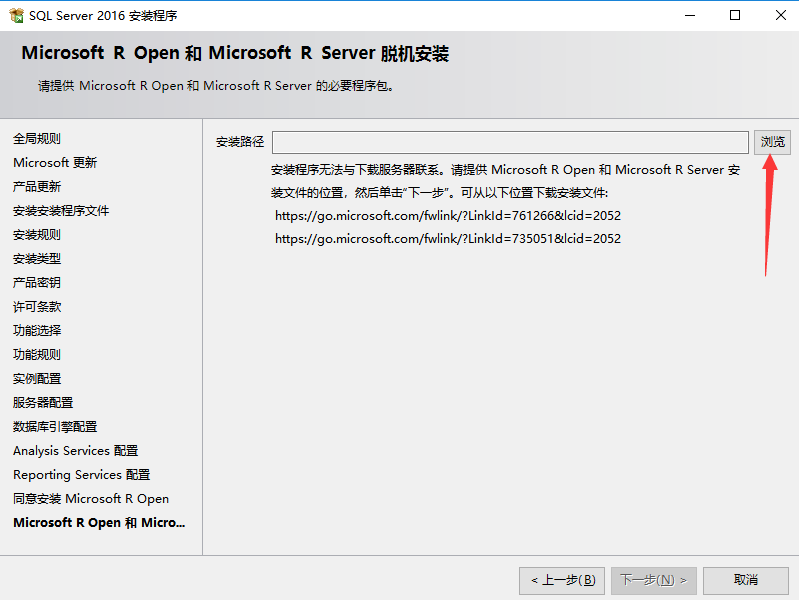
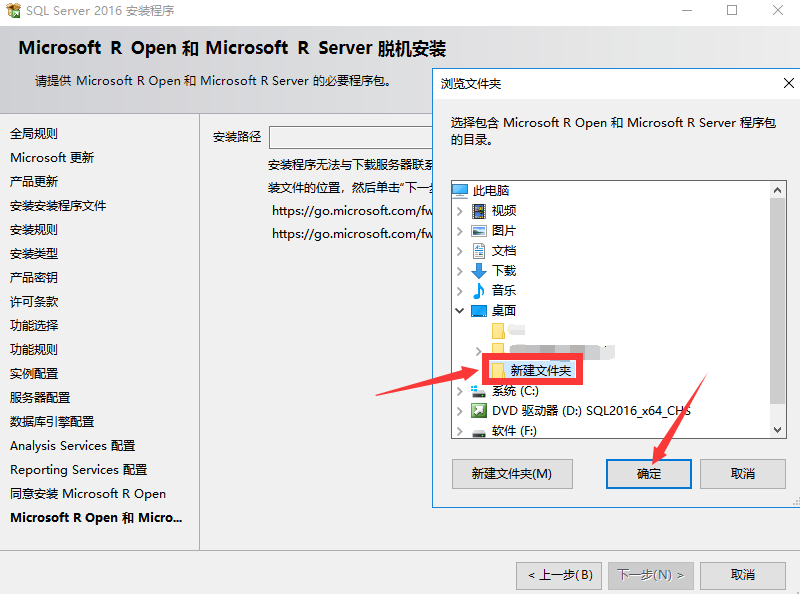
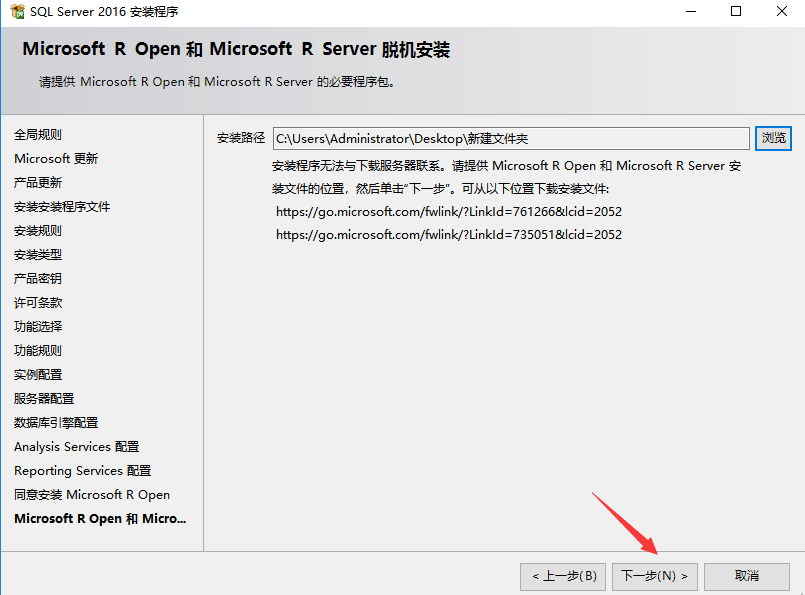
13、返回到安装程序界面,点击浏览,选择刚才的这个新建文件夹之后,点击确定,再点击下一步安装即可。
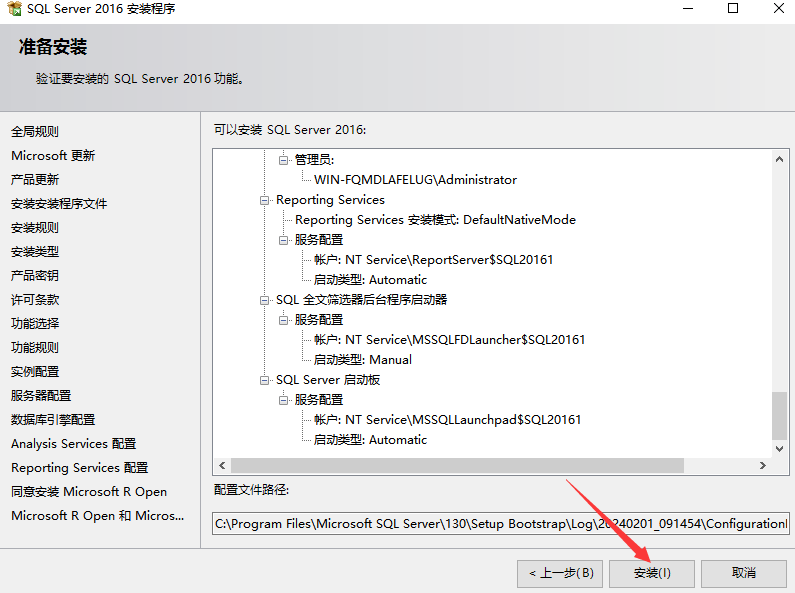
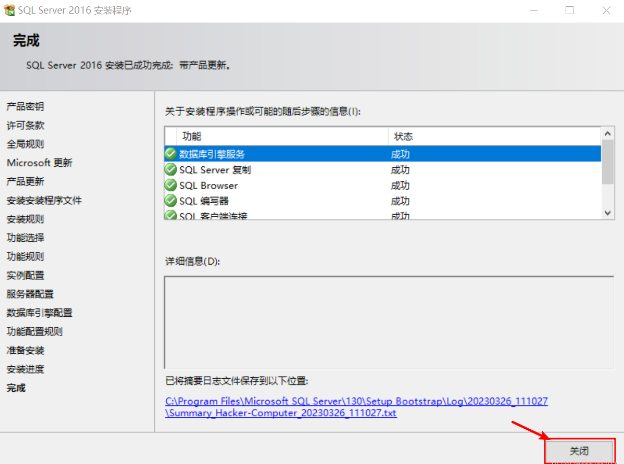
14、安装完成之后,我们点击关闭即可,由于SQL2016数据库安装过程中不会自动安装上数据库管理工具,我们需要再次打开数据库安装包,并单独安装管理工具。
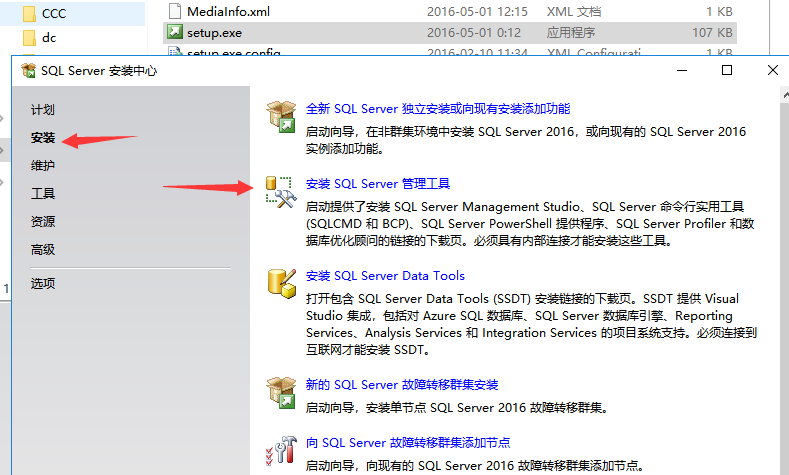
15、点击了安装管理工具之后,我们会打开一个网页,在网页中需要下载数据库管理工具的安装包
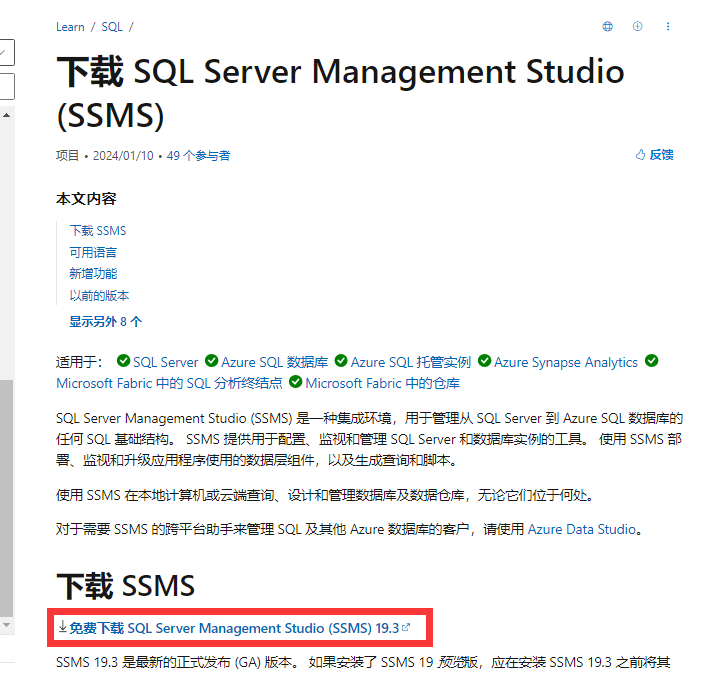

16、下载完成之后,打开并根据默认选项安装即可。
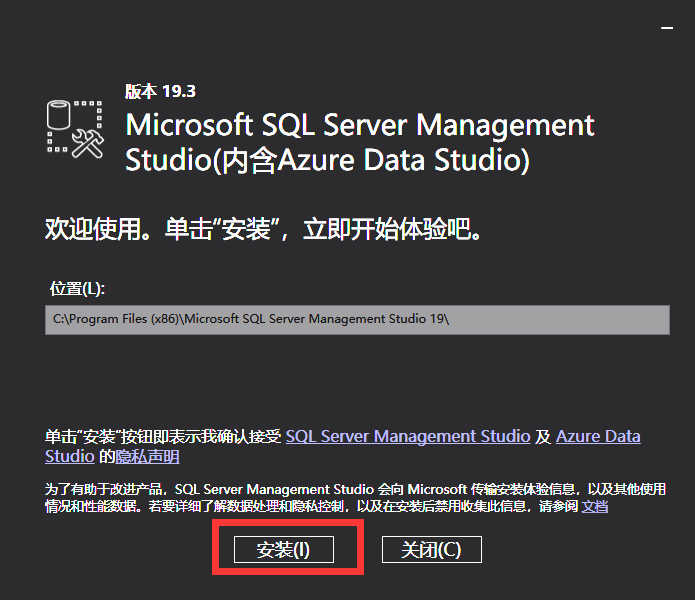
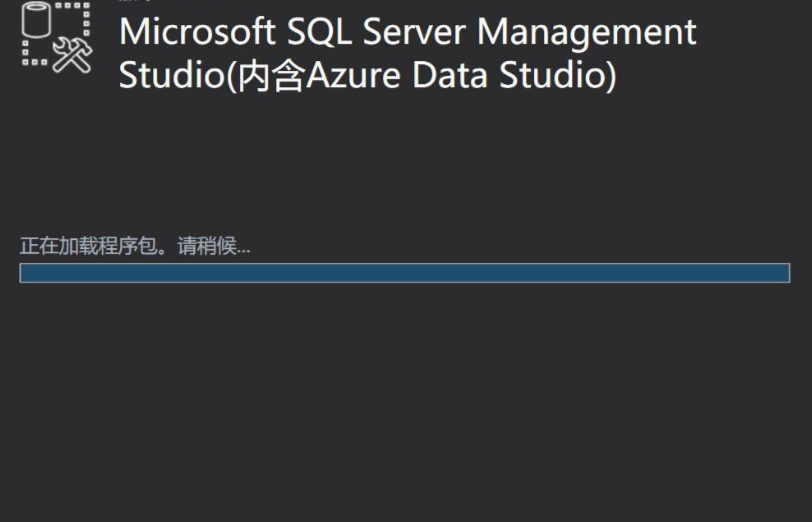
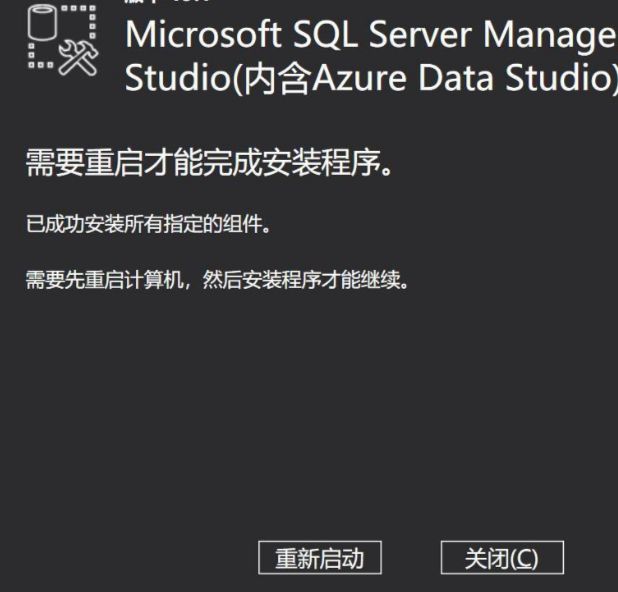
安装之后重启电脑即可,此时我们的2016数据库就已经安装好了。