一、正确的安装打印机驱动
二、检查打印机是否正确安装
安装完成后在“设备和打印机”中检查打印机是否正确安装,并且设置为默认打印机。最好能打印测试页面确认打印机正确安装。
三、在多商品条码打印中进行设置
打开“多商品条码打印”中的【条码设置】进行相关设置。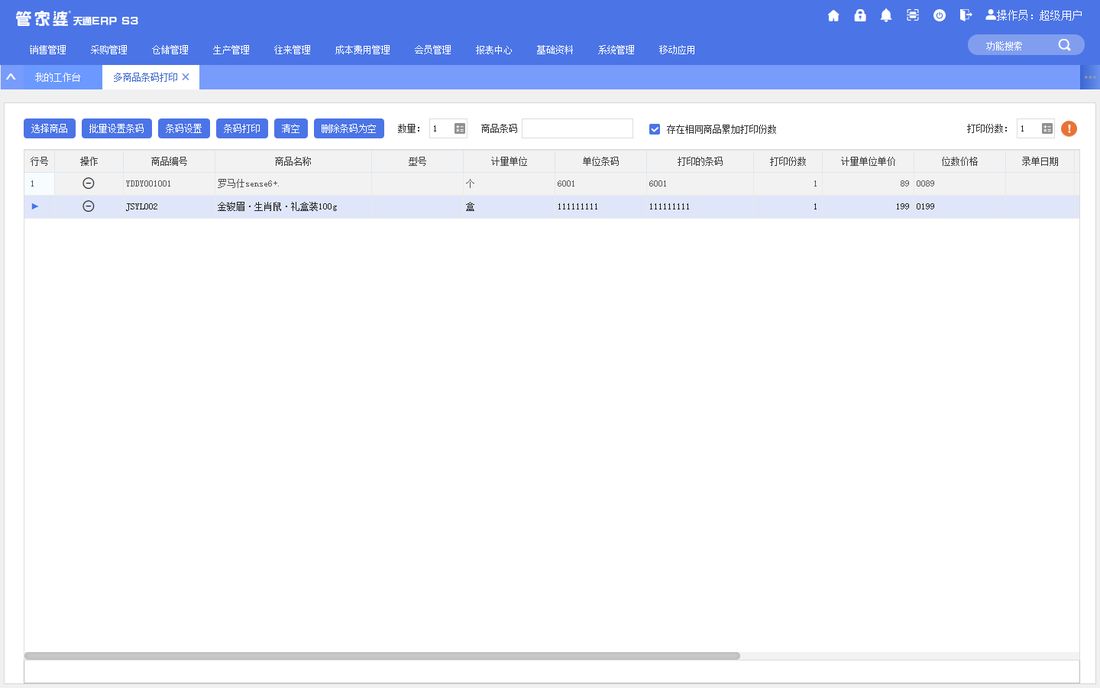
四、确认条码标签的尺寸和个数
首先确认自己使用的条码标签的尺寸和个数,通过测量发现,我使用的纸张整体的宽度是10.5cm、第一个标签到纸张的宽度是0.2cm、每个标签的宽度是3.5cm、标签和标签的之间的宽度是0.2cm、标签的高度是2.5cm。
这个尺寸你可以自己测量,也可以在购买标签的时候询问经销商。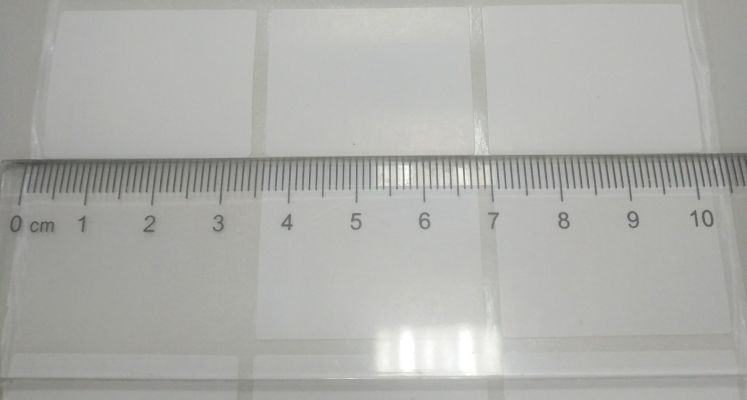
五、页面设置打印标签的数据
打开页面设置,选择选项卡“纸张类型”
⑴、首先把纸张类型选择为“自定义纸张”。
⑵、 宽度就是整个纸张的宽度10.5cm(备注:由于打印管理器是0.1毫米的单位,请大家一定要注意转换单位),这里的宽度录入1050(10.5*100)、高度录入250。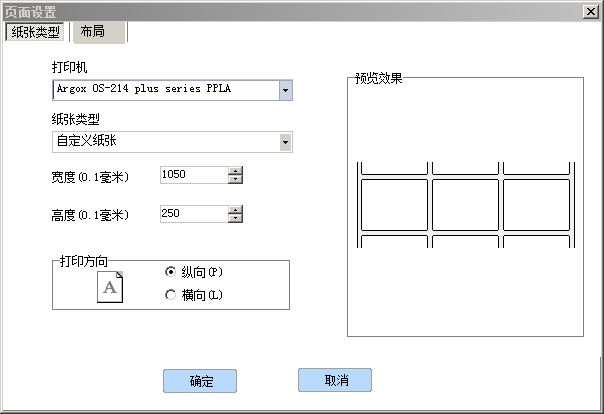
切换到布局
⑴、我使用的是3列的标签,在行数填写1,列数填写3。
⑵、边缘宽度,左右都填写20。
⑶、标签不勾选自动设置,填写宽度320、高度250。
⑷、行间距、列间距都填写20。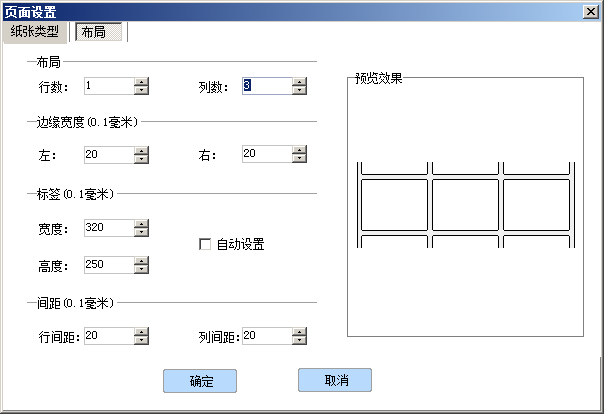
六、标签其他设置
只要你使用的标签够大,可以打印其他信息,如增加文本,点击上方的“文本”图标这时在标签中就出现了一个文本。如果是固定字段,就选择自定义,并且在自定义内容中编辑内容即可。如果是动态字段,就选择对应的字段即可。比如可以选择显示品名。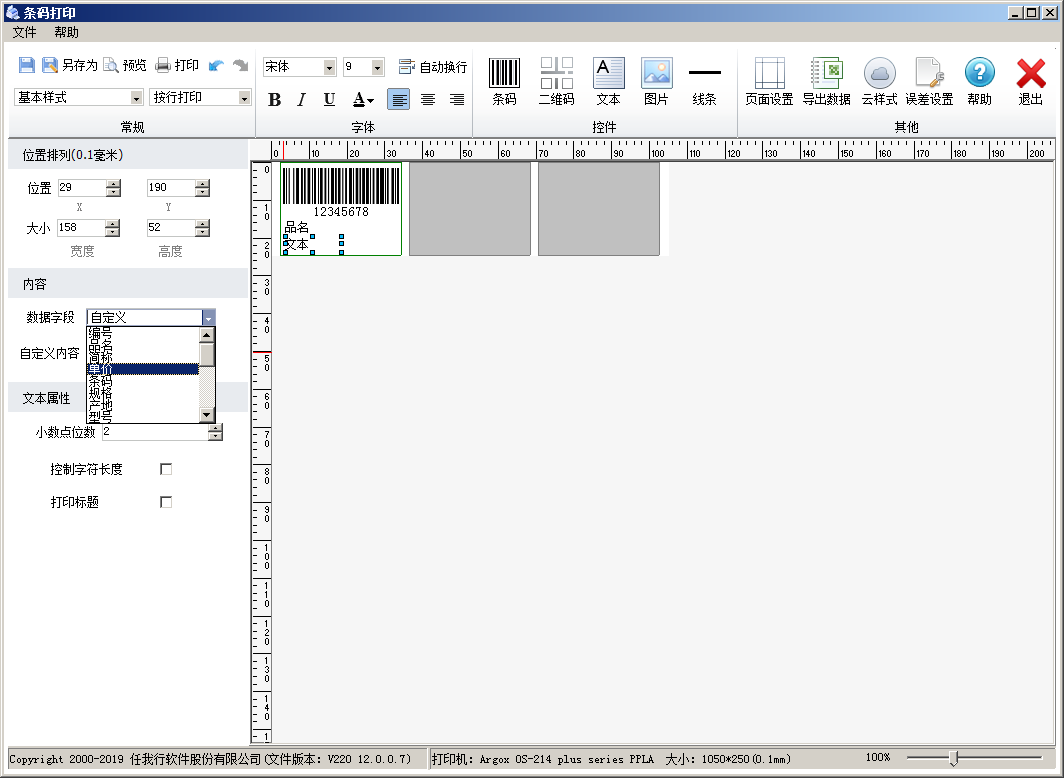
七、条码宽度
在打印条码线条宽度的时候最好选择2,因为宽度为1的线条过细,对扫描设备的精度要求比较高,一般设备出现无法扫描的情况会比较多。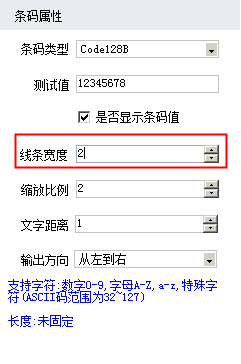
八、附录条码类型Code128说明
管家婆打印管理器集成了Code128条码字符集A、B、C,这几个字符集的区别是:A字符集仅包含数字和大写字母,B字符集包含大小写字母和数字,C字符集仅包含从00-99的100个两位数数字。一般来说,如果条码内容是大写英文字母,用A用B是一样的,如果包含大小写字母,则要用B,如果条码是由纯数字构成的,要用C。