注意:13.31及以上版本支持该操作
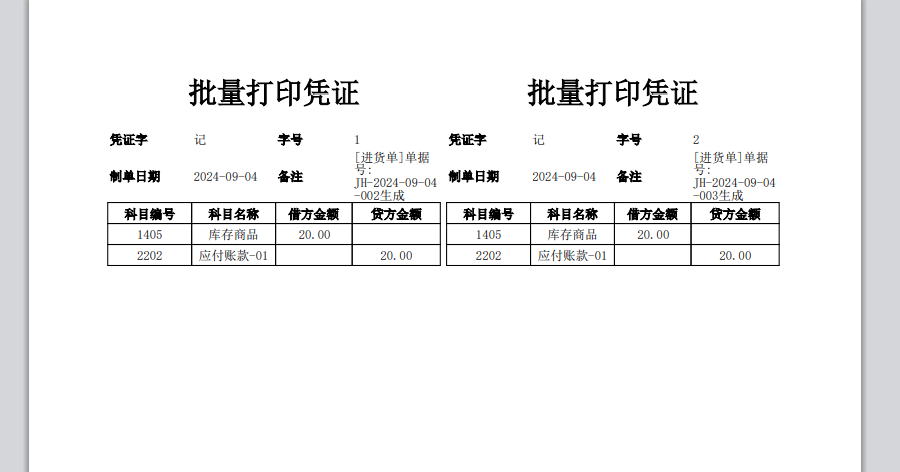
使用场景:凭证查询中使用批量打印时,样式设置分栏打印后,可支持一张A4纸上打印多张凭证。例如选择6张凭证,打印分栏行数设置为2时,假设每一栏都能打一张凭证,则每页有2张凭证,总共3张纸。
如下设置以一张A4打印2张凭证为例:
点击打印——自定义编辑——文件——新建样式——分栏打印——设置1行2列——右上角快速设计——设置好样式保存。
1、凭证查询界面点击打印。
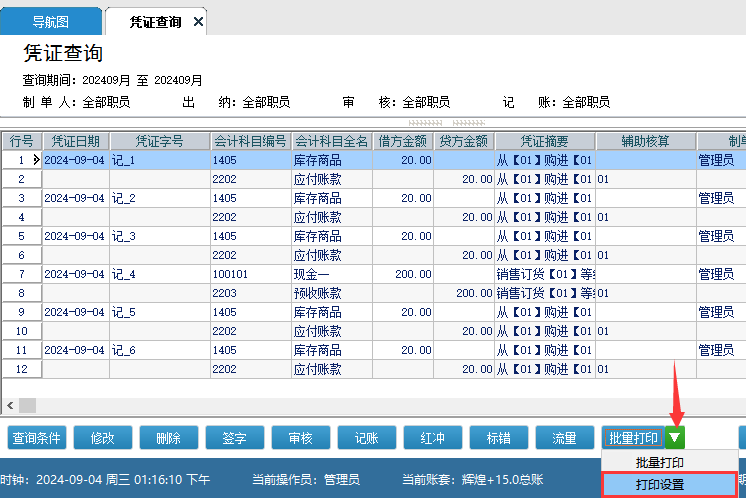
2、凭证查询界面点击模板编辑。
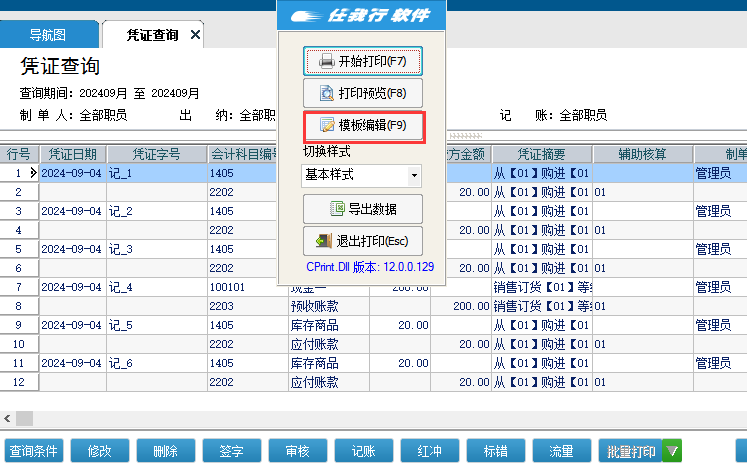
3、打印编辑界面点击【文件】——【新建样式】。
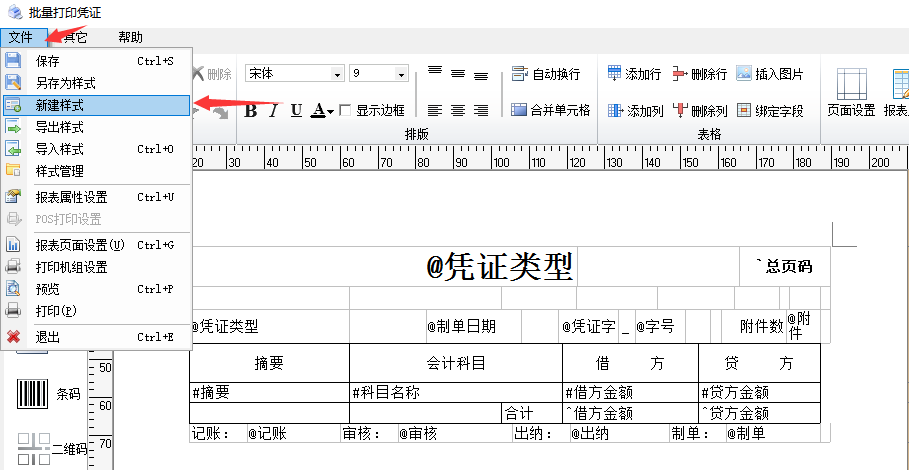
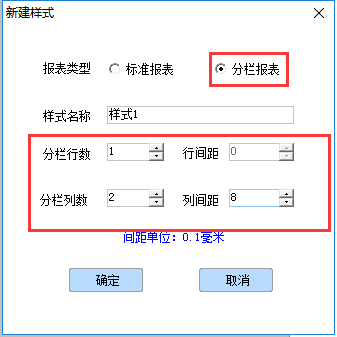
注意:此处根据实际上需要的效果来设置是【分栏行】还是【分栏列】,示例中以分栏列为例。
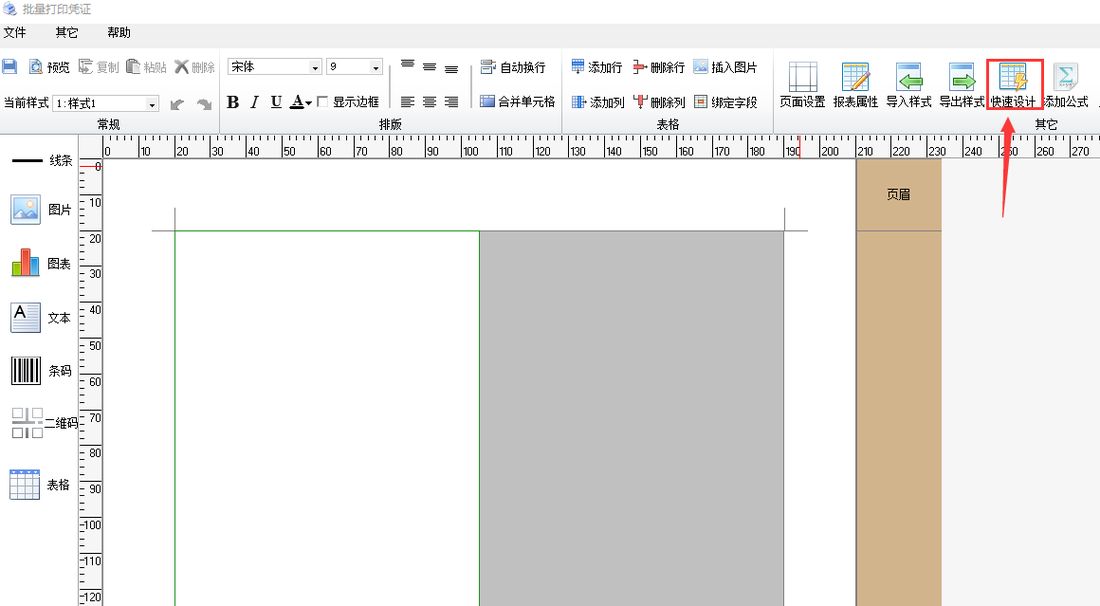
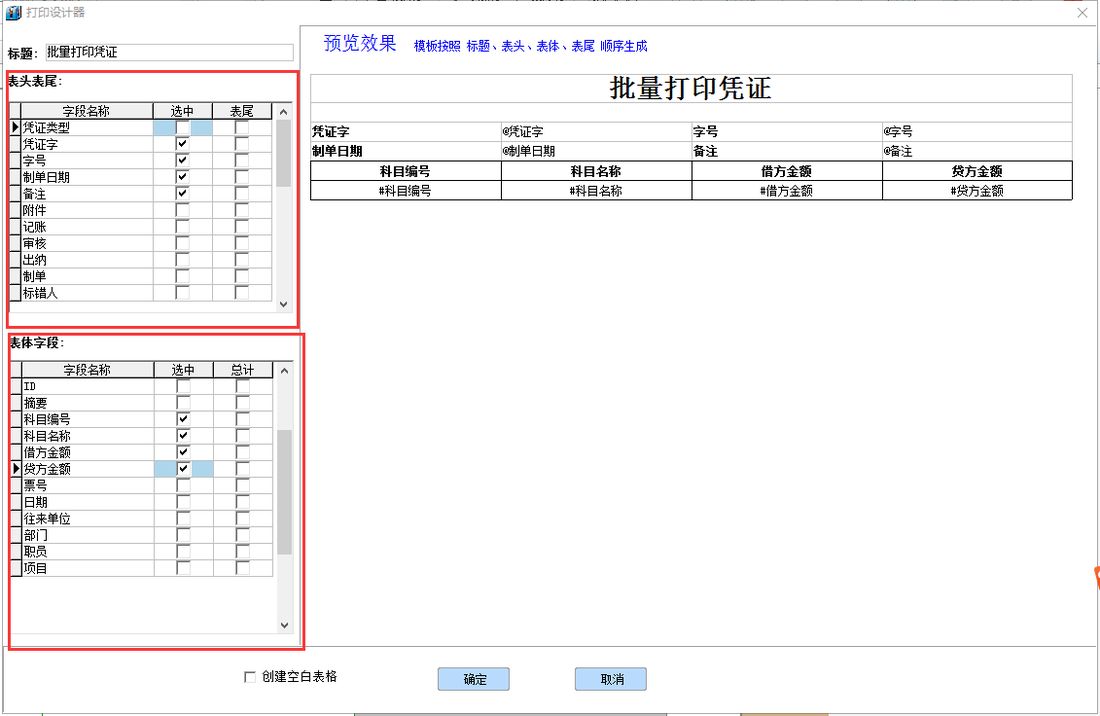
4、快速设计。
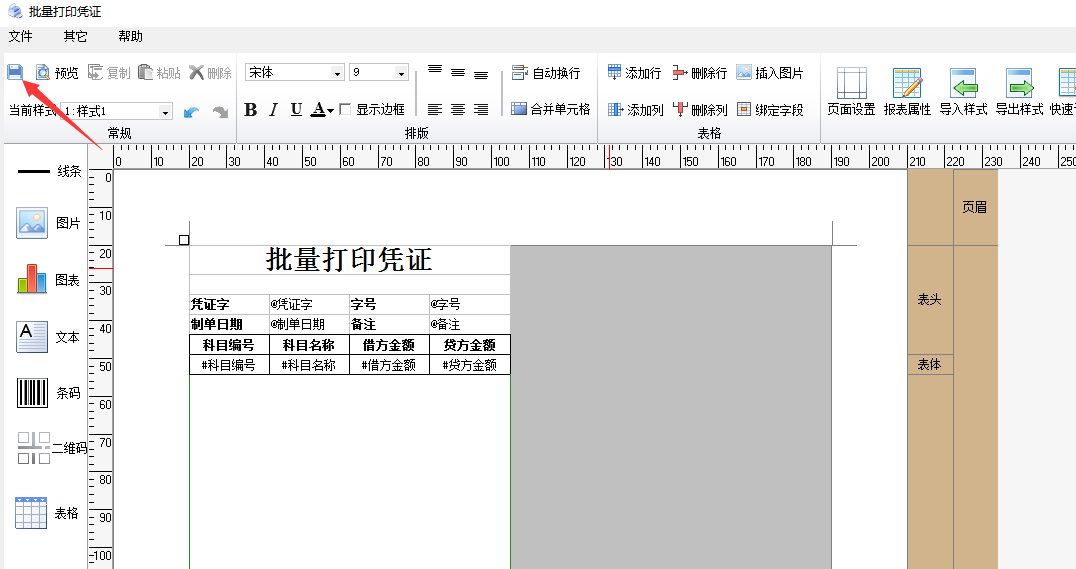
5、保存样式。
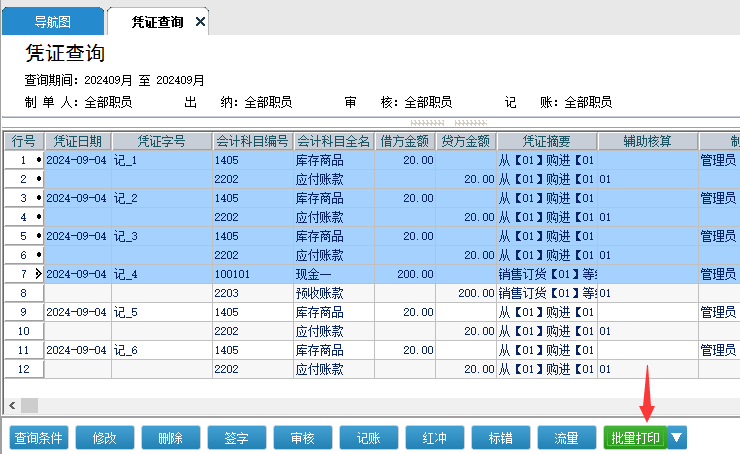
6、凭证查询界面中选择多张凭证后,点击批量打印按钮即可。(注意:一张纸打印多个凭证的效果无法通过打印预览看到,需要实际打印出来看效果)
7、打印效果。
【注意】:
按照上面的操作后,新建样式内容是空白的,需要您直接手动点击【快速设计】,根据实际情况去勾选需要的样式内容保存使用。
1、完成以上设置后,再去点击打印,就可以实现一张A4打印两张凭证了。
2、注意13.3之前的版本一张A4打印多个凭证的情况下不支持批量打印,13.3 版本才开始做了调整,凭证查询中使用批量打印时,样式设置分栏打印后,可支持一张A4纸上打印多张凭证。