独立零售POS为单独购买的零售版本,并非正式版、门店版中内置的零售功能模块
一、事前准备
1、完成所有POS端的数据同步,数据同步方式分两种
注:数据同步需要在联网状态下进行操作
方式1:退出零售POS端,程序自动进行数据同步
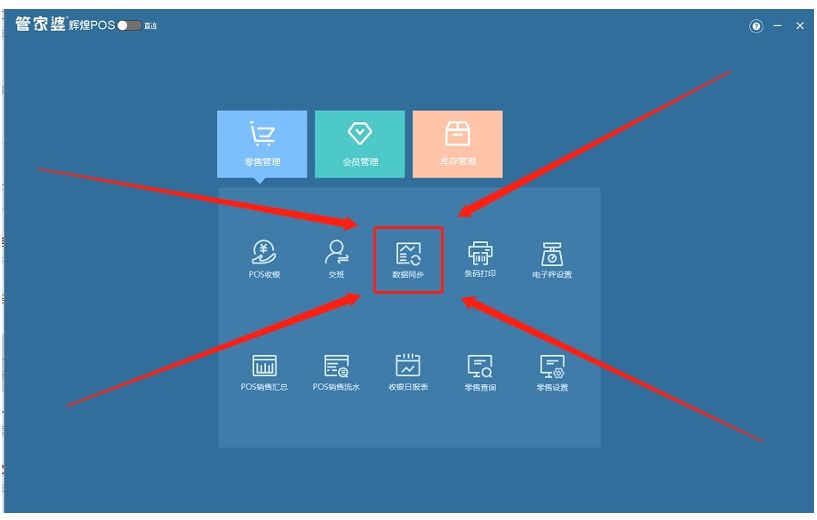
方式2:在零售POS端主界面的零售管理中,点击【数据同步】进行手动同步
2、所有POS端完成数据同步后停账退出POS,随后进行程序解绑
方式1:服务器解绑
注:如果服务器托管在自建云,请在对应云服务器上进行操作;
【1】在后端服务器上,右键桌面下方任务栏右侧的管家婆服务器
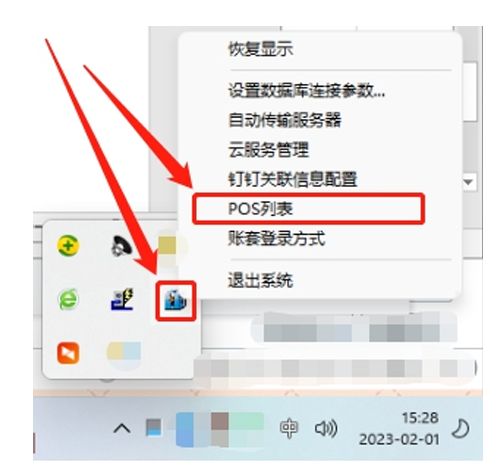
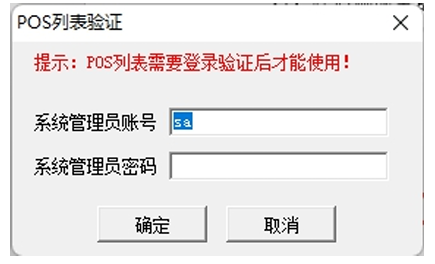
【2】点击【POS列表】输入数据库账户sa以及密码进入
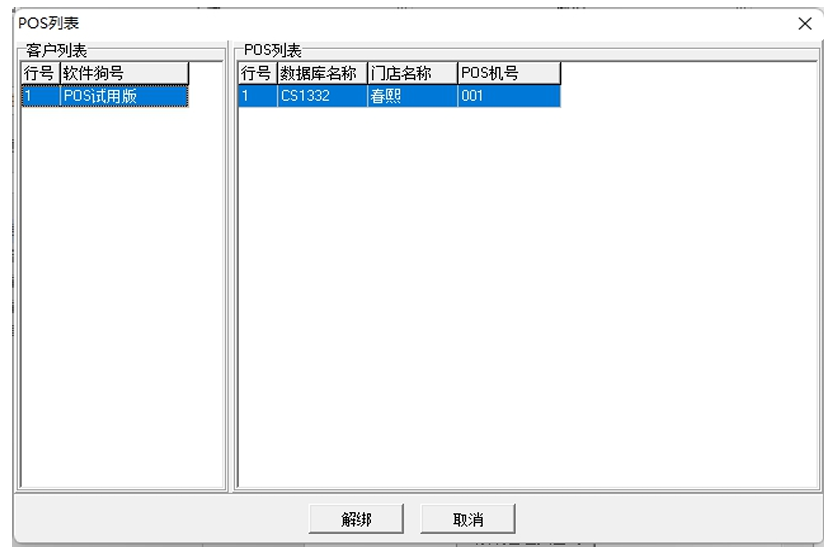
【3】将所有绑定的POS进行程序解绑
方式2:独立POS端解绑
注:该解绑只能解绑对应的POS端,并非解绑该客户所有的POS端
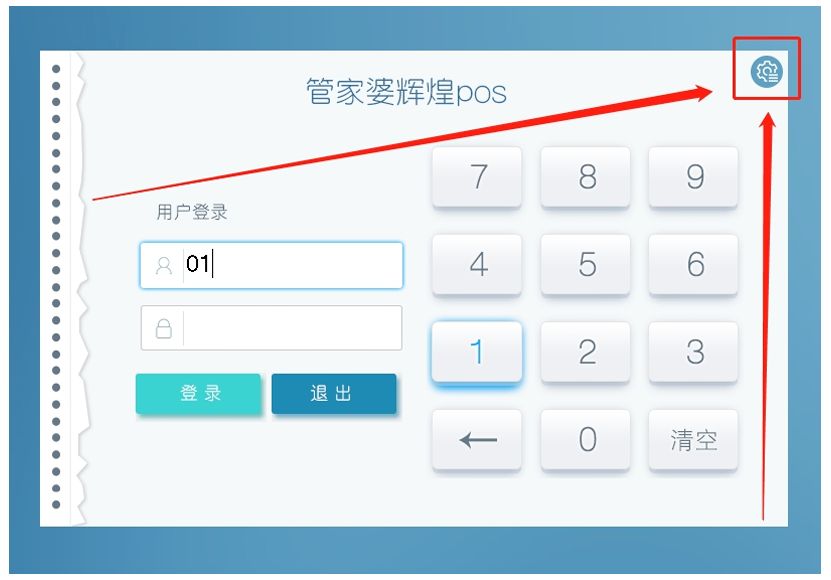
【1】在独立零售POS的操作员登录界面,点解右上角的【设置】
【2】在零售配置界面点击界面下方的【解绑】
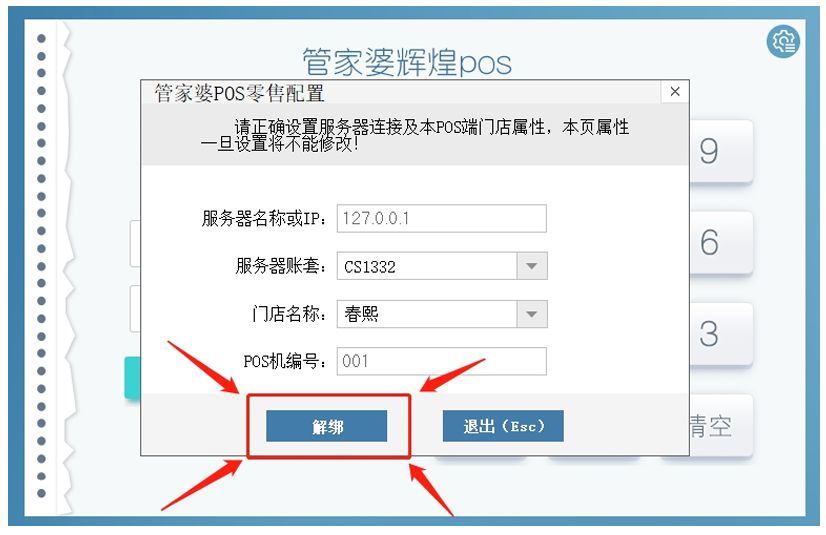
【3】点击解绑后在管理员验证中输入对接账套的管理员密码,随后确定等待提示解绑成功即可
注:此处的管理员密码是零售配置中对接账套的管理员密码,并非数据库sa的密码
二、上云
STEP 1:主产品上云
(1)登录云上管家,打开客户管理下的客户信息管理;【添加客户】
注:注意公司名称、手机号码的准确性
(2)在客户服务管理中【添加试用】进行程序部署
注1:1、2步,也可以在管家公上直接下单购买,系统自动生成账户
注2:先添加试用的情况,管家公上购买时,必须要用云上管家的公司名称、手机号码购买
(3)程序部署完成后,在数据管理中点击【客户数据上云】--【新增任务】;填写信息完成后点击【立即添加】;添加后会自动进入上传文件的状态,该状态下切勿刷新页面,刷新会导致上传中断,之后要重新上传;
上传完成后,系统会自动执行恢复、升级;等待执行状态显示为【执行成功】,即完成;之后就可以直接登录软件确认数据
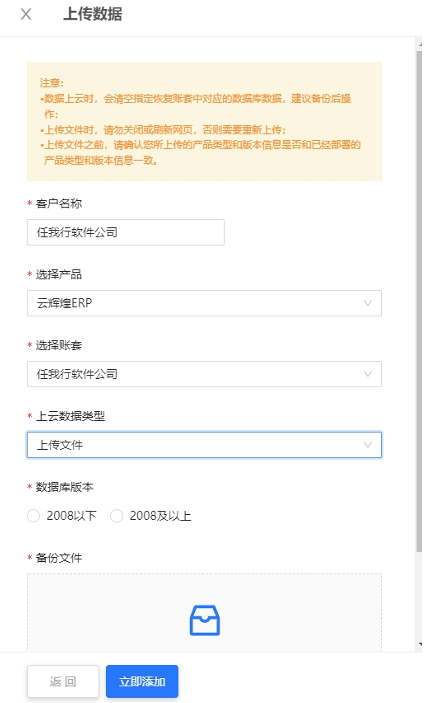
此处需要注意如下几点
(1) 上云数据类型,选择常规的【上传文件】即可
(2) 数据库版本:这里指的是原程序所使用的数据库;例如原程序使用的是SQL2008R2,那么数据库版本方面,就选择【2008及以上】;如果是SQL2000,那么就选择【2008
以下】
(3) 备份文件方面,将【bak】备份文件单独添加为【ZIP压缩包】上传即可;压缩包中只有一个bak文件,不能有其他文件。
(4) 密码:云辉煌2/ERP方面,恢复数据上云环节,如原数据管理员密码为空,系统自动重置为YTy@手机号后四位;如原数据管理员密码不为空,保留原密码。
STEP 2:部署POS
完成主产品转云/上云后,通过售后通咨询获取对应版本的独立零售POS客户端程序部署
【1】 程序安装
运行安装包安装程序;安装程序前请关闭杀毒软件等防护程序【包括管家类程序】,减少第三方应用程序对安装的影响。
【2】 参数配置
安装完成后运行桌面程序【管家婆辉煌POS版】,安装目录下程序为【GraspPOS.exe】;输入公司名称后点击连接即可读取对应账户的账套信息进行参数配置。完成后点击确定
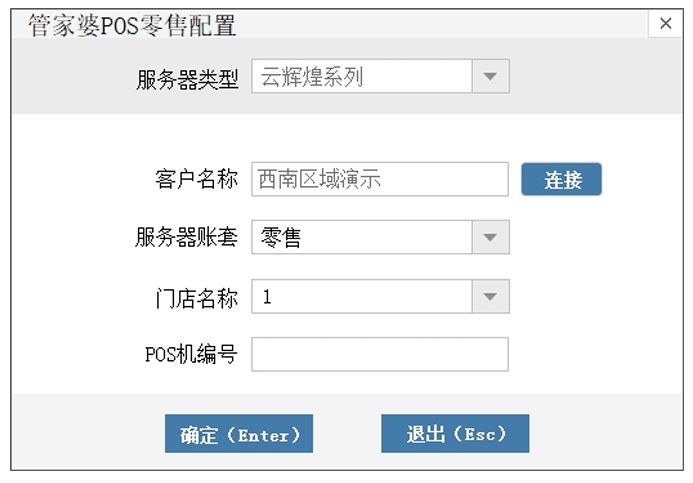
服务器类型:选择云辉煌系列
客户名称:直接输入客户在云上管家登记的公司名称
服务器账套:请自行选择
门店名称:自动读取所选账套中基本信息下门店登记中记录的门店信息
POS 机编号:根据门店的POS机直接输入编号,或者自定义编号输入即可
【3】 零售配置
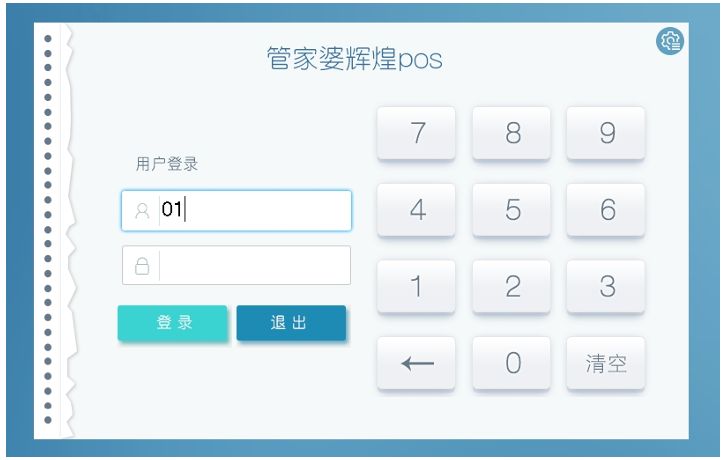
完成POS零售配置后确定,就会自动进入到操作员登录界面,此处直接输入所选门店的操作员名称/编号以及密码后登录即可
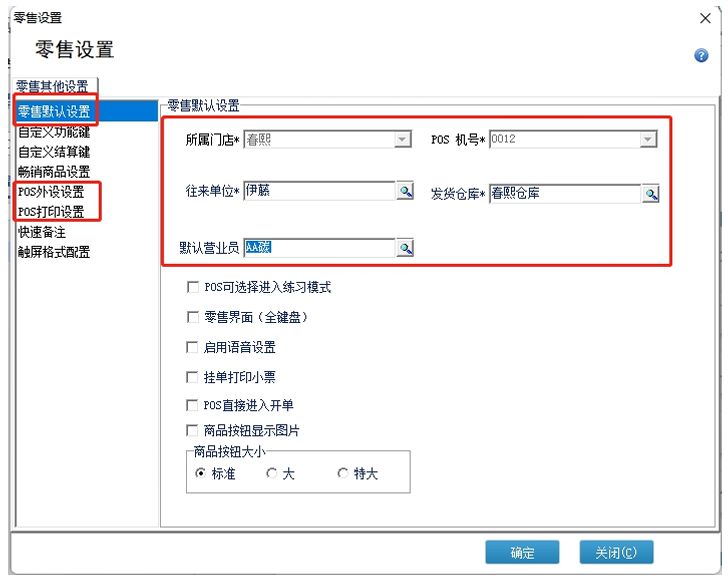
配置完成后首次登录,会弹出零售配置界面,将如下截图中红框部分的信息设置完成后即可
正常进行零售收银
三、常见问题
问题1;零售POS输入操作员登录提示截图,【没找到对应职员,请重新输入】
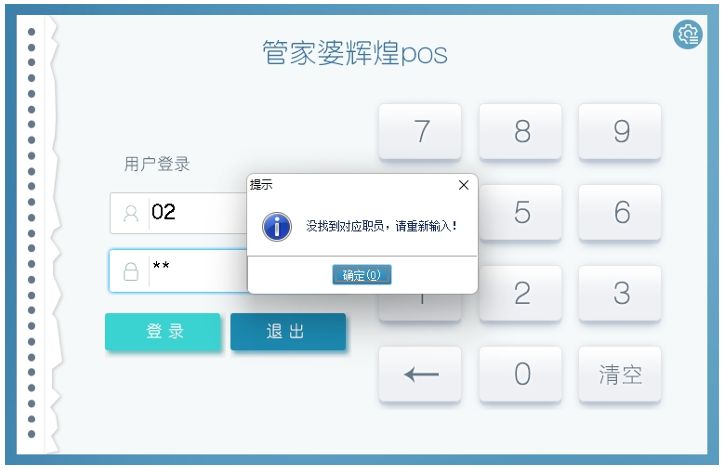
该问题需要检查如下两方面
点1;对应的操作员在后台云辉煌2/ERP的职员信息中,设置的所属门店是否与当前零售配置的门店一致;即当前是A店面,输入的操作员确实B店面的,就会有上述提示。
点2;对应后台的云辉煌2/ERP,在用户及权限设置中没有将对应的职员添加为操作员。
问题2;零售配置完成参数设置后确定,提示截图【您绑定的POS终端已经超过购买的POS用户数,不能再绑定】
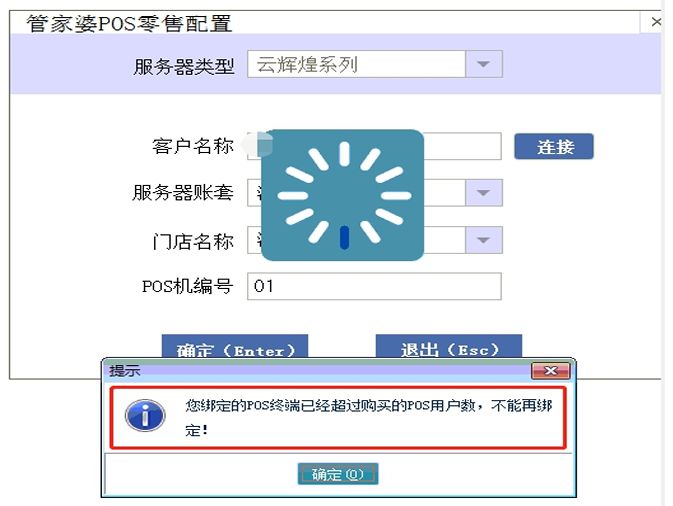
该问题主要原因是转云/上云前,原来的零售POS没有进行程序解绑导致的可以在售后通联系我们,提供客户的公司名称,原产品加密狗号、POS狗号以及云产品狗号,我们进行解绑处理。完成解绑后重新配置绑定即可