目录
一、零售简介
零售功能,主要用于超市收银类的零售业务,客户散而多;直接将商品或服务销售给个人消费者或最终消费者。
二、版本区分
1、线下产品
(1)软件里的零售功能(内置零售):
对于CS版本(普及、普及II、辉煌II、辉煌II+)
登录单机/网络版/软狗版的软件,软件里有零售模块:12.5之前只有POS零售模式和普通零售模式;12.5到12.71版本有三种零售模式:POS零售模式、触摸屏零售模式、普通零售模式;12.8及以上版本,POS零售模式跟触摸屏零售模式合并了,只剩下触摸屏零售模式和普通零售模式。
修改零售模式:系统维护-系统管理-用户配置-系统配置-零售模式里选择,修改之后需要退出系统重新登录才会生效
注:普普版不支持修改内置零售模式,默认是“普通零售模式”
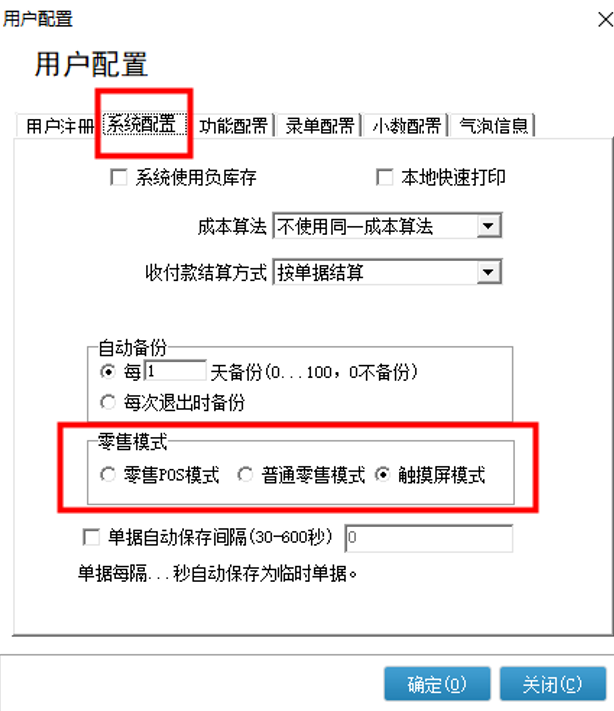
零售POS模式、普通零售模式、触摸屏模式的区别:操作界面不同,功能不同,触屏模式功能最多;触屏零售模式不支持“管理员”进行开票,普通零售模式可以“管理员”进行开票。
对应BS版本(辉煌Online/辉煌ERP):
不能选择零售模式,默认软件里的是零售POS模式。
注:因零售POS模式,开单均为快捷键操作;故ERP方面的零售限制了浏览器,只能通过任我行浏览器使用。
(2)独立的零售POS版
A、独立的POS版是5的版本增加的,普及版、普及II、辉煌II、辉煌II+、online的12.5及以上版本都可以对接POS版(普普版不行);POS正式图标:GraspPOS.exe;POS试用图标:GraspPosTrl.exe;
B、12.5刚出来POS版时只能对接辉煌版的账套,12.9 的版本开始是可以支持对接行业版(五金建材/皮革布匹/电脑通讯版);
C、13.1的版本开始增加了安卓POS版,收银端可以是安卓系统的电脑;有安卓POS的移动端,也就是手机版。
(3)独立POS试用版
有独立POS版的,就有对应的POS试用版【GraspPOSTrl.exe】;
POS试用版的限制:单据量限制300张,POS零售版试用期限10天
2、云上产品
(1)CS版本(云辉煌IItop、云辉煌IItop+)
所有版本软件里有零售模块,零售模式有普通零售模式和触摸屏零售模式;也可以对接单独的POS版,也有对应的POS试用版【GraspPOSTrl.exe】。
(2) BS版本(网页版)
A、云辉煌10.1(非silverlight)和云辉煌erp16.0版本(非silverlight)目前没有零售模块,也不能对接单独的POS版;
B、云辉煌erp16.1、16.2、16.25、16.3(非silverlight)及以上版本可以对接单独的零售POS,不过软件里没有零售开票的功能;
C、云辉煌erp13.5、15.0、15.1、15.11、15.2版本(silverlight)软件里有零售模块【默认只有零售POS模式】,可以做零售开票(业务录入-零售开票),也可以对接单独的POS版;
D、POS试用版方面,如果后台云辉煌ERP当前还是试用产品的话,那么目前云辉煌erp15.1及以上版本才可以对接POS试用。POS试用版的限制:单据量限制300张,POS零售版试用期限10天
三、独立POS加密狗绑定
POS目前只有软狗;POS版的加密狗号,不区分线上、线下、CS、BS,安卓POS也不区分;直接管家公上购买POS版后,POS软狗自动绑定到对应的后台主狗(主狗就是辉煌II、erp等版本的加密狗号);购买后就可以直接登录POS版配置
四、配置独立POS
管家婆辉煌版 pos 是一个可独立进行零售开票的前台版本,前台 pos 需连接后台账套使用,可以断网使用;第一次配置POS需要联外网,pos端最多支持离线7天使用。
1、线下产品
A、基本信息-门店登记,新增门店,门店类别选择“自营店”
B、15.0以下版本,基本信息-职员信息-所属门店选择对应的门店;基本信息-仓库信息所属门店选择对应的;0开始,在基本信息-门店登记里选择对应职员和仓库
C、系统维护-系统管理-用户及权限设置里添加对应的操作员,并给上相关权限
D、双击 pos 版登录图标出现截图配置
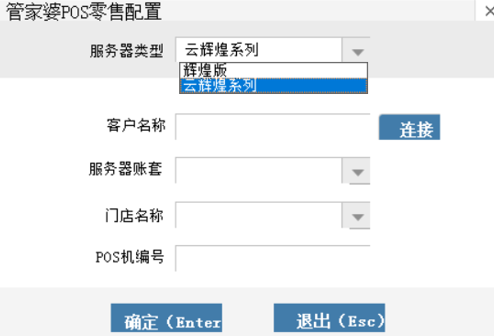
服务器类型:线下产品选择“辉煌版”,然后输入对应的服务器IP地址连接
服务器名称或 IP:此处可以输入服务器名,也可以输入服务器 IP 地址,录入后点击【连接】按钮检测是否成功连接服务器。
服务器账套:连接服务器成功后自动显示出服务器端账套。
门店名称:服务器账套下登记门店。
POS机编号:此处需手动录入当前分店 pos 机号。
E、然后输入操作员名称/编号,密码登录。
F、零售设置里选择门店、仓库、往来单位、职员之后保存,就可以进行零售开单了。
如果是辉煌ERP版本,登录POS之前需要先启动服务器端软件安装目录下Program\PosServer里的scktsrvr.exe和GraspSvrPOS.exe图标
注意1:15.0及以上的版本,职员和仓库不需要设置所属门店,而是直接在门店登记时选择对应门店的职员和仓库。
注意2:辉煌erp版本,对接POS试用版,在登录选择账套的界面,点系统管理进去,不能点云服务模式,点了云服务模式的话,就不能对接POS试用。
2、云上产品
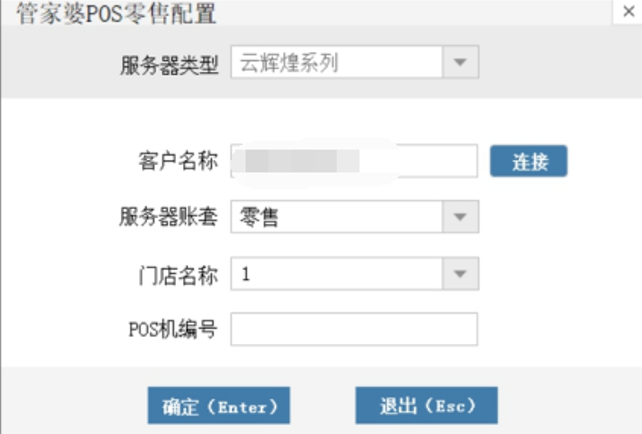
POS版购买后自动绑定到云产品的主狗,客户电脑上,安装好对应版本号的POS版,在POS安装目录下,直接登录POS版的图标,服务器类型选择“云辉煌系列”,客户名称输入云上管家的公司名称,点“连接”,然后选择账套和门店,输入POS机号点确定,等待配置完成即可。
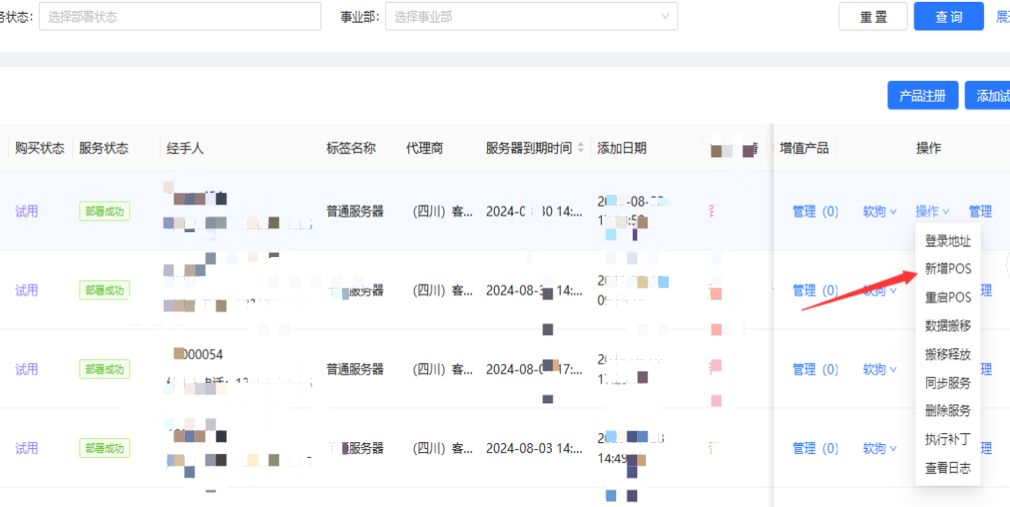
注意:云辉煌erp版本,购买POS版后,一般自动绑定到对应的云上主产品,因为erp版本原本没有POS的目录,所以购买后会自动部署POS版安装目录,如果自动部署出现异常,可以手动到云上管家,客户服务管理,操作里,点一下新增POS。
云上产品POS试用版方面
云辉煌II、云辉煌II+的,是直接登录POS试用图标,输入公司名称配置即可;云辉煌erp Silverlight版本目前15.1-15.2 试用可以对接pos试用,在云上管家-客户服务管理-操作里,点新增POS,再登录POS试用版登录配置即可
云辉煌erp16.1-16.5(非silverlight版本)的配置:
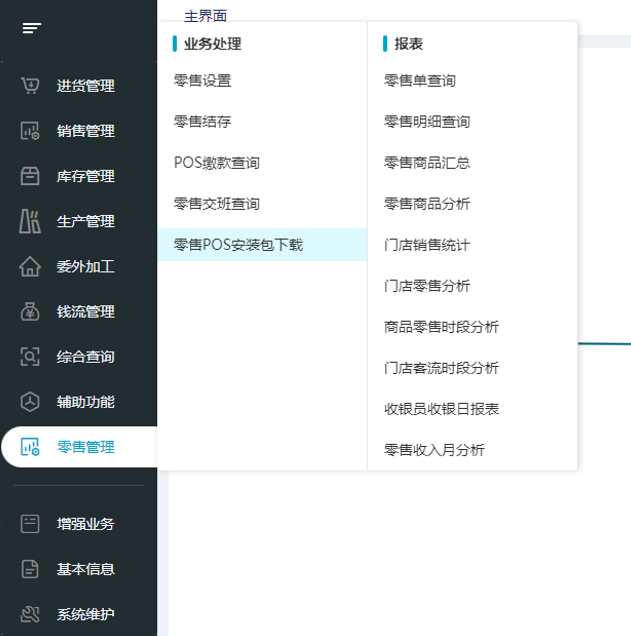
POS购买绑定后,需要到软件里,零售管理-零售POS安装包下载,下载安装后,一样的登录POS版输入公司名称配置。
五、零售设置
1、零售录单设置
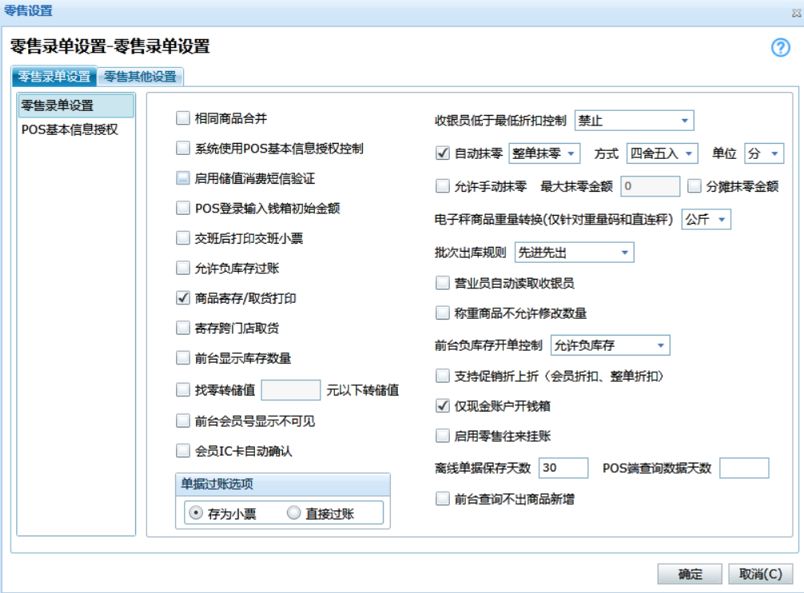
相同商品合并:零售开单时,如果客户连续扫码,勾上这个选项,相同商品就合并为一行显示。——普及/普及II 15.0版本有此功能;辉煌II、云辉煌II、云辉煌ERP支持。
POS登录输入钱箱初始金额:钱箱初始金额,其实就是门店收银找零金额备用金。设置勾选此选项后,门店职员在当班时,会提示录入钱箱初始金额。在交班及报表统计上更有助于管理查看。
收银员低于最低折扣控制: 门店商品定价销售,不给门店职员随意修改价格,只给一定折扣权限。就可与零售权限“修改单价”辅助管理。收银员低于最低折扣控制给出2个控制选项,禁止、密码授权。默认为禁止,销售商品折扣低于职员最低折扣将不能过账。选择密码授权时,销售商品折扣低于当前职员最低折扣,弹出授权框,录入的职员最低折扣高于销售商品折扣即可继续销售。
注意1:职员最低折扣在基本信息-职员信息-最低折扣下限里设置;比如想要控制这个职员开单的时候折扣低于9折不能开单,那么“最低折扣下限”设置为【0.9】
注意2:密码授权里的密码是指对应操作员的登录密码
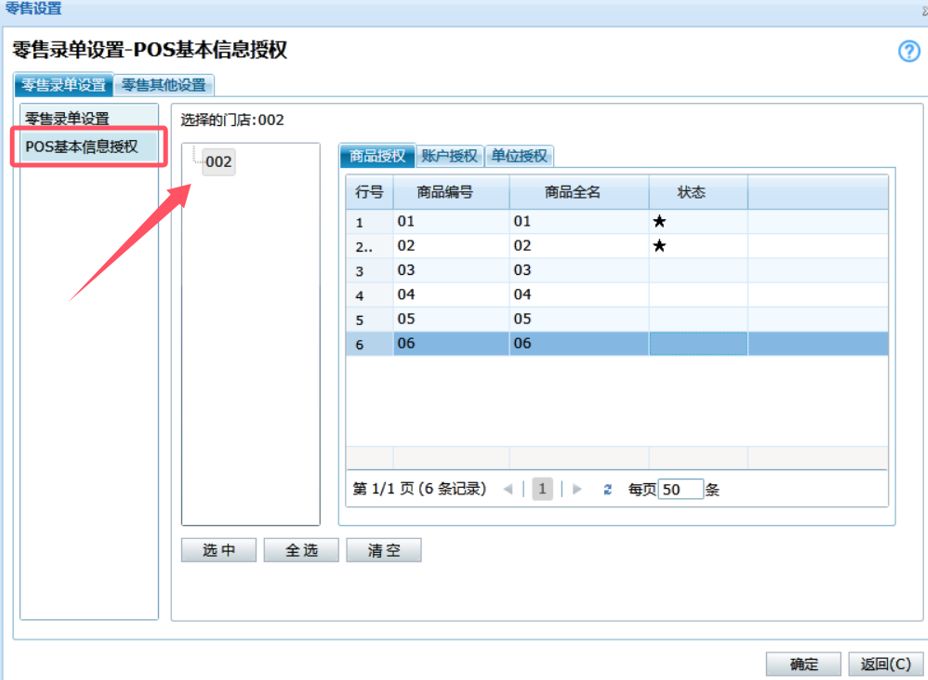
系统使用POS基本信息授权控制: 勾选后,可以点击左边零售录单设置下方的“POS基本信息授权”针对对应门店操作员设置商品、单位、结算账户的权限;不给对应商品权限的话,零售开单时就选不到这个商品。
自动抹零:可以设置整单抹零,或者现金抹零,区别就是结算的账户,现金抹零只是现金账户抹零;可以按照四舍五入自动抹零或者抹零取整设置,单位如果选择角,就四舍五入到角,或抹零取整到角(这里的单位角,就相当于小数位数)。
允许手动抹零:该设置勾选后,可以在零售界面手动录入手动抹零金额,手动抹零金额受最大抹零金额控制。注意: 整单抹零与手动抹零方式,可以两项同时选择。
分摊抹零金额:零售结算时候的抹零金额会平均分摊到当前零售单里面的所有商品的售价里,会影响折扣数据。比如零售开票选择商品A、B,单价分别是5和4,如果抹零了3元,金额保留2位小数,那么商品A和B的售价分别显示为3.33【(5+4-3)*(5÷9)】和2.67【(5+4-3)*(4÷9)】,折扣0.67。
启用储值消费短信验证:此功能主要提高会员消费安全控制,可通过启用短信验证码匹配后才能进行储值消费扣款。勾选设置此功能后,在会员消费时,收银员可通过系统随机生成验证码发送到会员手机,验证码匹配后才能储值消费扣款。需要启用云短信功能才能发短信。
POS登录输入钱箱初始金额:钱箱初始金额,其实就是门店收银找零金额备用金。设置勾选此选项后,门店职员在当班时,会提示录入钱箱初始金额。在交班及报表统计上更有助于管理查看
电子秤商品重量转换(仅针对重量码和直连秤)-公斤、市斤、克:对接条码秤时,设置条码输出格式为重量码时,可以转换单位,比如电子秤默认的单位是公斤,打印处理的条码显示重量也是公斤的重量,而这个选项选择了单位斤,那扫码带出商品重量后,会自动换算成斤的数量。
交班后打印交班小票:该设置勾选后,在交班页面点击确定后会自动打印零售交班小票信息。
结算完成打印小票:很多客户在消费结算后没有查看小票需求,结算完成自动打印小票浪费纸张。取消勾选此选项,结算时将不自动打印零售小票,客户如需零售小票,可通过补打小票完成。
批次出库规则:针对管理批次的商品,可以设置先进先出(先入库的批次默认优先出库)、近效期优先出库(批次快过有效期的先出库)、低成本优先出库(成本单价低的批次先出库)、高成本优先出库(成本高的批次先出库)、手工指定(出库时,手动选择要出库的批次)。
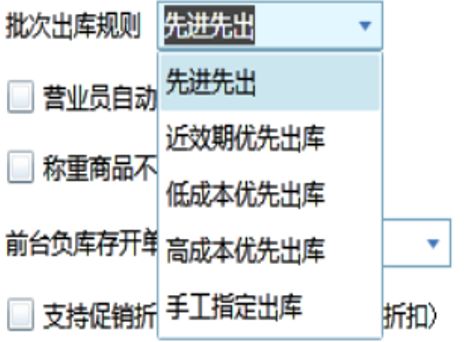
注:普及版没有此功能;触屏零售配置里配置了“生产日期、有效期至、批号”字段显示的话,即使是管理批次商品,也要批次出库规则里选择“手工指定出库”才会在零售开票界面显示这些批次信息
允许负库存过账:勾选后,零售单负库存的情况下,可以结存并负库存过账。
营业员自动读取收银员:零售默认设置里有默认营业员,这个是可以不填的,在独立POS开单时,登录POS需要输入职员和密码,这个是录入的收银员,勾选这个配置后,收银员录入的是哪个,登录进去做单就默认的哪个营业员。
商品寄存/取货打印:勾选之后在pos端“商品寄存/商品取货”单据保存后会自动打印寄存/取货小票
称重商品不允许修改数量:勾选此项之后,基本信息-商品信息-计价方式为“称重”的商品在pos开票的时候不支持手动修改数量
寄存跨门店取货:勾上后,在这个门店寄存的商品,在其他POS门店也可以提取出来。
前台负库存开单控制(仅针对零售开单)
前台负库存开单控制分为3个选项:
A、允许负库存:只是允许开零售单结算,不包含结存生成的销售单过账。
B、允许负库存并提示:当选择库存不足的商品结算时会提示“第*行商品库存不足,是否继续?”,点击“否”,会关闭当前提示框界面,点击“是”,会保存当前零售单
C、不允许负库存:当商品库存不足时,零售结算会提示“第*行商品库存不足,不允许销售”
前台显示库存数量:勾选之后,在POS前台开单界面选择商品后会默认显示此商品在当前门店仓库里的库存数量——POS联网模式下才会显示
找零转储值[]元以下转储值:设置多少元以下自动转储值,主要用于现金账户收款时,提供的现金比结算金额大,就需要找零,勾选这个后,找零的金额就自动转到会员储值卡里。
支持促销折上折(会员折扣、整单折扣):主要是会员卡设置的折扣、促销折扣、开票时的整单折扣功能,勾选后,可以在有促销折扣的情况下,再执行会员卡的折扣以及手动录入整单的折扣。
仅现金账户开钱箱:勾选后,只有现金账户会开钱箱,注意设置后,要是开单模式,不能是练习模式;另外,如果设置后,非现金账户也开钱箱,在电脑的设备和打印机里,找到小票打印机驱动——右键——打印机属性——设备设置里面将钱箱选择为【无】即可。
前台会员号显示不可见:勾选此配置以后前台零售开票界面的会员卡号则显示为***。
启用零售往来挂账:启用后,可以在零售默认设置里,设置挂账结算弹出往来单位选择,设置后零售单结算时,可以选择【挂账】账户结算,这样就没收款,产生应收。后面要收款时,再在零售开票界面点击其他里的挂账回款,选择单据,录入收款账户和金额,点确定,就会生成对应的收款单。
会员IC卡自动确认:勾选此选项后,在选择“会员储值”结算,将自动读卡、自动确认、卡号自动确认全额付款,一步完成储值卡付款。余额充足则自动结算完成。如会员余额不足则弹出提示“会员余额不足,结算失败。”,并停留在会员刷卡界面。提高结账效率
单据过账选项:该选项将影响零售小票的过账形式。选择“存为小票”后,零售小票保存后在后台“零售结存”报表里结存状态默认显示为“未结存”,需要进行结存过账后,才会影响账务;如果选择“直接过账”选项,即会直接过账并影响账务,但该选择会增加零售小票数量从而影响整个系统的单据数据量。
注意:选择“直接过账”方式后,零售小票在结算后,在零售结存查询中,该零售小票的状态将自动变为“已结存”;如果商品库存数量不足或成本异常等其他原因导致零售单无法直接过账到经营历程的话,那么对应的单据会存到草稿里面。
离线单据保存天数:之前版本独立POS端默认断网离线7天,7天以内需要同步数据,超过就会清除离线的数据,目前新版本增加了这个控制,默认保留30天,可以手动修改天数;如果是设置的30天,那么pos端会清除30天之前的零售单
POS端查询数据天数:此设置影响POS端查询数据的时间范围;默认0就不限制
前台查询不出商品新增:勾选此项之后,POS前台输入关键字搜索商品查不到这个商品的话,会弹出商品选择框,可以点击左下角的“新增”按钮新增商品信息;未启用此配置时,POS端查不到对应商品就会提示“没有查询到商品”
注意:“零售录单设置”针对全局控制,一旦设置,所有客户端均会影响。“零售其他设置”均保存在账套中,一旦设置,将对所登录账套的本地客户端的零售POS操作界面进行影响,但对其他客户端将不影响。
2、零售其他设置
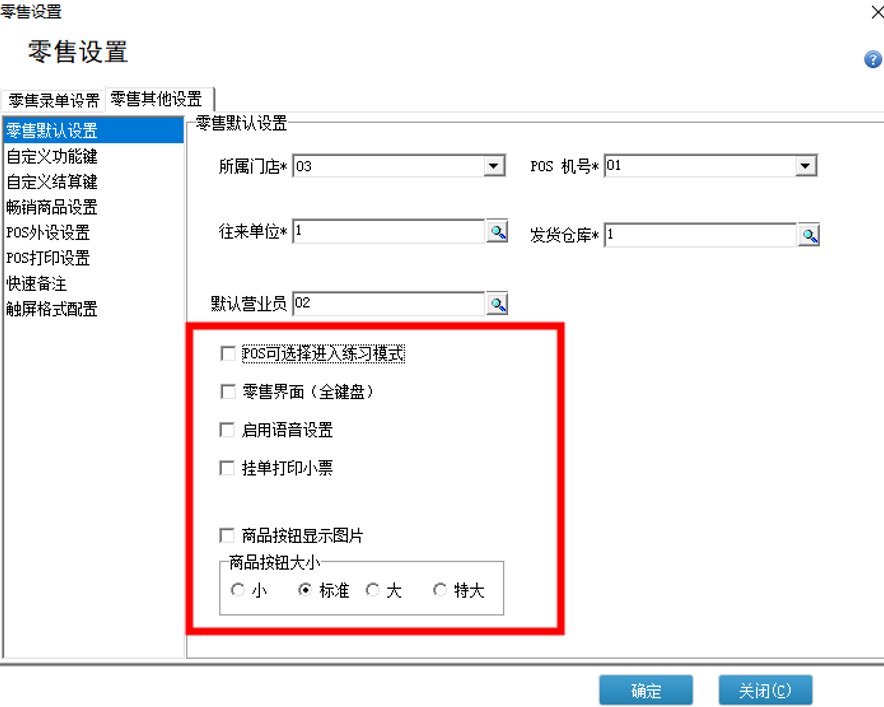
所属门店:所属门店是一个选择项,需要在单机版或网络版客户端的“基本信息”-“门店登记”中增加新的门店信息。增加后,此处可选。
POS机号:此处为录入信息,可以录入POS机号,录入后,在前台POS端可以显示。
往来单位、发货仓库为必选项,内容不能为空。设置后,零售POS界面中的相关内容首先显示默认内容,根据设置可以在前台进行修改,但零售POS界面修改的相关内容不会影响上述设置。
默认营业员:非必填项,可以为空。
POS可选择进入练习模式:勾选之后会弹出选择pos模式框,使用练习模式开单时,与正常开单操作完全一致,不会影响报表数据,主要用于培训新上岗的收银员练习使用;“开单模式”会影响相关的报表数据
零售界面(全键盘):
勾选前,零售开票的界面是这样的;
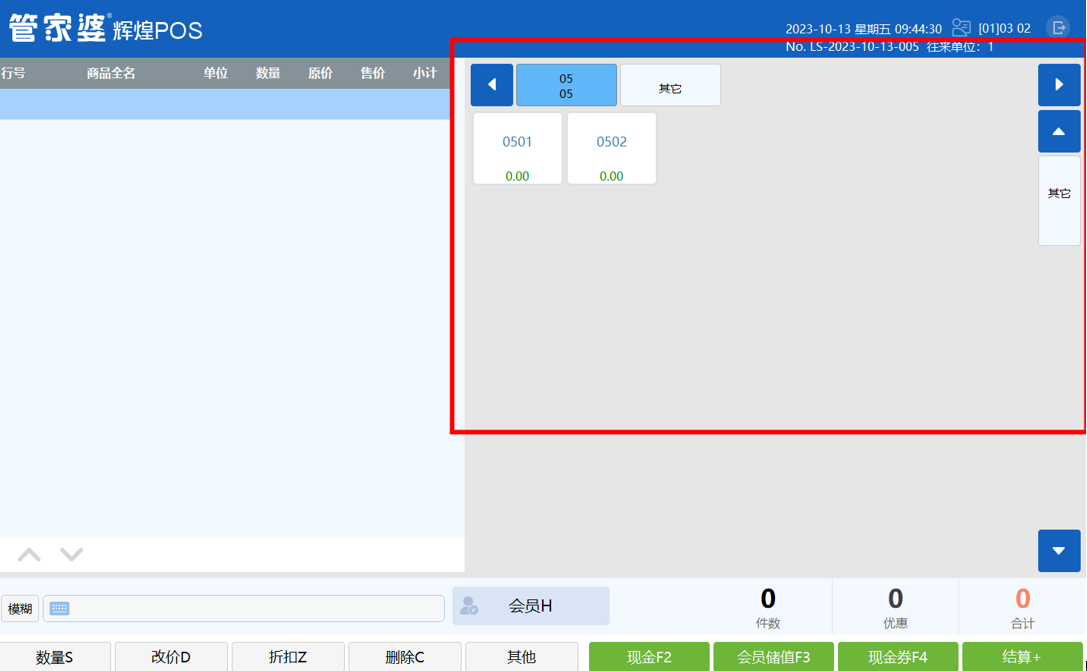
勾选全键盘之后的零售开票界面如下:
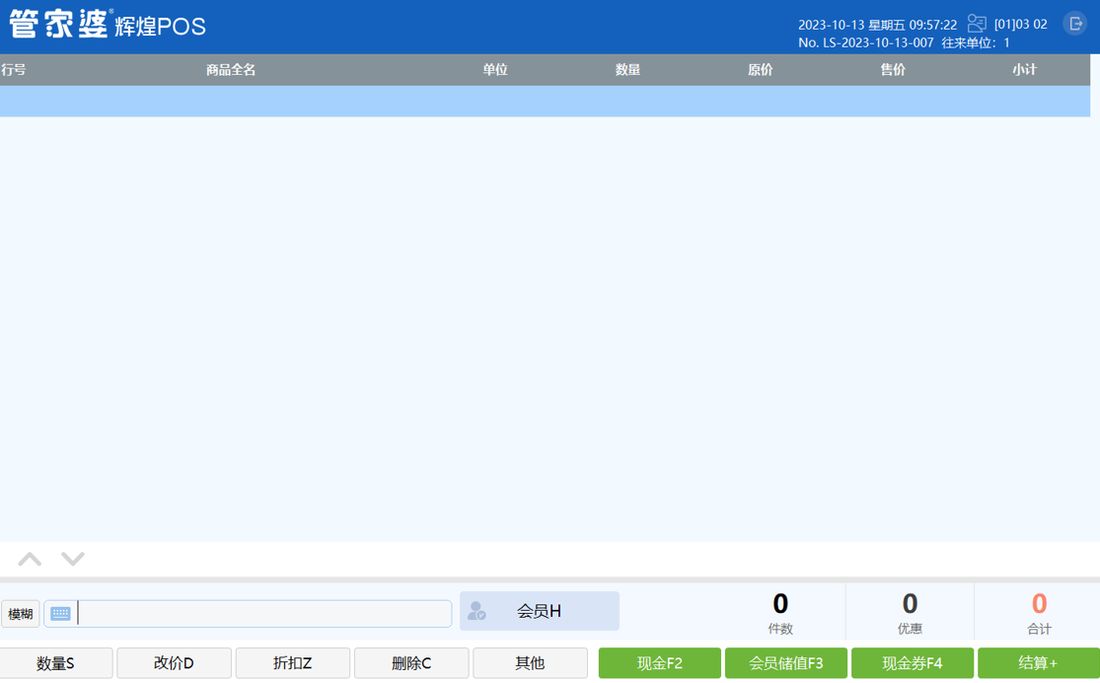
注:全键盘模式下不显示商品或畅销品
启用语音设置:
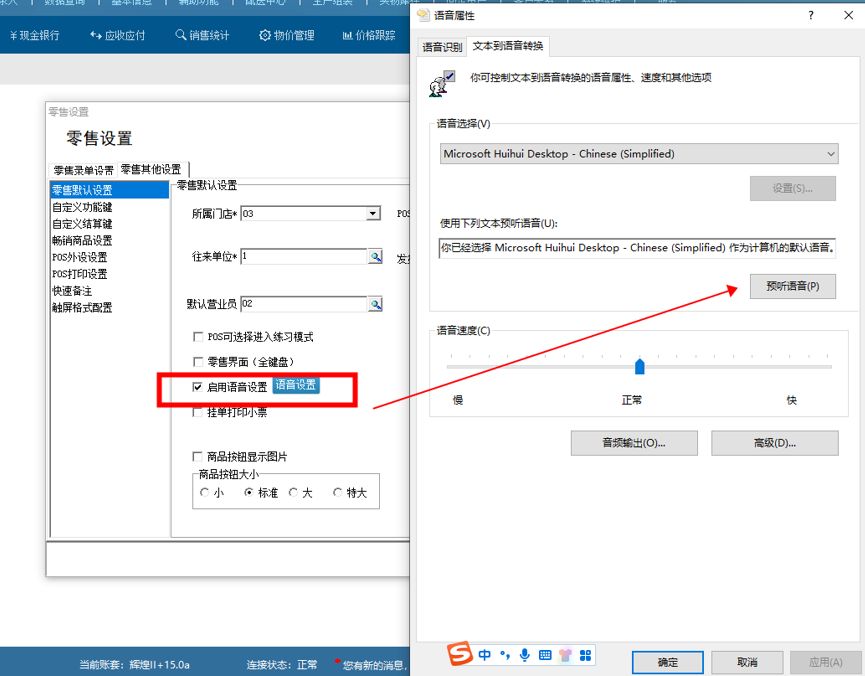
勾选语音设置,可以零售开票时有语音播报,如截图的,点语音设置,确认预听语音正常即可;
如果点语音设置没有反应,在控制面板——语音识别——文本到语音转换里面预听语音,如果可以正常预听,那就可以支持语音;如果系统没有这个功能,说明系统组件不完整,就无法启用语音。
挂单打印小票:勾上这个选项后,使用零售挂单功能时,会自动打印一个小票(挂单表示这张零售单没有结算保存,后面可以提单再结算)。
商品按钮显示图片:这个主要用于前面的非全键盘模式下,零售开票界面右边有显示商品,这个按钮勾上后,按钮会显示商品的图片;按钮的大小也可以设置。
3、自定义功能键
位置:后台软件零售管理-零售设置—零售其他设置-自定义功能键;或者在登录POS版后,有单独的零售设置,点开即可;
作用:该功能主要用于调整零售里的一些功能的快捷键,选中快捷键后,按Backspace删除键,删除后重新录入正确的快捷键即可;
可以设置快捷键的生效方式,一种是录入功能键立即生效,也就是在零售里,录入快捷键后立即就生效,这方面,如果客户平时有用首字母搜索商品的习惯,就容易首字母跟快捷键冲突,录入一个字母就立即弹出了功能键,导致无法搜索商品;还有一种是回车后生效,录入快捷键后,按回车再生效,避免前面说的跟首字母冲突的情况。
恢复默认设置:功能键将还原到系统初始设置
4、自定义结算键
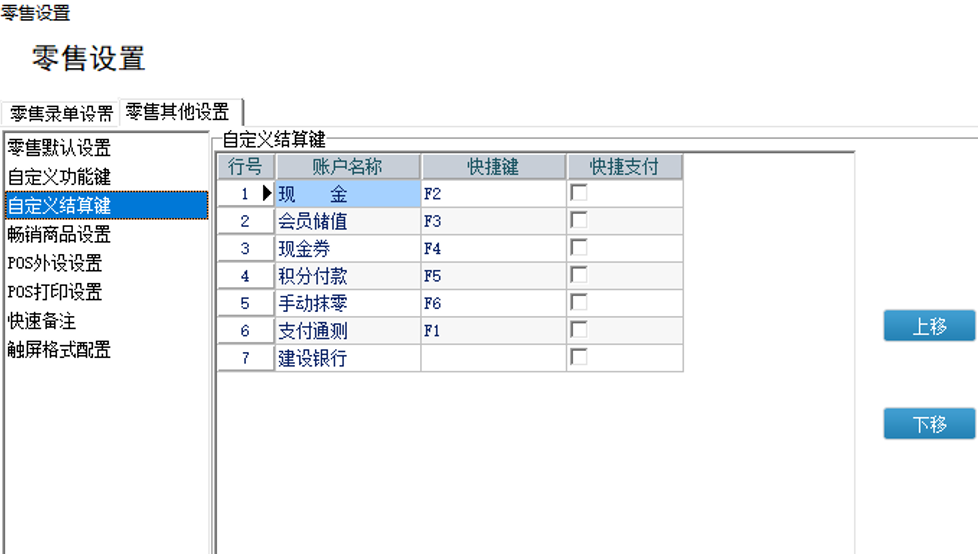
自定义结算键,主要是编辑结算时的收款账户的快捷键以及显示顺序;
调整快捷键:鼠标点中对应快捷键后,直接按Backspace删除键,将之前的快捷键删除,再录入需要的快捷键即可;结算时,账户显示的顺序,就点右边的上移、下移功能;
快捷支付:15.0版本开始增加此功能;只能用于勾选支付通的账户,勾选后,零售开单选择好商品后,可以不用点账户结算,在左下角的输入框里扫描客户的支付宝/微信付款码之后就会自动结算本张单据
5、畅销商品设置
畅销商品主要设置常用或是销量靠前商品便于快捷选择。 在零售设置-零售其他设置-畅销商品设置里设置畅销商品的条件,多少天以内销售量排名在前面多少位的商品为畅销品,设置好后,点一下畅销商品按钮,上方就会显示出对应的畅销品;也可以手动点“增加”按钮选择添加畅销商品信息
设置后,零售开票界面,可以切换畅销品显示(不能用全键盘模式);如果在零售开票界面查看到的是商品信息显示,而不是畅销品,可以点下方的其他按钮,点里面的畅销品按钮。
6、POS外设设置(可对POS外部设备、电子秤、双屏、会员读卡器设备,进行设置)
(1)POS外部设备配置
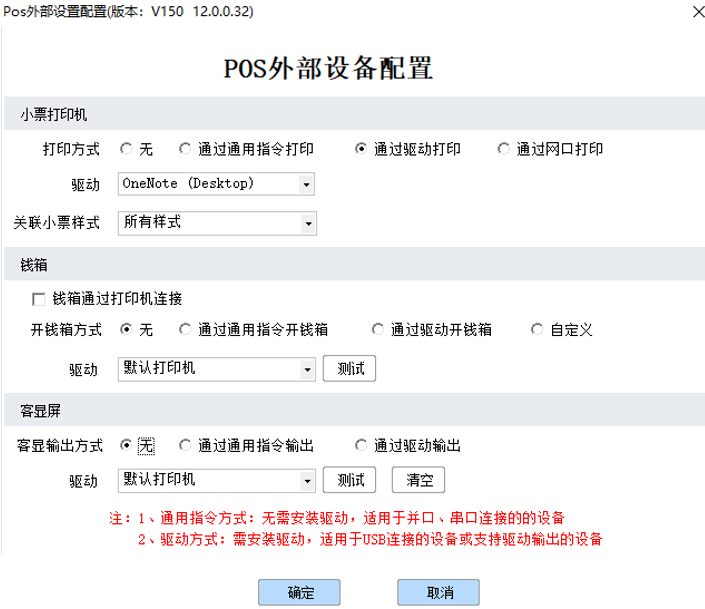
小票打印机:打印方式可以选择通过驱动打印,也就是打印机驱动;打印方式选择“无”即不打印,还有“通过通用指令打印”、“通过网口打印”选项,根据实际情况选择
钱箱:可以设置通过打印机的驱动开钱箱,也可以通过指令开钱箱;
通过小票打印开钱箱的方法:
A、业务录入--零售设置--其它设置--设置pos外设,打印机型号选择“用windows驱动”,打印机端口选择"通过打印机驱动转换",驱动就重新选择一下小票打印机的驱动,钱箱类型选择无,开钱箱端口就选择"通过打印机驱动转换",驱动也选择一下小票打印机的驱动。这样则可以通过打印小票发出开钱箱的指令。
B、左下角开始——控制面板——设置和打印机——找到对应的小票打印机右键——打印首选项一般可以有打印前开钱箱,打印后开钱箱和不开钱箱三个选项,有的是英文(没有接钱箱:NO Cash Drawer;打印前开钱箱:Cash Drawer Befor Printing;打印后开钱箱:Cash Drawer After Printing ),设置对应的打印前开钱箱或打印后开钱箱就可以了(注意不同的钱箱类型可能设置的地方不一样)
客显屏:可以通过驱动输出,这个就是选择打印机的驱动;如果客显屏是直接连在POS电脑上的,也可以选择通过指令输出,这个就需要选择客显屏的端口。
注意1、通用指令方式:无需安装驱动,适用于并口、串口连接的的设备
注意2、驱动方式:需安装驱动,适用于USB连接的设备或支持驱动输出的设备
(2)双屏设置
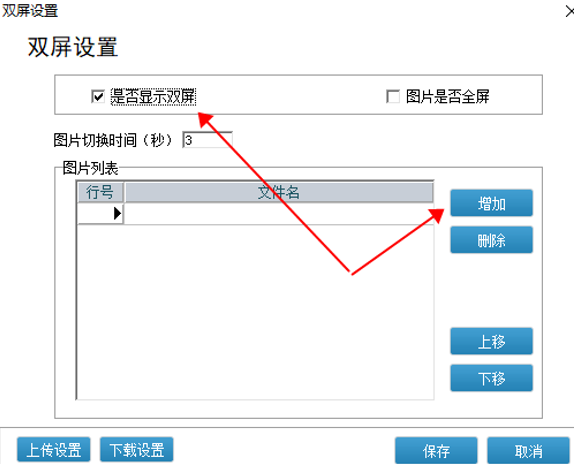
在零售设置——POS外设——双屏设置中勾上使用双屏,添加图片,设置图片切换时间;要在电脑系统里面设置主屏和辅屏,鼠标右击桌面空白处--屏幕分辩率 ,设置1号屏一般是主屏 2号屏是辅屏即可。
如果双屏的另一面没有显示内容:
1、在桌面右键屏幕分辨率显示是否是两个屏幕,如果是,会显示1.2
2、如果用的是双屏,在下方设置位置上找到【多显示器】功能,将原本功能【只在1上显示桌面】修改为【扩充这些显示】保存即可
扩展:双屏的图片必须得选择上传,否则就是全黑的屏幕,即使选择了商品收银也不会分两半,显示收银商品;如果上传了图片,零售单上在没有选择商品的情况就只会显示图片,如果选择商品,则会一半显示图片,一半显示结算商品等信息
(3)读卡器设置
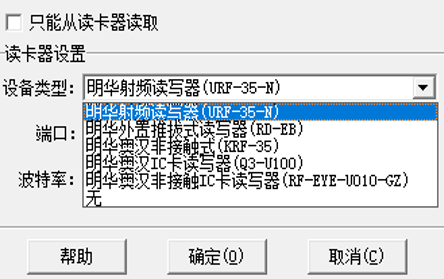
选择软件支持的读卡器型号,设置好读卡器的端口和波特率即可,设置后,选择会员卡界面,可以直接在读卡器刷卡读取;如果勾选了“只能从读卡器读取”,那么零售开票的时候点击“会员卡”弹出的界面无法录入会员卡号。
当前新版本方面支持的读卡器设备类型:明华射频读写器(URF-35-N)、明华外置推拔式读写器(RD-EB)、明华澳汉非接触式(KRF-35)、明华澳汗IC卡读写器(Q3-U100)、明华澳汉非接触IC卡读写器(RF-EVE-U010-GZ);具体以对应版本读卡器设置里显示的设备类型为准
(4)通讯直连秤设置
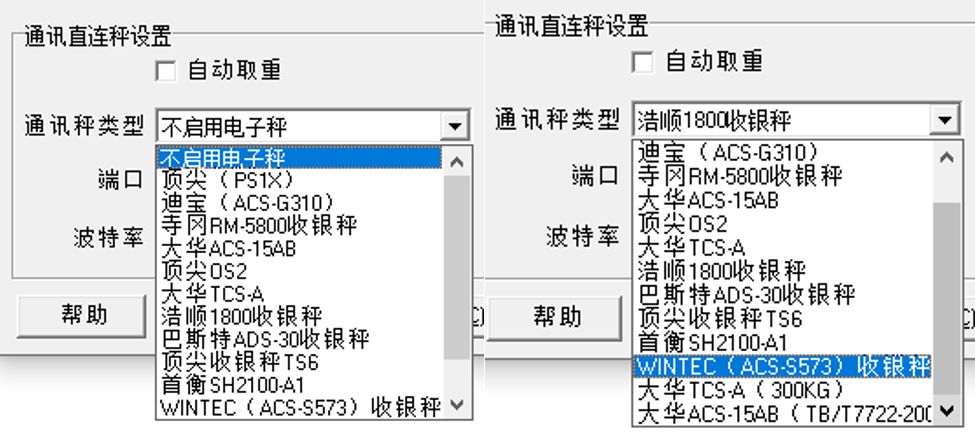
对接通讯秤,秤是直接插在电脑上的,需要选择软件支持的这些型号,设置对应的端口和波特率,如果读取不到重量,可以切换端口试试;
设置好后,零售开票界面,可以点其他里的取重按钮,读取重量,也可以勾选自动取重,自动读取重量。
目前新版本方面适配过的通讯直连秤型号:订金(PS1X)、迪宝(ACS-G310)、寺冈RM-5800收银秤、大华ACS-15AB、顶尖OS2、大华TCS-A、浩顺1800收银秤、巴斯特ADS-30收银秤、顶尖收银秤TS6、首衡SH2100-A1、WINTEC(ACS-S573)收银秤、大华TCS-A(300KG)、大华ACS-15AB(TB/T7722-200),不同版本可能有点细微差异,具体以对应版本软件里显示的型号为准。
(5)电子秤设置(条码秤)
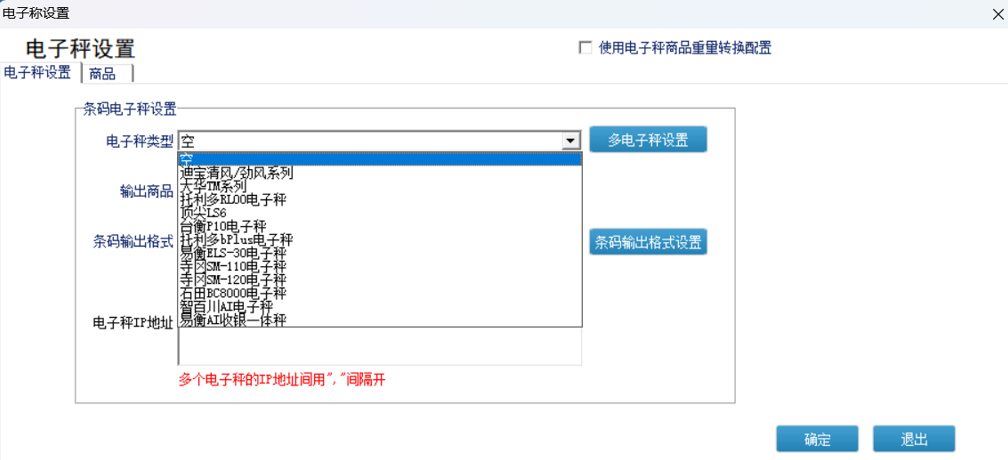
目前新版本方面支持的电子秤类型有迪宝清风/劲风系列、大华TM系列、托利多RL00电子秤、顶尖LS6、台衡P10电子秤、托利多bplus电子秤、易衡ELS-30电子秤、寺冈SM-110电子秤、寺冈SM-120电子秤、右田BC8000电子秤、智百川AI电子秤、易衡AI收银一体秤,不同版本会有点差异,具体以对应版本软件里显示的型号为准。
(6)POS打印设置
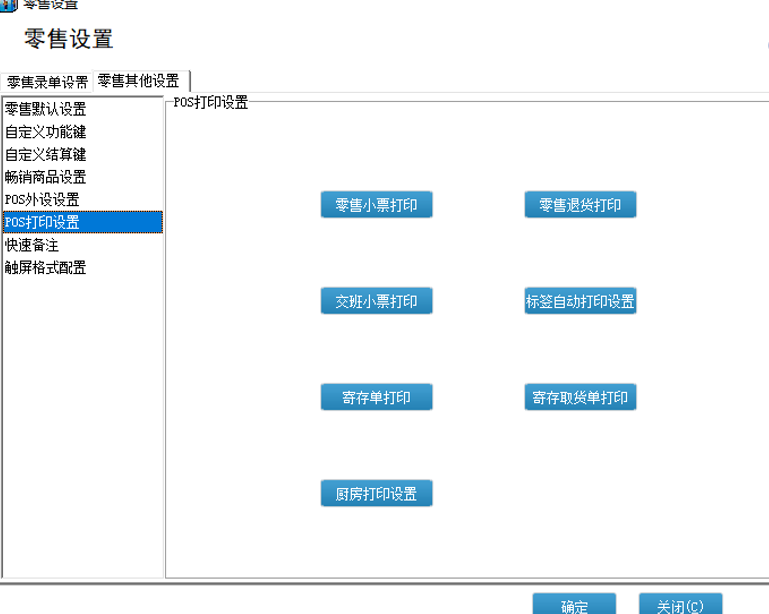
A、POS小票打印样式设置以及文件存储位置:
在零售设置-零售其他设置-POS打印设置里可以设置“零售小票打印、零售退货打印、交班小票打印、标签自动打印设置、寄存单打印、寄存取货单打印、厨房打印设置”
零售打印样式存储位置:
辉煌13.2之前的版本:
CS是安装目录下data里,BS的erp版本是在C:\WeWaySoft\Print\data文件夹里:
普通零售小票样式:零售单(小票).rpt;
POS零售小票样式:零售单POS.rpt;
交班小票样式:零售交班.rpt;
触屏零售小票样式:触屏零售单POS.rpt
辉煌13.2及以上的版本:
V12的打印管理器,小票样式都是保存在data里的rpdb.db文件(BS的erp版本是在C:\WeWaySoft\Print\data_erp文件夹里)
B、零售单、零售退货单、交班、寄存小票打印
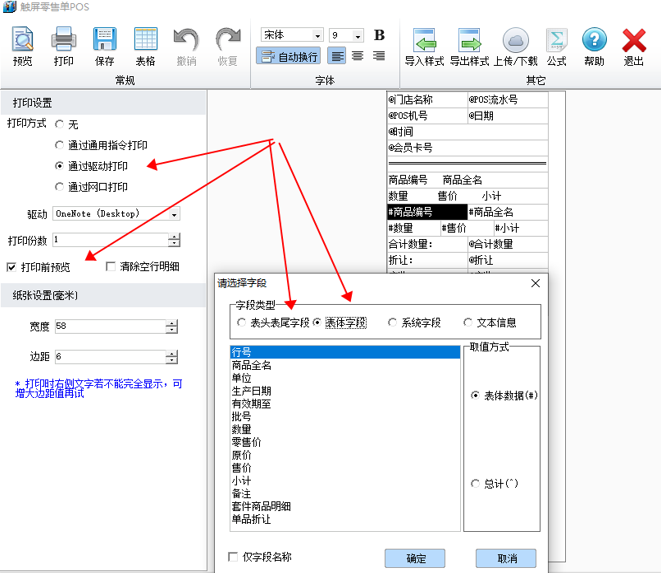
这几种打印设置方式差不多,区别只是字段不同,选择好打印机,样式里,选单元格,右键选择字段,表头增加表头字段,表体设置表体字段即可;设置后可以勾选打印前预览,然后打印预览看看效果。
C、标签自动打印设置
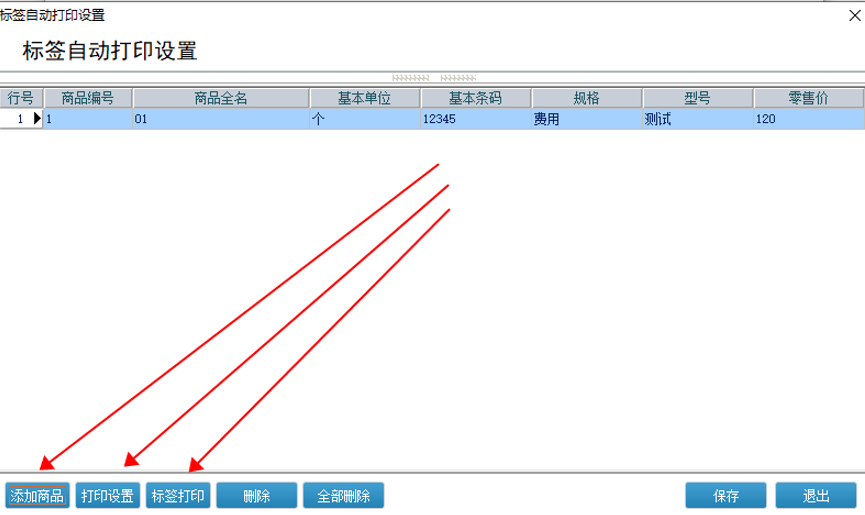
先添加有设置条码的商品,然后点打印设置,设置好打印样式,可以零售里结算自动打印标签
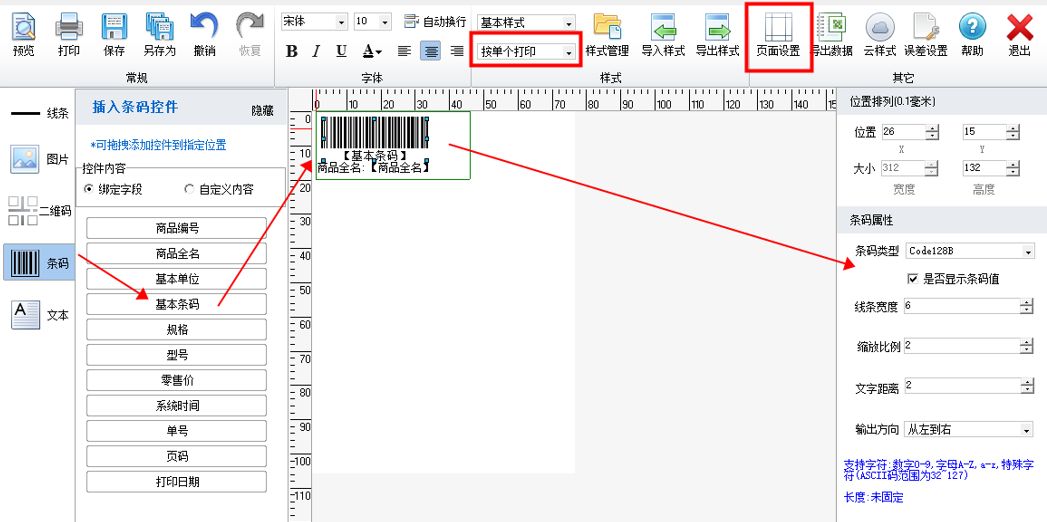
打印样式设置里,可以选择条形码,选择条形码代表的字段, 然后设置条码类型、将按单个打印改为按自定义打印;
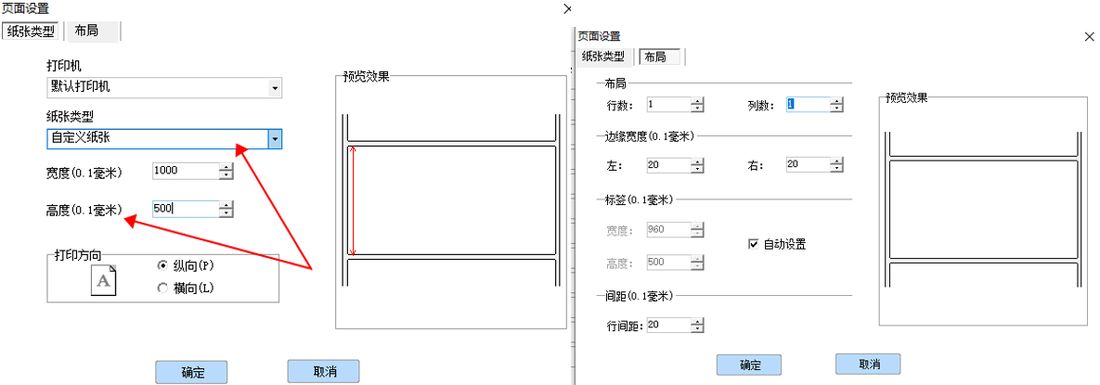
页面设置里,设置好纸张的大小和纸张里每张小标签的大小,设置时右边有预览,可以看到您设置的这个字段具体表示的哪个地方的长度,注意设置大小时,软件里默认的单位是0.1毫米。
D、厨房打印设置
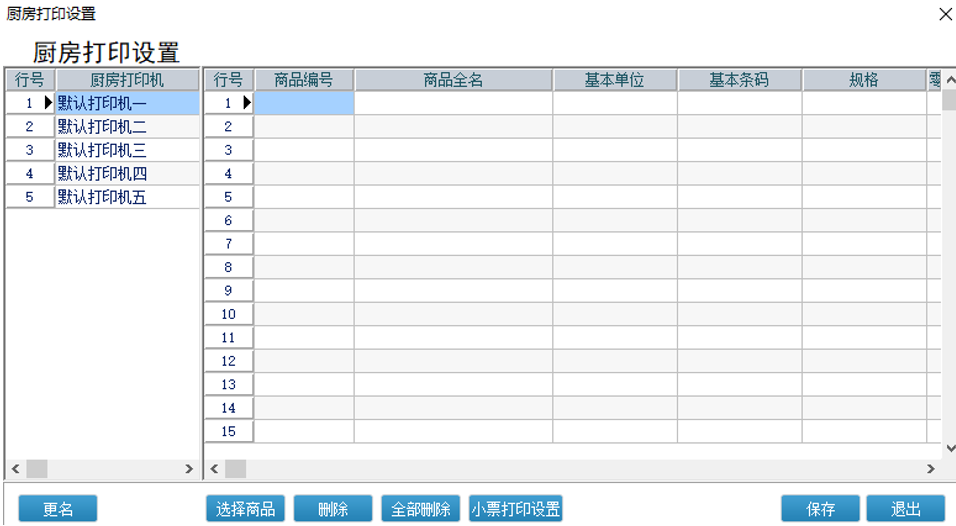
用于餐饮等行业传数据到对应打印机中。前台打票,根据厨打设置,局域网里的不同打印机出对应小票数据。
步骤一:在零售设置-零售其他设置-POS打印设置中,“厨房打印设置”,
步骤二:在厨房打印设置中,左边为厨房打印机名称,右边界面可设置此打印机对应打印商品,每个打印机可以选择不同商品传到不同打印机中打印。
步骤三:厨房打印机暂最多支持5个,默认名称支持更改。
步骤四:小票打印设置:此处打印管理器连接小票打印设置,可以点小票打印设置,针对不同的厨房打印机,设置不同的打印样式,这里更改小票样式不影响默认的零售小票样式,默认设置的小票打印设置与此处的厨房打印是独立分开的。。
步骤五:在开单结算后,根据厨打设置中的商品及各自对应打印机自动触发打印。
7、快速备注
零售设置-零售其他设置-快速备注:快速备注主要用于奶茶店、咖啡店等,在POS开票时,添加做法后方便打印到标签上依据做法进行备货。 快速备注里,手动录入备注内容,然后到零售开票界面,选择商品后,点其他里的快速备注,可以选择已经设置好的备注,也可以直接在这个界面手动录入新的备注;
注意:快速备注只显示在零售开票界面,结算保存后,零售单打开能看到,但是结存生成销售单的话,看不到。可以打印到标签上依据备注的做法进行备货。
8、触屏格式配置
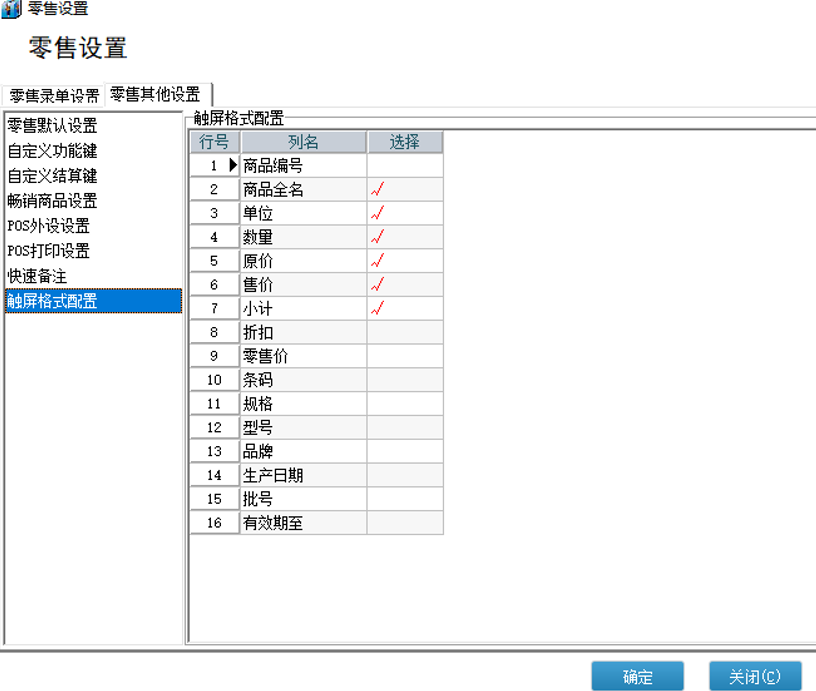
触屏格式配置主要是零售开票界面显示的字段,勾选需要的字段即可;红色默认的字段不能取消。
六、零售开单
1、POS端支持的功能和报表
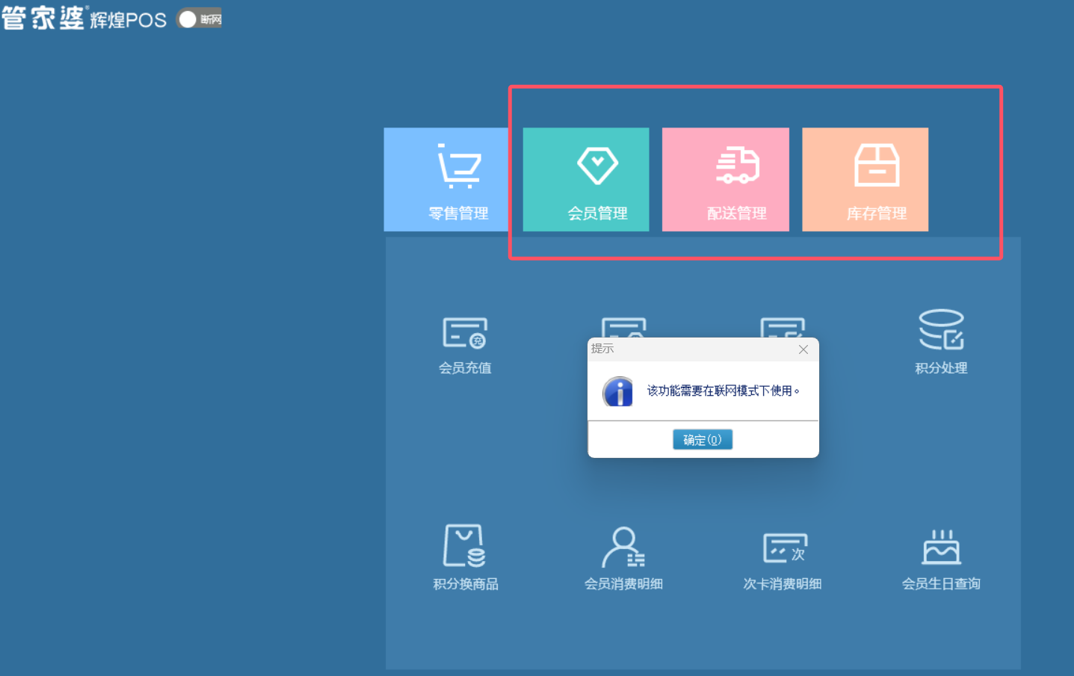
会员管理:会员充值、会员发卡、会员修改、积分处理、积分换商品、会员消费明细、次卡消费明细、会员生日查询
配送管理:要货申请单、配送验收、要货申请查询、配送退货
库存管理:同价调拨、变价调拨、盘点、盘点查询
以上功能都需要在“联网模式下使用”
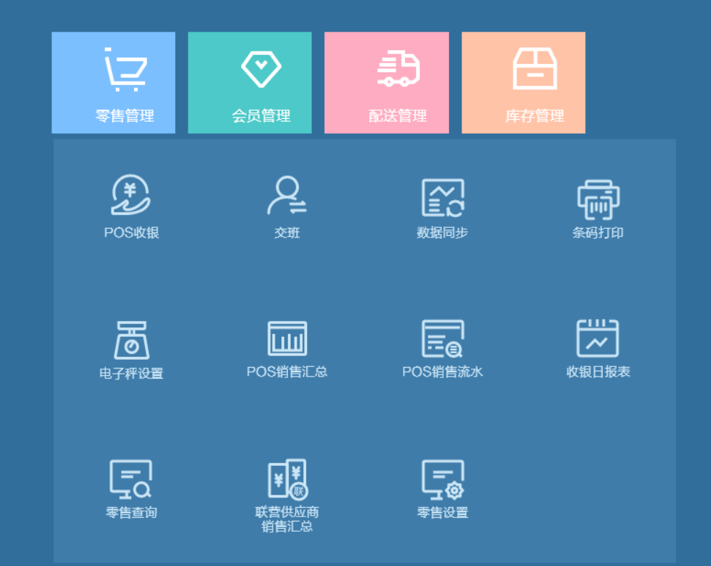
零售管理:POS收银、交班、数据同步、条码打印、电子秤设置、POS销售汇总、POS销售流水-查询的是本地数据、收银日报表(联网模式使用)、零售查询、联营销供应商销售汇总(联网)、零售设置
2、POS零售开票界面操作按钮及字段说明
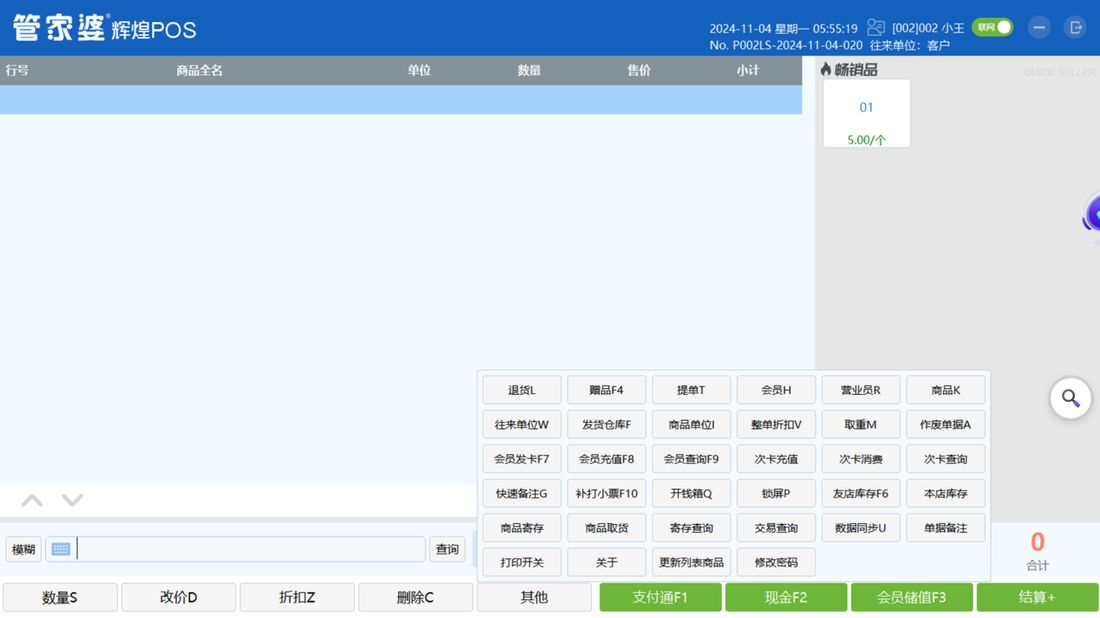
联网/断网:可以手动切换联网或断网状态;网络不好的时候也会断开,网络通后,重新手工切换到在线就可以,不切换也不影响单据自动上传,只是某些功能无法使用
模糊:根据模糊方式查询商品,包括商品名称、编号、拼音码
点击“模糊”按钮可以切换为“精确”模式,精确模式下只有输入商品条码才能匹配对应的商品信息
改价:选择商品之后修改售价;如果这个商品信息里没有勾选“前台议价”的话,那么不支持改价
折扣:针对选中行商品设置单品折扣
删除:删除当前选中行商品
退货:可以选择直接选择商品退货或调单退货方式
赠品:把当前选中的商品标记为赠品销售
提单/挂单:零售开票界面没有商品内容的时候,默认显示“提单”,当屏幕上有商品信息之后,显示“挂单”;零售交班会清除挂单数据
商品/畅销品:非全键盘模式下使用,可以切换零售开票右边畅销品/商品显示
整单折扣:当前零售界面的所有商品都进行折扣
取重:对接了通讯秤,称重商品选择后可以点击“取重”,读取商品重量
作废单据:作废之后当前零售开票界面的所有商品信息都会被清除,重新零售开票
补打小票:可以选择重打上笔交易或者输入对应的零售流水号打印对应零售单
锁屏:比如收银员需要暂时离开收银台,可以使用此功能,锁屏之后只有输入对应操作员的“登录密码”才能解锁
友店库存:联网模式下使用,查询同一账套下其他POS门店的仓库库存余量
本店库存:联网模式下使用,查询当前POS对应的仓库库存
商品寄存:会员买了东西之后先寄存在我们这边,寄存之后后台会生成一张“其他入库单”,需要刷会员储值卡寄存
商品取货:会员来提取之前寄存的商品,取货之后后台会生成一张“其他出库单”
交易查询:交易查询包括其他POS机的数据,是直连后台数据库查询的已上传单据
数据同步:把pos端的数据同步到后台,如果后台有新增商品信息或者设置方面的调整,也会同步到pos端
打印开关:是否打印小票的开关,默认是开启状态;点击“打印开关”会提示‘是否关闭小票打印’,关闭之后零售单结算后不会打印小票,再次点击会提示‘是否开启小票打印’
关于:显示对应的POS版本号,pos狗号和pos用户数信息
更新列表商品:点击之后已上屏的商品价格会重新读取后台对应的价格信息,刷新显示
修改密码:修改当前收银员的“登录密码”
七、零售结存
当零售设置里的单据过账选项设置为“存为小票”时,零售单结算后默认是“未结存”状态,需要登录后台软件里业务录入-零售结存,结存,选择单据过账或存为草稿
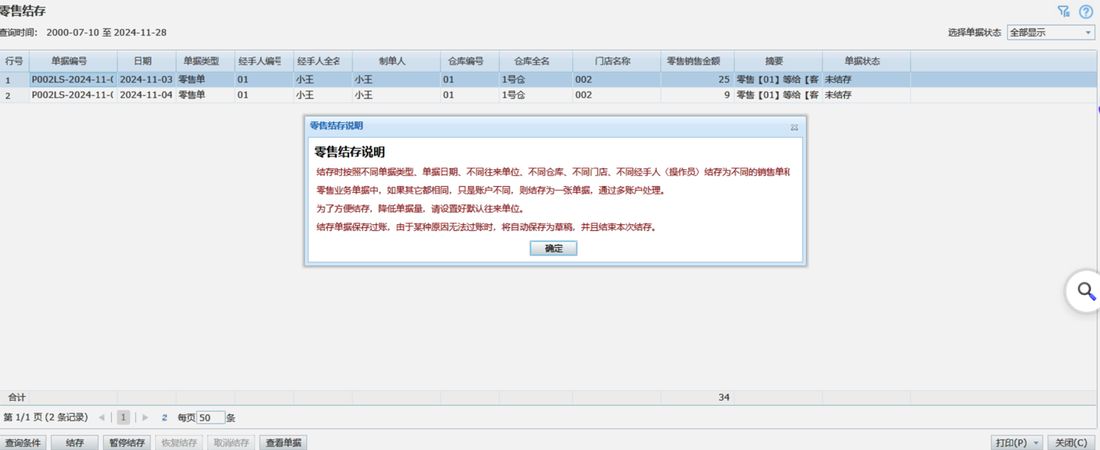
注意:选择结存后,结存时按照不同单据类型、单据日期、不同往来单位、不同仓库、不同门店、不同经手人(操作员)结存为不同的销售单和销售退货单。零售业务单据中,如果其它都相同,只是账户不同,则结存为一张单据,通过多账户处理。为了方便结存,降低单据量,请设置好默认往来单位。结存单据保存过账,由于某种原因无法过账时,将自动保存为草稿,并且结束本次结存。
当前零售结存报表界面的单据状态分为“未结存”、“已结存”、“结存中”;未结存-单据过账选项为“存为小票”,零售开单保存之后默认是未结存状态;已结存—在零售结存里结存过账或存为草稿的单子;结存中—点击了结存,这个时候如果对应的单据没有过账或者存为草稿,这个时候返回去看就是结存中,关闭“结存后单据”界面之后刷新当前界面就会显示为“未结存”
零售结存操作按钮及字段说明:
查询条件:可以选择单位、仓库、经手人、收银员查询某段时间内的零售单结存状态
结存:将未结存的单子结存过账或存为草稿
暂停结存:针对“未结存”状态的零售单进行操作,标记为暂停结存的单子在结存的时候不会影响
恢复结存:针对单据状态为“暂停结存”的单子恢复成“未结存”状态
取消结存:针对单据状态为“结存中”的单子操作
查看单据:打开对应选中的单据查看零售单明细
零售销售金额:对应单据上的实收金额