目录
一、商城基础装修
1、添加首页页面
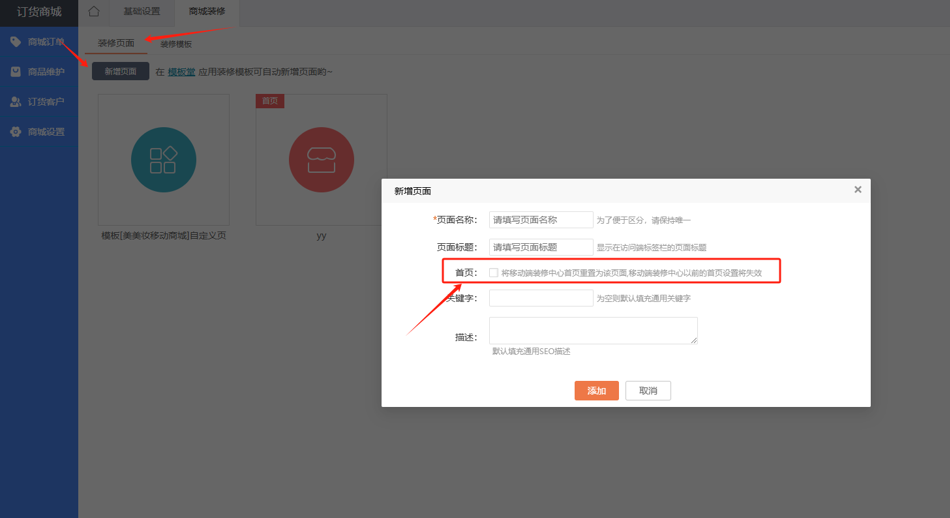
点击商城设置-商城装修-新增页面
页面名称:首页
页面标题:商城名称
首页:勾选页面设置为首页(一定要设置一个首页)
点击添加按钮,创建首页成功
2、首页装修/编辑
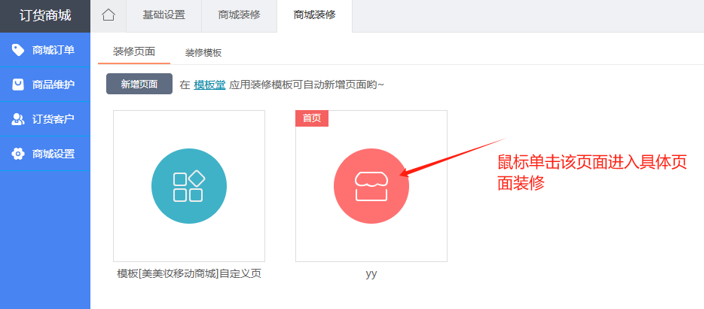
点击刚才添加的页面,进入页面的装修
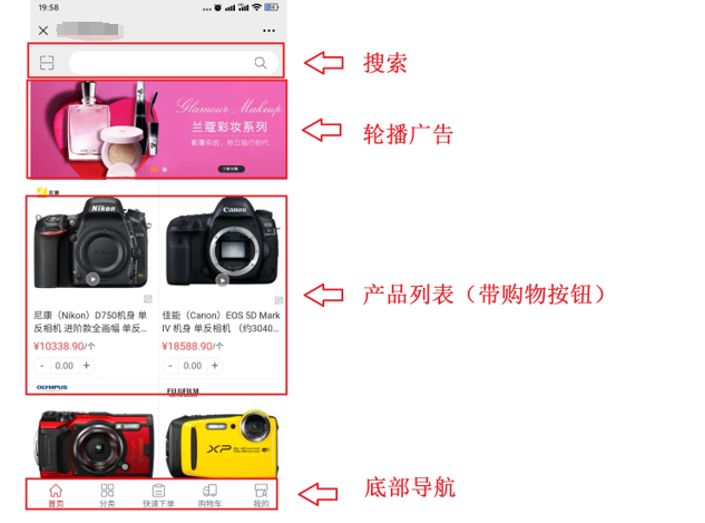
3、装修基础要素 搜索+轮播+商品组建+底部导航
4、操作流程
①添加搜索:一般放在页面顶部
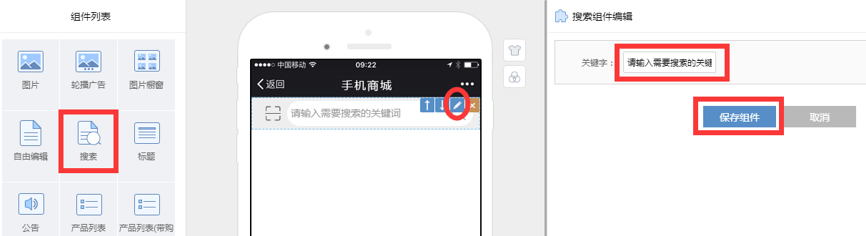
从左侧组件列表点击【搜索】组件,会自动添加至设计框中,将鼠标移到到设计框中的搜索组件上,会出现编辑按钮,点击编辑按钮后,可以输入搜索关键字,编辑后请保存组件。
②添加轮播广告:一般放促销广告,建议尺寸800*300,数量建议不要超过五张。
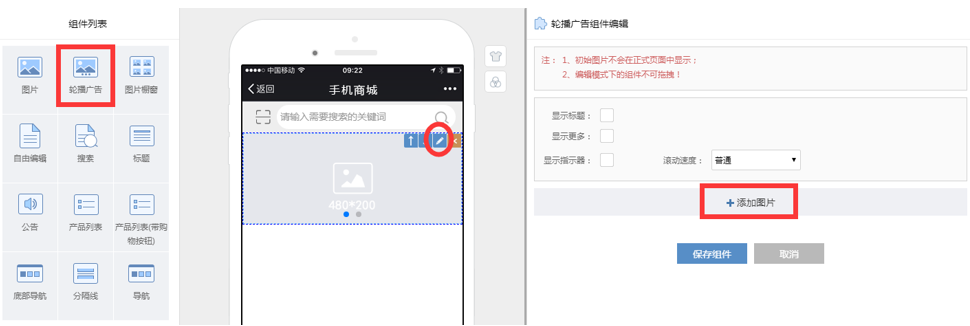
从左侧组件列表点击【轮播广告】,会自动添加至设计框中,将鼠标移到到设计框中的轮播广告组件上,会出现编辑按钮,点击编辑按钮后,在右侧点击【添加图片】按钮选择广告。
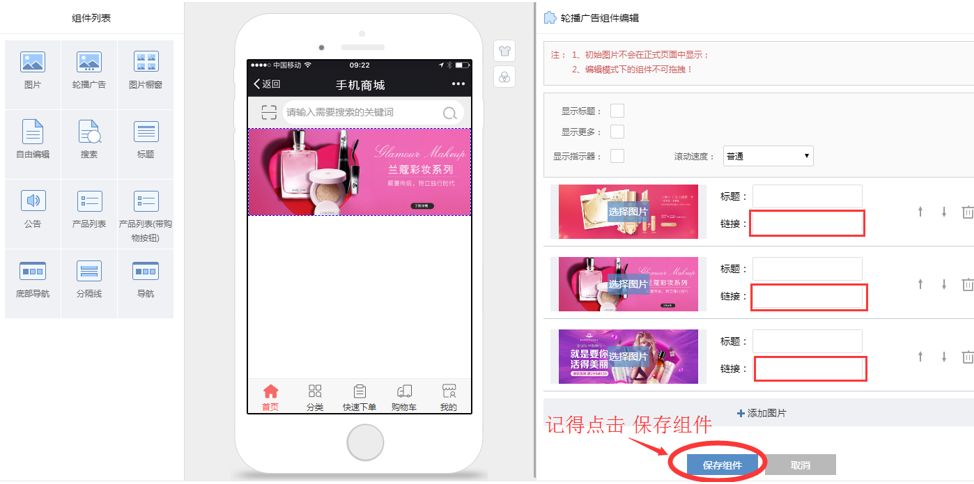
添加好广告图后,点击链接后的空白框,设置广告图链接地址,可以链接到:关键词、商品目录、商品标签、商品、固定链接(个人中心、商品列表、快速下单、消息中心等)。
建议:广告图一定要设置,因为是这是商城的首页并且为最重要的位置,是最能吸引客户的地方!
当然你也可以不做链接,在这里做一张公司介绍的图片、活动介绍的图片等等,都是可以的。
③添加产品列表(带购物车按钮)
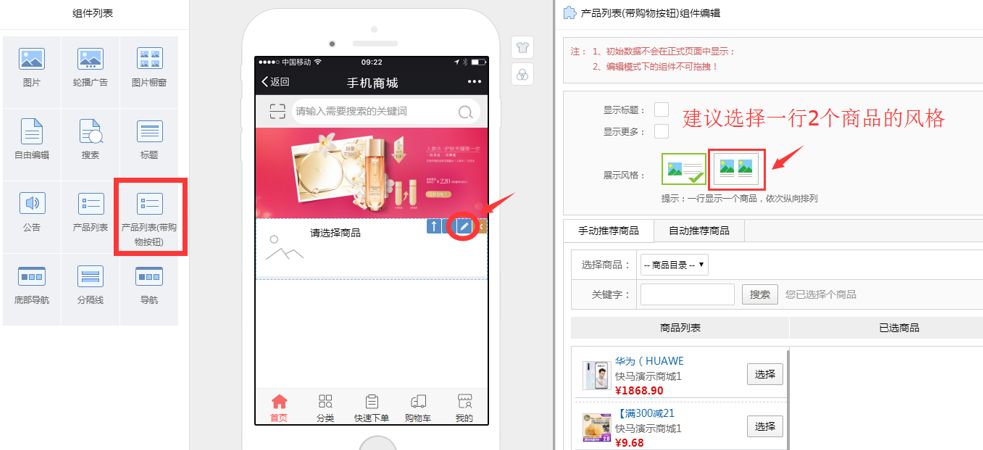
从左侧组件列表点击【产品列表(带购物车按钮)】,会自动添加至设计框中,将鼠标移到设计框中的产品列表组件上,会出现编辑按钮,点击编辑按钮后,在右侧点击选择需要在首页展示的商品。
支持两种列表展示样式:一行一个(上下结构)、一行两个(左右结构)
展示数量:一般建议展示10个商品即可。
建议:商品列表我们建议一个商城最多上两组商品列表信息就好了,一组叫新品推荐,可以选择新品优先的方式展示、另一组叫热销商品,可以选择按销量优先展示。
④添加底部导航
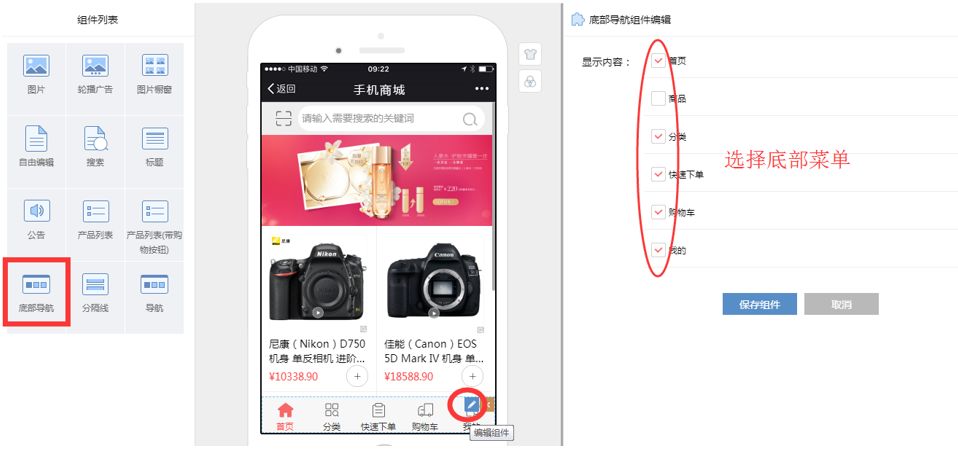
从左侧组件列表点击【底部导航】,会自动添加至设计框中,将鼠标移到到设计框中的底部导航组件上,会出现编辑按钮,点击编辑按钮后,在右侧点击选择需要在首页展示的菜单。
二、其他组件应用介绍
1. 导航:一般设置成商品分类的导航,也可以是订单、收藏、活动、促销的图标式的导入
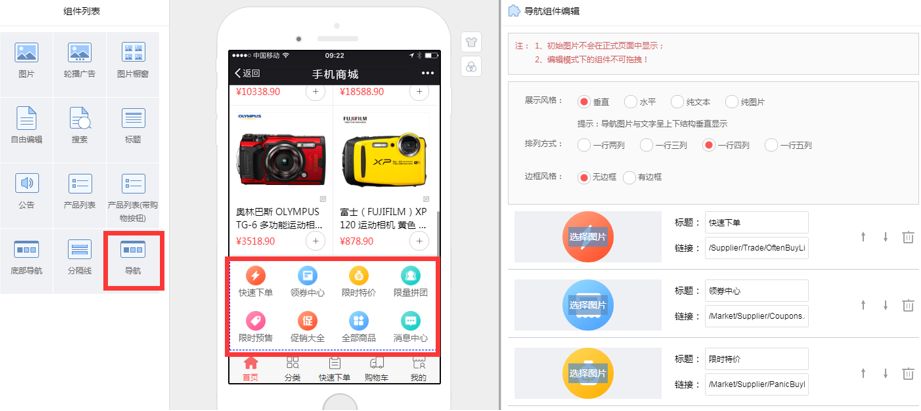
从左侧组件列表点击【导航】,会自动添加至设计框中,将鼠标移到到设计框中的导航组件上,会出现编辑按钮,点击编辑按钮后,在右侧可以修改展示风格、排列方式、图标和链接地址。
建议图片尺寸:200*200,就是正方形的图片
建议:导航图标系统把常用的菜单已经设置好,可以不修改直接使用,一般展示在轮播广告的下方。
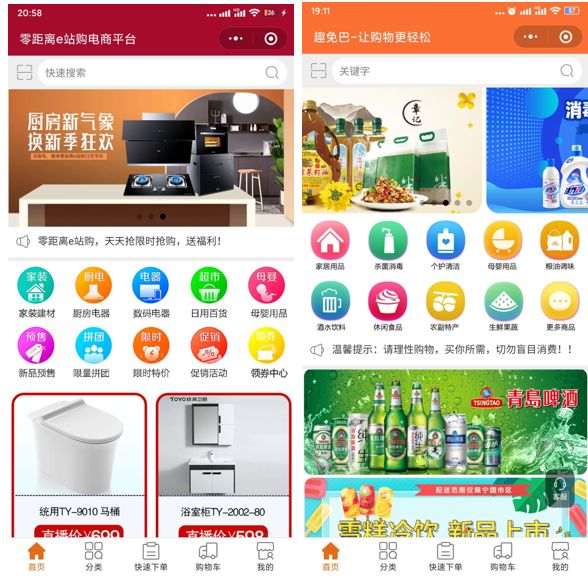
导航图标可以设置多组,经常被大家编辑成分类使用。
样例展示:
2.图片:
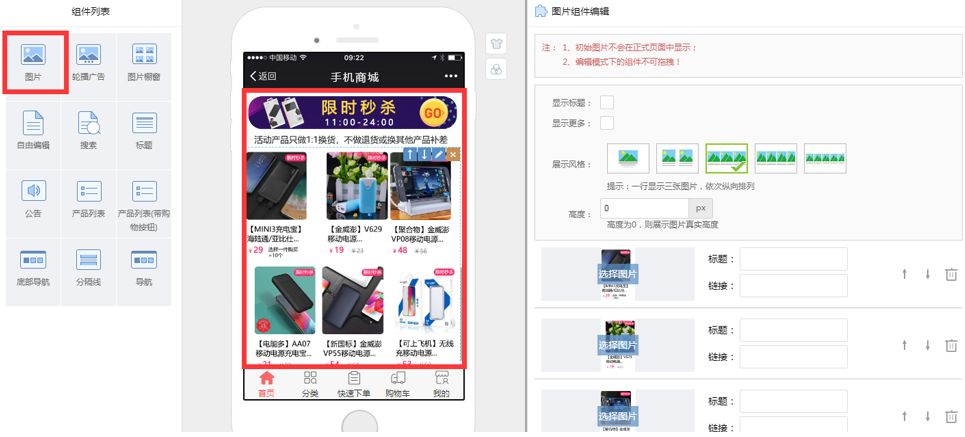
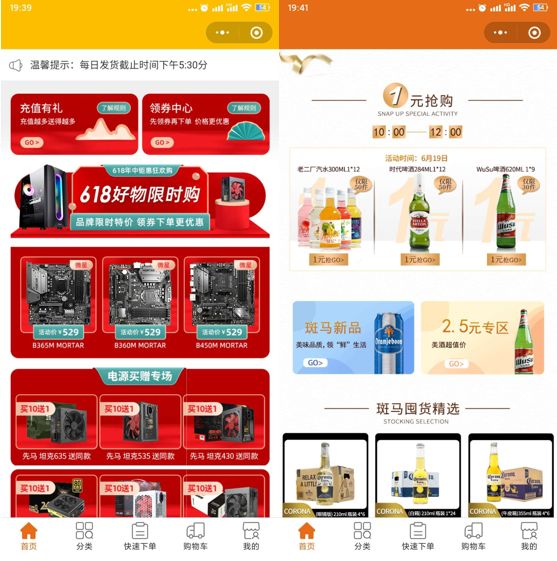
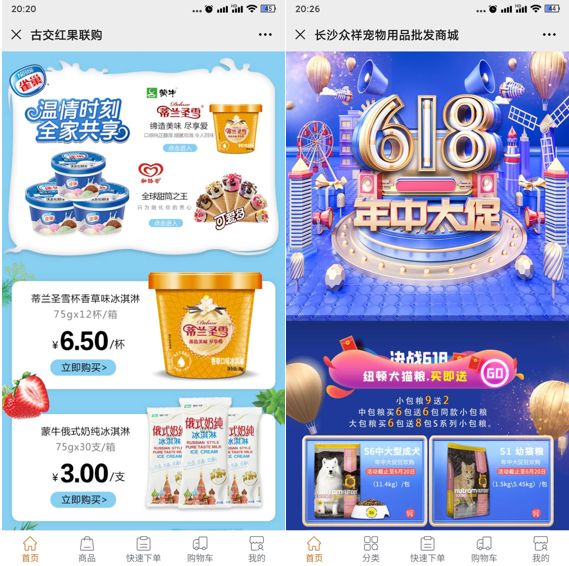
通过图片组件,我们可以推广活动、推荐商品、商品分类等等,而在每张图片上,我们都可以设置对应的链接地址。
建议:先将样式设计好,然后切片,如果是一行多张图片的话,每一张图片的宽高保持一致,避免样式变形。
样例展示:
3. 图片橱窗:
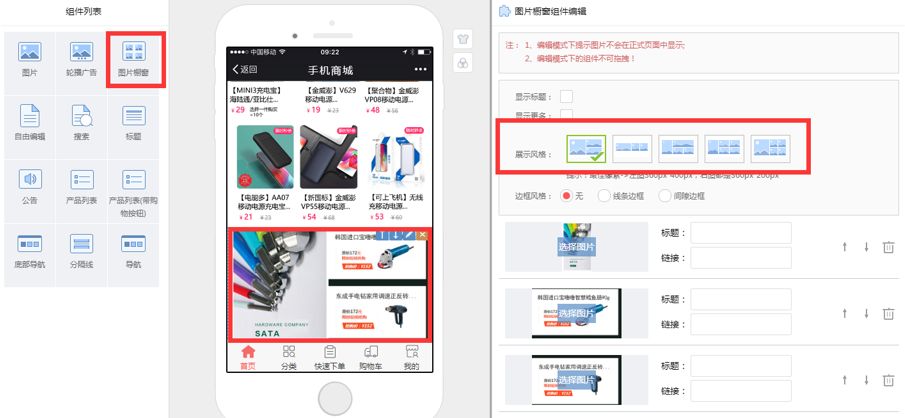
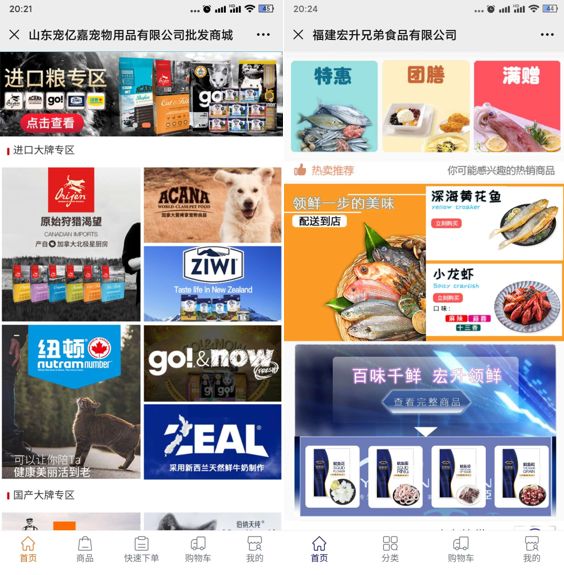
图片橱窗可分五种方式,可以丰富商城的装修效果,一般是大图广告,搭配小图具体产品。
建议:活动或者促销,可以做成精美的图片,通过图片橱窗来展示,特别推荐的商品也可以通过这种方式来展示。
样例展示:
针对整个商城装修,我们也单独录制了视频,你可以看下面的视频学习!
商城自定义装修学习视频:
https://v.douyu.com/show/DO84vr6wOwkvedGr
建议:请在电脑端打开视频学习地址,学习如何装修商城!
推荐两个获取商城素材图片的网站,通过这两个网站可以获取到漂亮的广告图、导航图标图等