问题描述:S1和S3产品,使用打印管理器提示端口被占用。
处理方法:
步骤一、查看打印管理器的版本
1、电脑右下角有打印服务,右键点击,软件版本6.0以及以上版本,打印服务的版本号必须要大于等于12.0.0.31,如果小于了这个版本说明打印管理器不匹配。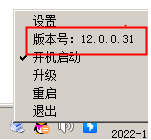
步骤二、查看打印管理使用的端口
1、点【设置】下图出现端口号,默认情况下不要改端口号的值,除非提示端口被使用,才需改WebSocket端口号,Http端口号不要修改。WebSocket端口号可以修改成8995或8996依次试试,直到保存成功。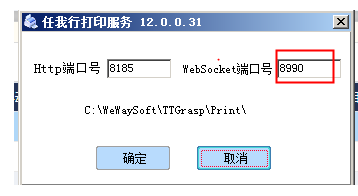
2、例如WebSocket端口号默认是8990,修改成了8995,那么软件里面也要修改端口。
非云天通服务器的程序,在下方截图的登录页面也要改成8995。
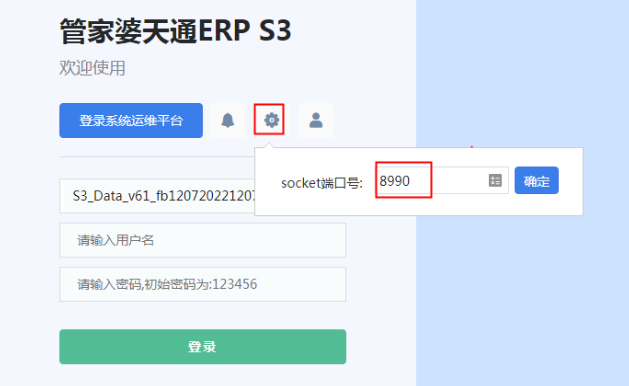
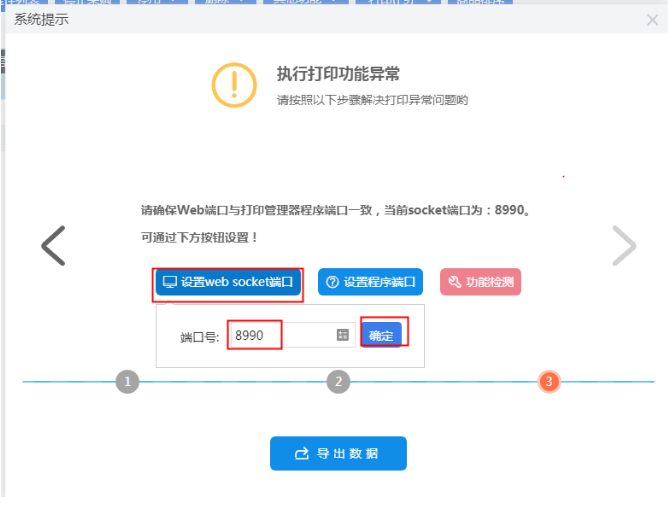
是云天通服务器,需要登录软件中,任意地方点打印,弹出提示,点右边的箭头2次,出现下图界面,点“设置websockt端口”按钮后,将其修改成8995即可。
步骤三、查看端口被什么占用?
1、win+R 运行框CMD打开命令窗口,录入 netstat -aon|findstr 8990 回车键,在出现的一行数据中最后列的数字为运行程序的PID号。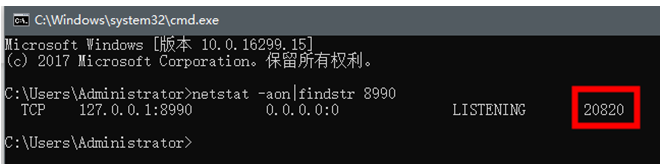
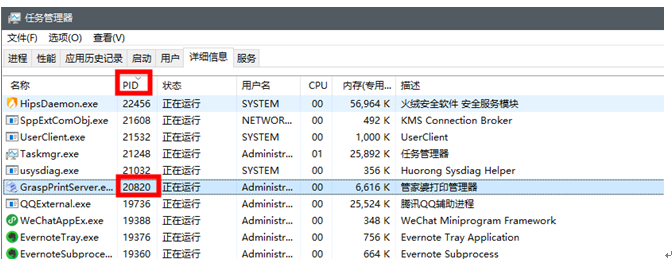
2、打开任务管理器,详细信息或服务里面找到查询出来的相同PID号的程序服务,然后右键结束进程,如不能结束进程则右键打开文件位置检查一下是什么程序,如不必要程序请卸载;卸载后将打印管理器重新安装即可。
注:下图为没有被占用端口,如被占用端口这个PID对应程序为其他程序不是打印管理器。